Den Textschatten der Oberfläche in Blender 5.4 ändern (None, Small, Large oder Outline)
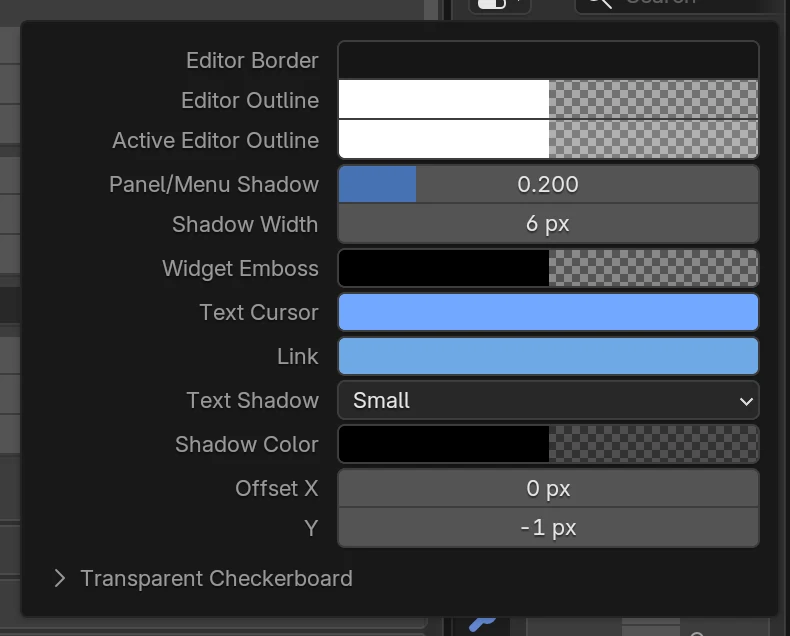
Öffnen Sie Bearbeiten › Benutzereinstellungen › Themen (Edit › Preferences › Themes), klappen Sie Benutzeroberfläche › Editor & Widgets (User Interface › Editor & Widgets) auf und wählen Sie im Menü Text Shadow eine Option: None, Small, Large oder Outline. Schattenfarbe (Shadow Color) legt Farbe und Stärke des Schattens fest, Versatz (Offset) verschiebt ihn. In Blender 5.3 und älter wurde der Textschatten stattdessen für jeden Textstil unter Themen › Benutzeroberfläche › Text (Themes › User Interface › Text) eingestellt.
- Modus
- Benutzereinstellungen (Bearbeiten > Benutzereinstellungen)
- Menü
- Themen › Benutzeroberfläche › Editor & Widgets › Text (Themes › User Interface › Editor & Widgets › Text) Schatten (Shadow)
Wo es zu finden ist
Bearbeiten › Benutzereinstellungen › Themen › Benutzeroberfläche › Editor & Widgets (Edit › Preferences › Themes › User Interface › Editor & Widgets). Das Menü Text Shadow liegt unter Widget Emboss, Text Cursor und Verknüpfen (Link).
Vier Optionen
None entfernt den Schatten, Small ist der Standard, Large verbreitert ihn, und Outline zeichnet einen dünnen Rand um jeden Buchstaben.
Eine Farbe für alles
Schattenfarbe (Shadow Color) ist eine einzige Farbe mit Alpha. Sie ersetzt die getrennten Regler Alpha und Helligkeit (Brightness) aus Blender 5.3.
Vorher und nachher

AI Scene Builder ist ein Add-on für Blender. Du tippst ein, was du möchtest, und es baut es in deine Szene: Gebäude, Neonschilder, nasses Pflaster, Nebel und Lichter. Nichts in diesem Bild wurde von Hand modelliert.
Gerade am Handy? Das Add-on läuft in Blender auf einem Computer. Schick dir den Link und öffne ihn dort.
Schritt für Schritt (Blender 5.4 Alpha)
- Öffnen Sie Bearbeiten › Benutzereinstellungen (Edit › Preferences) und klicken Sie in der linken Spalte auf Themen (Themes).
- Klappen Sie Benutzeroberfläche (User Interface) auf und danach Editor & Widgets.Blender 5.3: Klappen Sie in Blender 5.3 stattdessen Stil setzen (Text Style) im Thema Benutzeroberfläche (User Interface) auf. Jeder Textstil (Paneltitel (Panel Title), Widget, Tooltipp (Tooltip)) hat eigene Werte für Schatten (Shadow), Alpha und Helligkeit (Brightness).
- Wählen Sie im Menü Text Shadow None, Small, Large oder Outline.Blender 5.3: Blender 5.3 hat kein solches Menü. Setzen Sie Schatten (Shadow) auf 0, um den Schatten zu entfernen, oder verwenden Sie einen höheren Wert für einen breiteren Schatten.
- Wählen Sie eine Schattenfarbe (Shadow Color). Der Alphawert der Farbe bestimmt, wie stark der Schatten ist. Mit X-Versatz (Offset X) und Y verschieben Sie einen Schatten vom Typ Small oder Large.
- Wenn Auto-Save Preferences ausgeschaltet ist, öffnen Sie unten links im Fenster Benutzereinstellungen (Preferences) das Menü und klicken Sie auf Einstellungen speichern (Save Preferences).
Weitere Möglichkeiten
- Das Laden einer Themenvorgabe ändert auch den Textschatten, weil er Teil des Themas ist. Die Vorgabe Blender Light in 5.4 setzt Text Shadow auf None.
- Um denselben Textschatten auf einem anderen Computer zu verwenden, speichern Sie Ihr Thema mit der Schaltfläche + neben dem Menü der Themenvorgaben als Vorgabe und laden diese Vorgabe dort.
Blender 5.3 und Blender 5.4 Alpha im Vergleich
| Was | Blender 5.3 | Blender 5.4 Alpha |
|---|---|---|
| Einstellung des Textschattens | Im Abschnitt Stil setzen (Text Style) des Themas Benutzeroberfläche (User Interface): Schatten (Shadow), Alpha, Helligkeit (Brightness) und Versatz (Offset) für jeden Textstil. | Themen › Benutzeroberfläche › Editor & Widgets (Themes › User Interface › Editor & Widgets): ein Menü Text Shadow (None, Small, Large, Outline), Schattenfarbe (Shadow Color) und Versatz (Offset). |
| Outline | Nicht vorhanden. | Neue Option, die einen Rand um jeden Buchstaben zeichnet. |
| Versionsstatus | Blender 5.3.0 ist die aktuelle stabile Version. | Blender 5.4 ist bis zum 3. Februar 2027 in der Alpha-Phase, daher können sich Menüs und Verhalten bis zur finalen Version noch ändern. |
Häufige Stolpersteine
Ich finde Schattenalpha (Shadow Alpha) oder Helligkeit (Brightness) in Blender 5.4 nicht
Sie wurden durch eine einzige Schattenfarbe (Shadow Color) ersetzt. Senken Sie den Alphawert dieser Farbe für einen schwächeren Schatten oder erhöhen Sie ihn auf 1 für einen deckenden.
Der Textschatten hat sich nach dem Themenwechsel geändert
Der Textschatten ist im Thema gespeichert, daher ersetzt ihn eine Themenvorgabe. Stellen Sie Text Shadow nach dem Laden einer Vorgabe erneut ein und speichern Sie dann die Einstellungen.
Versatz (Offset) fehlt oder ist ausgegraut
Schattenfarbe (Shadow Color) und Versatz (Offset) sind ausgeblendet, wenn Text Shadow auf None steht, wählen Sie also zuerst Small, Large oder Outline. Versatz (Offset) ist außerdem ausgegraut, solange der Alphawert von Schattenfarbe (Shadow Color) 0 ist.
Ein KI-Add-on für Blender
AI Scene Builder ist ein Blender-Add-on, das deine Szene aus einer eingegebenen Anfrage erstellt und bearbeitet. Anfragen schreibst du auf Englisch, zum Beispiel „a small wooden table with two chairs“. Jede Anfrage lässt sich mit einem Klick rückgängig machen.
 Ein Blockhüttenzimmer mit Kamin, mit dem Add-on aus 9 getippten Anfragen gebaut. Alle Anfragen ansehen →
Fragen
Wie entferne ich den Textschatten in Blender?
Öffnen Sie in Blender 5.4 Bearbeiten › Benutzereinstellungen › Themen › Benutzeroberfläche › Editor & Widgets (Edit › Preferences › Themes › User Interface › Editor & Widgets) und setzen Sie Text Shadow auf None. Setzen Sie in Blender 5.3 Schatten (Shadow) für jeden Textstil unter Stil setzen (Text Style) auf 0.
Kann ich den Oberflächentext in Blender umranden?
Ja, ab Blender 5.4. Wählen Sie im Menü Text Shadow Outline und stellen Sie eine Schattenfarbe (Shadow Color) mit vollem Alphawert ein, um den kräftigsten Rand zu erhalten.
Wo sind die Einstellungen für den Textschatten in Blender 5.4?
Sie sind vom Abschnitt Stil setzen (Text Style) des Themas Benutzeroberfläche (User Interface) in den Abschnitt Editor & Widgets gewandert, und Alpha und Helligkeit (Brightness) wurden zu einer einzigen Schattenfarbe (Shadow Color).
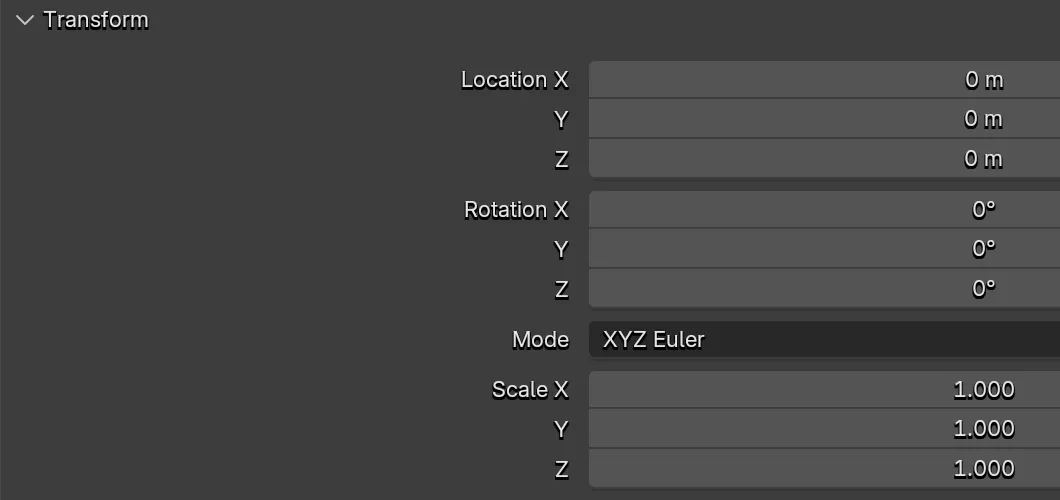
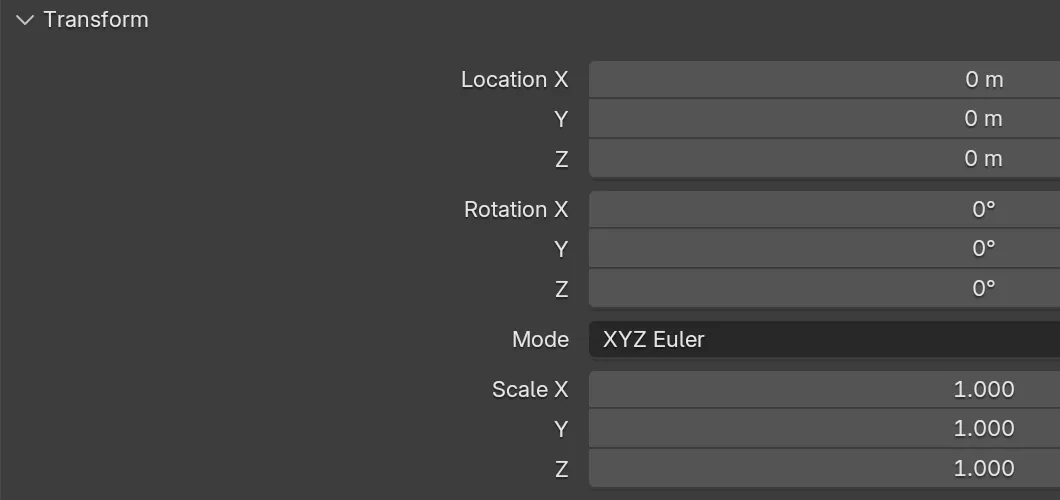
Was die Bilder zeigen
- Getesteter Build: Blender 5.4.0 Alpha (f9495703eb0b, Build vom 2026-11-10), verglichen mit Blender 5.3.0.
- 5.4: Das Standardthema verwendete Text Shadow Small mit einer schwarzen Schattenfarbe (Shadow Color) bei 50 % Alpha und einem Versatz von 0, -1 px. Das Menü bot None, Small, Large und Outline.
- 5.4: Nach der Wahl von Outline mit vollständig deckendem Schwarz wurde jede Beschriftung im Editor Eigenschaften (Properties) mit einem dunklen Rand gezeichnet, wie die Screenshots bei einer Auflösungsskalierung (Resolution Scale) von 2 zeigen.
- 5.3.0: Das Thema hatte kein Menü Text Shadow. Der Textstil Widget hatte unter Stil setzen (Text Style) Schatten (Shadow) 1 und Alpha 0,5.