Como modelar com simetria usando o modificador Mirror no Blender
Selecione sua malha, abra a aba Modificadores (Modifiers) no editor Propriedades (Properties) e escolha Adicionar modificador › Gerar › Espelhar (Add Modifier › Generate › Mirror). O eixo X vem ativado por padrão, então uma cópia espelhada aparece do outro lado da origem do objeto e você só precisa modelar uma metade.
Ou faça digitando uma única linha ↓
- Modo
- Modo de objeto (Object Mode) (editor Propriedades (Properties), aba Modificadores (Modifiers))
- Menu
- Adicionar modificador › Gerar › Espelhar (Add Modifier › Generate › Mirror)
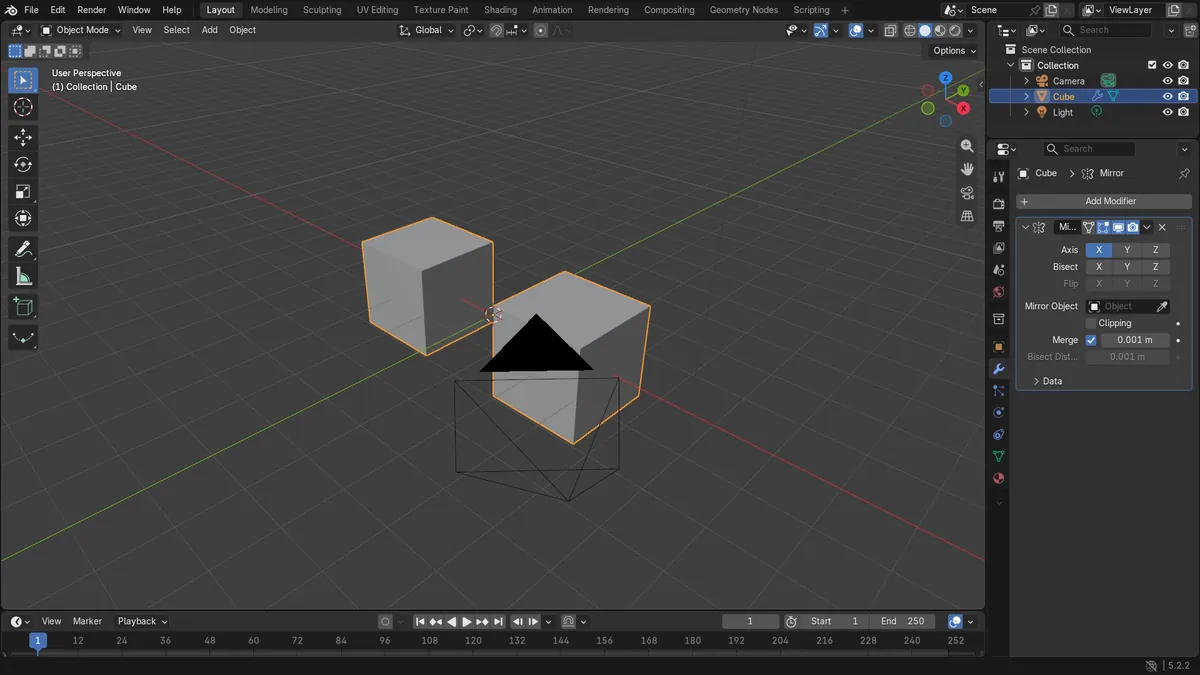
Eixo X ativado
Eixo do Espelho (Mirror Axis) X vem ativado por padrão.
A origem define o plano
O plano de espelhamento passa pela origem do objeto, a menos que você defina um Objeto para espelhamento (Mirror Object).
Antes e depois

AI Scene Builder é um add-on para o Blender. Você digita o que quer e ele monta tudo na sua cena: prédios, letreiros de neon, chão molhado, neblina e luzes. Nada nesta imagem foi modelado à mão.
Está no celular? O add-on roda no Blender em um computador. Mande o link para você mesmo e abra no computador.
Passo a passo (Blender 5.x)
- Clique no objeto de malha na Janela de Exibição 3D (3D Viewport) para que ele fique selecionado e ativo.
- Abra a aba Modificadores (Modifiers) no editor Propriedades (Properties).
- Clique em Adicionar modificador (Add Modifier) e depois escolha Gerar › Espelhar (Generate › Mirror).
- Verifique se Eixo do Espelho (Mirror Axis) X está ativado. Ative também Y ou Z se precisar de simetria nesses eixos.
- Pressione Tab para entrar no Modo de edição (Edit Mode) e editar uma metade; a outra metade acompanha cada alteração.
- Ative Cortar (Clip) para impedir que os vértices no plano de espelhamento o atravessem enquanto você os transforma, e mantenha Mesclar vértices (Merge Vertices) ligado para que as metades se unam (Distância de fusão (Merge Distance) vem com 0.001 por padrão).
- Se quiser, ative Dividir Eixo (Bisect Axis) para cortar a malha ao longo do plano de espelhamento, ou defina Objeto para espelhamento (Mirror Object) para espelhar em torno de outro objeto.
Problemas comuns
Nenhuma cópia espelhada visível
Se a malha estiver longe da origem, a cópia aparece do lado oposto da origem. Mova a origem ou defina um Objeto para espelhamento (Mirror Object) para alterar o plano de espelhamento.
Menu de modificadores ausente
O botão Adicionar modificador (Add Modifier) fica na aba Modificadores (Modifiers) do editor Propriedades (Properties). Verifique se há um objeto selecionado e ativo.
Metades não unidas
Se aparecer uma emenda no meio, verifique se Mesclar vértices (Merge Vertices) está ligado e se os vértices do centro estão dentro de Distância de fusão (Merge Distance).
Ou digite uma linha no AI Scene Builder
O AI Scene Builder é um add-on do Blender que faz os passos para você a partir de um único pedido digitado. Para esta tarefa, digite um pedido como este, com os nomes dos seus próprios objetos:
Add a Mirror modifier to the selected object so I can model one half symmetrically Uma sala de cabana com lareira criada com o add-on a partir de 9 pedidos digitados. Ver todos os pedidos →
Perguntas
O modificador Espelhar (Mirror) altera a minha malha original?
Não. O modificador mostra um resultado espelhado, enquanto a malha base mantém seus próprios vértices, então você continua editando apenas uma metade.
Como faço para espelhar em Y ou Z?
Na configuração Eixo do Espelho (Mirror Axis) do modificador Espelhar (Mirror), ative Y ou Z. Você pode ativar vários eixos ao mesmo tempo.
O que as imagens mostram
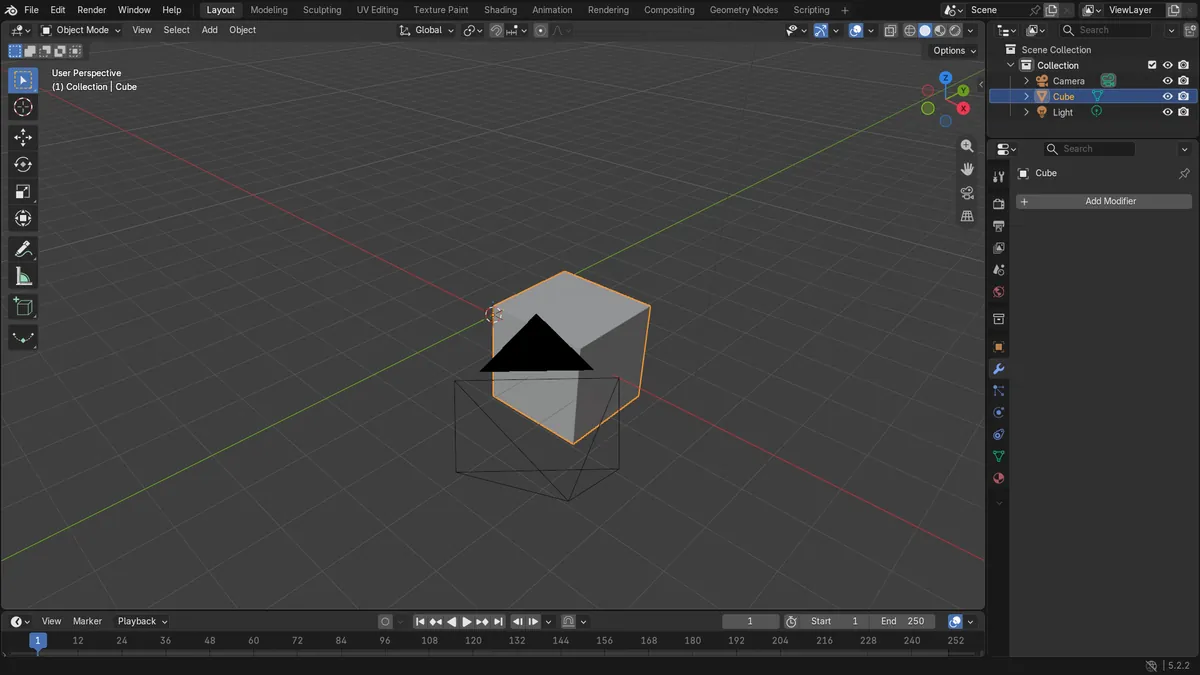
- Um cubo movido 2 m ao longo de X tinha 8 vértices entre X 1 m e 3 m, sem modificadores.
- Depois de adicionar Espelhar (Mirror), a malha avaliada tinha 16 vértices entre X -3 m e 3 m.
- A malha original manteve seus 8 vértices, e Eixo do Espelho (Mirror Axis) X estava ativado.
- Os resultados foram os mesmos no Blender 4.2 LTS e no Blender 5.x.