Blenderでミラーモディファイアーを使って左右対称にモデリングする方法
メッシュを選択し、プロパティ(Properties)エディターのモディファイアー(Modifiers)タブを開いてモディファイアーを追加 › 生成 › ミラー(Add Modifier › Generate › Mirror)を選びます。X軸は初期設定でオンなので、オブジェクトの原点を挟んでミラーされたコピーが現れ、片側だけをモデリングすれば済みます。
- モード
- オブジェクトモード(Object Mode)(プロパティ(Properties)エディター、モディファイアー(Modifiers)タブ)
- メニュー
- モディファイアーを追加 › 生成 › ミラー(Add Modifier › Generate › Mirror)
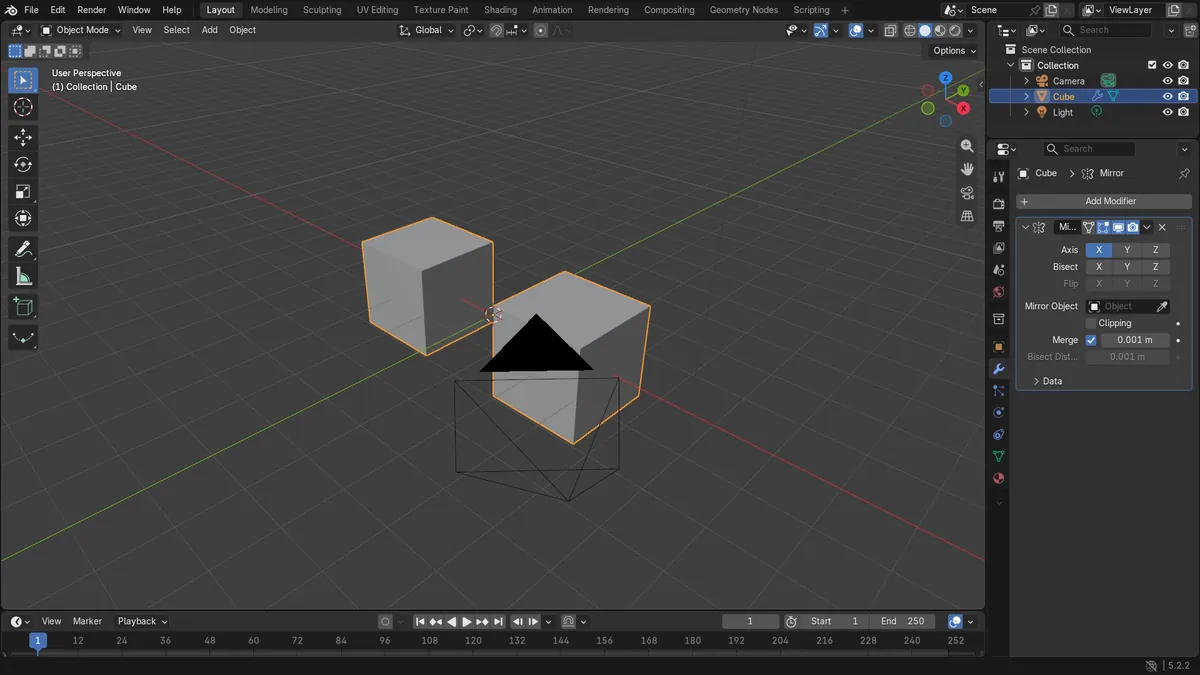
X軸がオン
ミラー軸(Mirror Axis)のXは初期設定で有効です。
原点が基準面になる
ミラーオブジェクト(Mirror Object)を設定しない限り、ミラーの基準面はオブジェクトの原点を通ります。
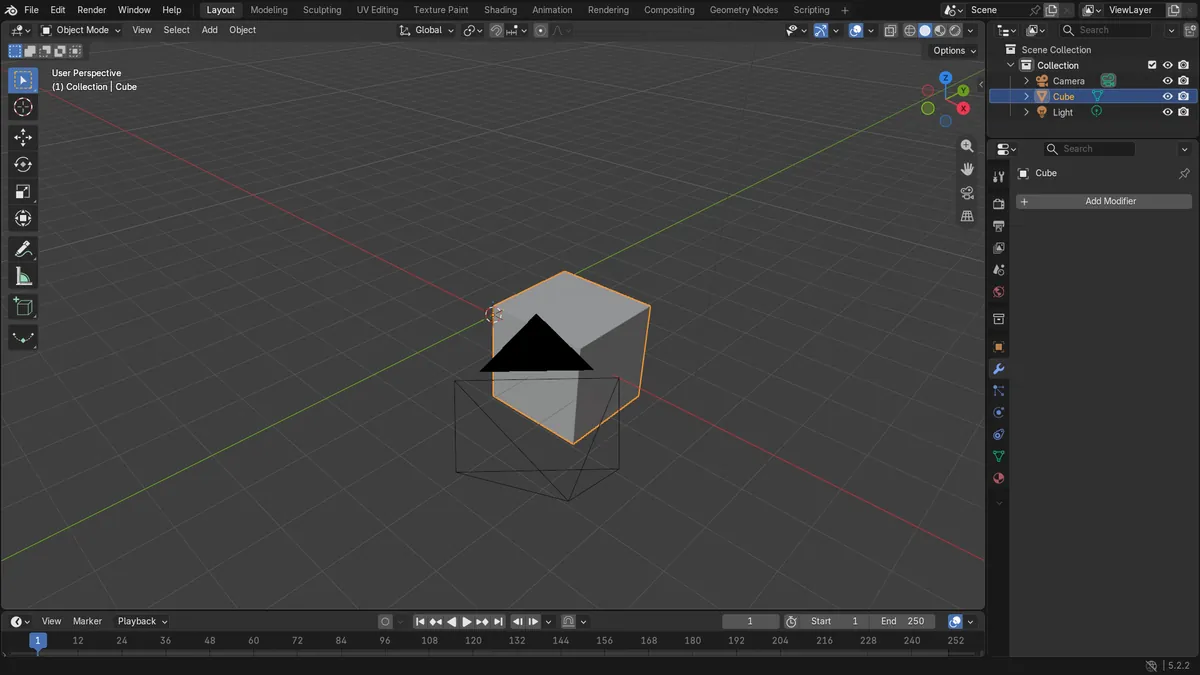
ビフォー・アフター

AI Scene Builder は Blender のアドオンです。作りたい物を文章で頼むと、建物・ネオン看板・濡れた路面・霧・光まで、シーンの中に組み立てます。この絵の中に、手でモデリングした所はありません。
スマホでご覧ですか? このアドオンはパソコンの Blender で動きます。リンクを自分に送って、パソコンで開いてください。
手順を順番に解説(Blender 5.x)
- 3Dビューポート(3D Viewport)でメッシュオブジェクトをクリックして、選択状態かつアクティブにします。
- プロパティ(Properties)エディターでモディファイアー(Modifiers)タブを開きます。
- モディファイアーを追加(Add Modifier)をクリックし、生成 › ミラー(Generate › Mirror)を選びます。
- ミラー軸(Mirror Axis)のXが有効になっていることを確認します。YやZでも対称にしたい場合は、それらもオンにします。
- Tabを押して編集モード(Edit Mode)に入り、片側を編集します。もう片側は変更のたびに連動します。
- クリップ(Clip)を有効にすると、ミラー面上の頂点を変形してもその面を越えません。頂点をマージ(Merge Vertices)をオンのままにすると両側がつながります(結合距離(Merge Distance)の初期値は0.001です)。
- 必要に応じて二分割する軸(Bisect Axis)を有効にするとミラー面でメッシュを切断できます。ミラーオブジェクト(Mirror Object)を設定すると、別のオブジェクトを中心にミラーできます。
よくあるつまずき
ミラーされたコピーが見えない
メッシュが原点から離れていると、コピーは原点の反対側に現れます。原点を移動するかミラーオブジェクト(Mirror Object)を設定して、ミラー面を変更します。
モディファイアーメニューがない
モディファイアーを追加(Add Modifier)ボタンはプロパティ(Properties)エディターのモディファイアー(Modifiers)タブにあります。オブジェクトが選択されアクティブになっているか確認してください。
両側がつながらない
中央に継ぎ目が見える場合は、頂点をマージ(Merge Vertices)がオンで、中央の頂点が結合距離(Merge Distance)の範囲内にあることを確認してください。
AI Scene Builderに1行入力する方法もあります
AI Scene Builderは、入力した1つのリクエストをもとに作業の手順を代わりに実行するBlenderアドオンです。このタスクでは、たとえば次のように入力します(オブジェクト名はご自分のシーンの名前に置き換えてください)。
Add a Mirror modifier to the selected object so I can model one half symmetrically アドオンで作った暖炉のある山小屋の部屋(入力した依頼は9回)。 依頼の全文を見る →
よくある質問
ミラー(Mirror)モディファイアーは元のメッシュを変更しますか?
いいえ。モディファイアーはミラーされた結果を表示するだけで、元のメッシュは自身の頂点を保つので、片側の編集を続けられます。
YまたはZを基準にミラーするにはどうすればよいですか?
ミラー(Mirror)モディファイアーのミラー軸(Mirror Axis)設定で、YまたはZを有効にします。複数の軸を同時に有効にできます。
画像の説明
- Xに沿って2 m移動したキューブは、モディファイアーなしで、Xが1 mから3 mにわたる8個の頂点を持っていました。
- ミラー(Mirror)を追加した後、評価されたメッシュは、Xが-3 mから3 mにわたる16個の頂点を持っていました。
- 元のメッシュは8個の頂点のままで、ミラー軸(Mirror Axis)のXはオンでした。
- 結果はBlender 4.2 LTSでもBlender 5.xでも同じでした。