Inverter a seleção no Modo de edição no Blender
Sim. No Modo de edição (Edit Mode), pressione Ctrl + I com o mouse sobre a Janela de Exibição 3D (3D Viewport), ou escolha Selecionar › Inverter (Select › Invert) no cabeçalho da janela de exibição. Tudo o que estava selecionado fica desmarcado, e tudo o que não estava selecionado passa a ficar selecionado.
- Modo
- Modo de edição (Edit Mode) (Janela de Exibição 3D (3D Viewport))
- Menu
- Selecionar › Inverter (Select › Invert)
- Atalho
- Ctrl + I
Ctrl + I
Inverte a seleção no Modo de edição (Edit Mode). O mouse precisa estar sobre a Janela de Exibição 3D (3D Viewport).
Selecionar > Inverter (Invert)
A mesma ação pelo menu Selecionar (Select) no cabeçalho da Janela de Exibição 3D (3D Viewport).
Funciona em elementos da malha
Vale para vértices, arestas ou faces, dependendo do modo de seleção.
Antes e depois

AI Scene Builder é um add-on para o Blender. Você digita o que quer e ele monta tudo na sua cena: prédios, letreiros de neon, chão molhado, neblina e luzes. Nada nesta imagem foi modelado à mão.
Está no celular? O add-on roda no Blender em um computador. Mande o link para você mesmo e abra no computador.
Passo a passo (Blender 5.x)
- Selecione o objeto e pressione Tab para entrar no Modo de edição (Edit Mode).
- Escolha um modo de seleção: pressione 1 (vértice), 2 (aresta) ou 3 (face) e depois selecione os elementos que você quer deixar de fora.
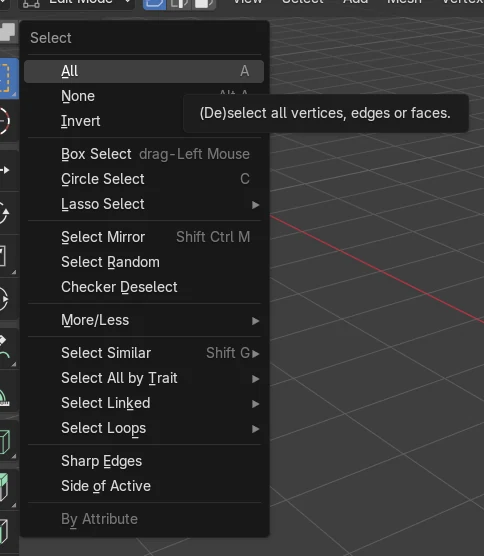
- Mova o mouse sobre a Janela de Exibição 3D (3D Viewport) e pressione Ctrl + I, ou escolha Selecionar › Inverter (Select › Invert).
- Confira se os elementos selecionados antes agora estão desmarcados e todos os outros estão selecionados.
Outras maneiras de fazer
- Selecionar › Todos (Select › All) (ou a tecla A) seleciona tudo, e Selecionar › Nenhum (Select › None) (ou Alt + A) limpa a seleção
Problemas comuns
Parece que nada acontece
Provavelmente o mouse está sobre outro editor, então a tecla é ignorada. Mova o ponteiro sobre a Janela de Exibição 3D (3D Viewport) e pressione Ctrl + I de novo.
Modo errado
No Modo de objeto (Object Mode), o menu Selecionar (Select) inverte objetos em vez de elementos da malha. Pressione Tab para entrar no Modo de edição (Edit Mode) primeiro.
Resultado inesperado no modo de face ou de aresta
A inversão funciona no modo de seleção ativo. Pressione 1, 2 ou 3 para trocar de modo antes de inverter.
Um add-on de IA para o Blender
O AI Scene Builder é um add-on do Blender que cria e edita sua cena a partir de um único pedido digitado. Os pedidos são escritos em inglês, por exemplo “a small wooden table with two chairs”. Cada pedido pode ser desfeito com um clique.
 Uma sala de cabana com lareira criada com o add-on a partir de 9 pedidos digitados. Ver todos os pedidos →
Perguntas
Qual é o atalho para inverter a seleção no Modo de edição (Edit Mode) do Blender?
Pressione Ctrl + I com o mouse sobre a Janela de Exibição 3D (3D Viewport).
Onde fica Inverter (Invert) no menu?
No cabeçalho da Janela de Exibição 3D (3D Viewport), abra Selecionar (Select) e clique em Inverter (Invert).
Funciona da mesma forma no Blender 4.2 LTS e no Blender 5.x?
Sim. A tecla e o item de menu são os mesmos nas duas versões.
O que as imagens mostram
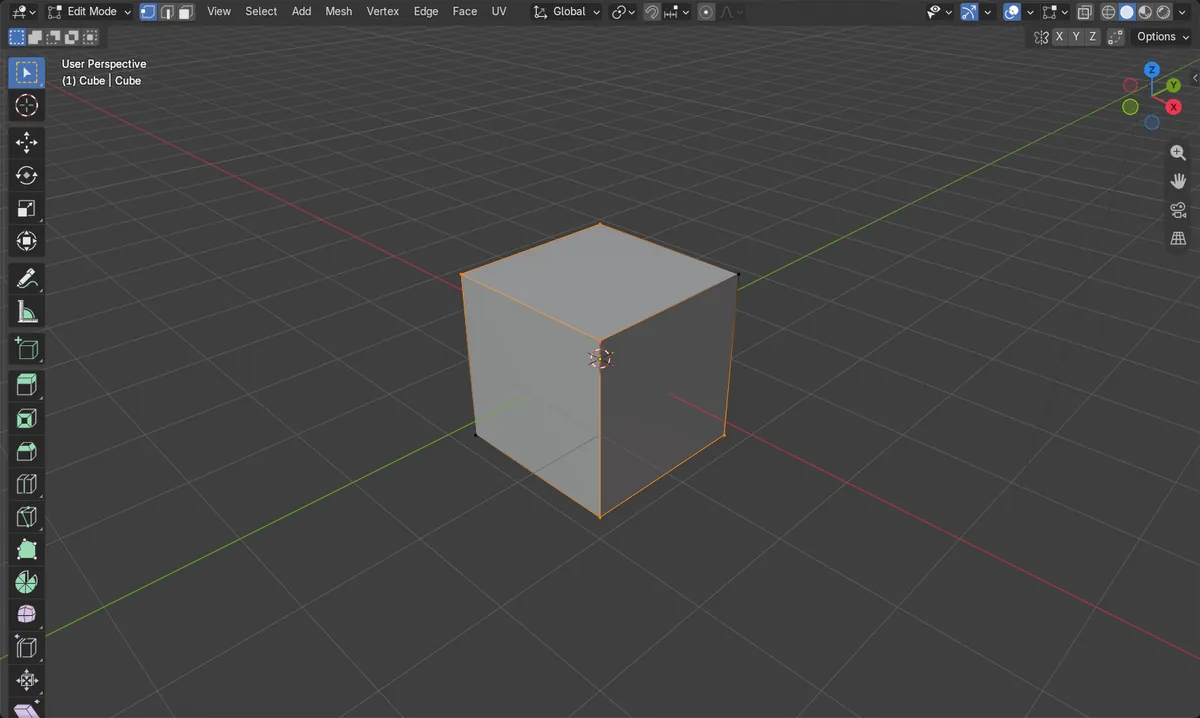
- Antes: 2 de 8 vértices de um cubo estavam selecionados (vértices 0 e 7).
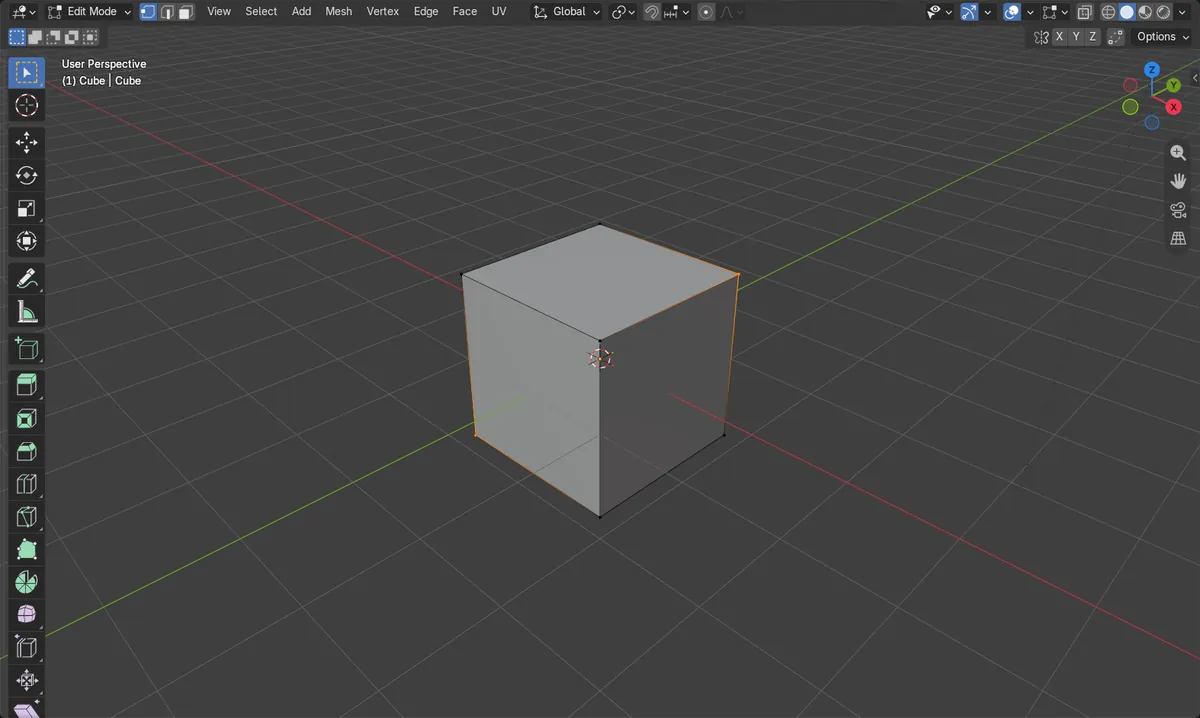
- Depois de Inverter (Invert): 6 de 8 vértices ficaram selecionados (vértices 1 a 6).
- Nenhum dos vértices originalmente selecionados continuou selecionado, e o total permaneceu em 8.
- O objeto permaneceu no Modo de edição (Edit Mode) o tempo todo.