Im Bearbeitungsmodus in Blender die Auswahl umkehren
Ja. Drücken Sie im Bearbeitungsmodus (Edit Mode) Ctrl + I, während sich die Maus über dem 3D Ansichtsfenster (3D Viewport) befindet, oder wählen Sie Auswählen › Invertieren (Select › Invert) in der Kopfzeile des Ansichtsfensters. Alles, was ausgewählt war, wird abgewählt, und alles, was nicht ausgewählt war, wird ausgewählt.
- Modus
- Bearbeitungsmodus (Edit Mode) (3D Ansichtsfenster (3D Viewport))
- Menü
- Auswählen › Invertieren (Select › Invert)
- Tastenkürzel
- Ctrl + I
Ctrl + I
Kehrt die Auswahl im Bearbeitungsmodus (Edit Mode) um. Die Maus muss sich über dem 3D Ansichtsfenster (3D Viewport) befinden.
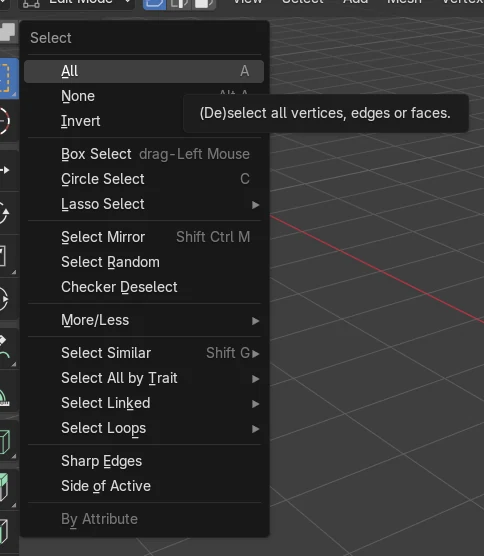
Auswählen > Invertieren (Invert)
Dieselbe Aktion über das Menü Auswählen (Select) in der Kopfzeile des 3D Ansichtsfenster (3D Viewport).
Funktioniert bei Maschenelementen
Gilt für Punkte, Kanten oder Flächen, je nach Auswahlmodus.
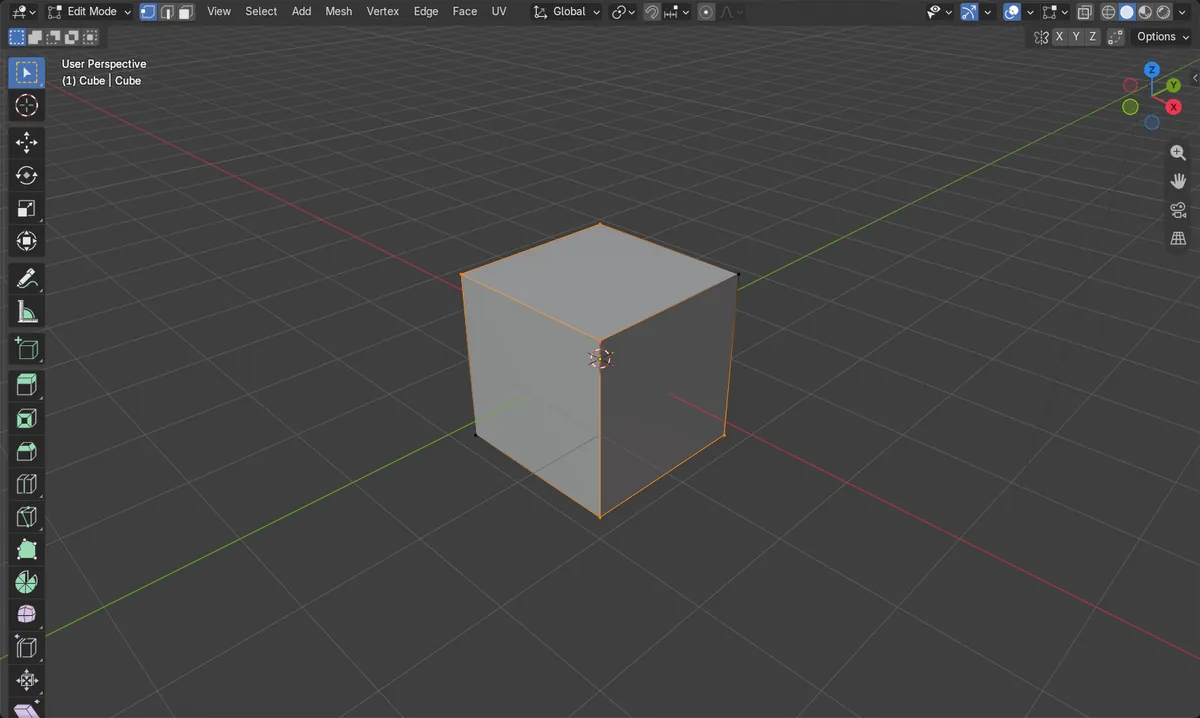
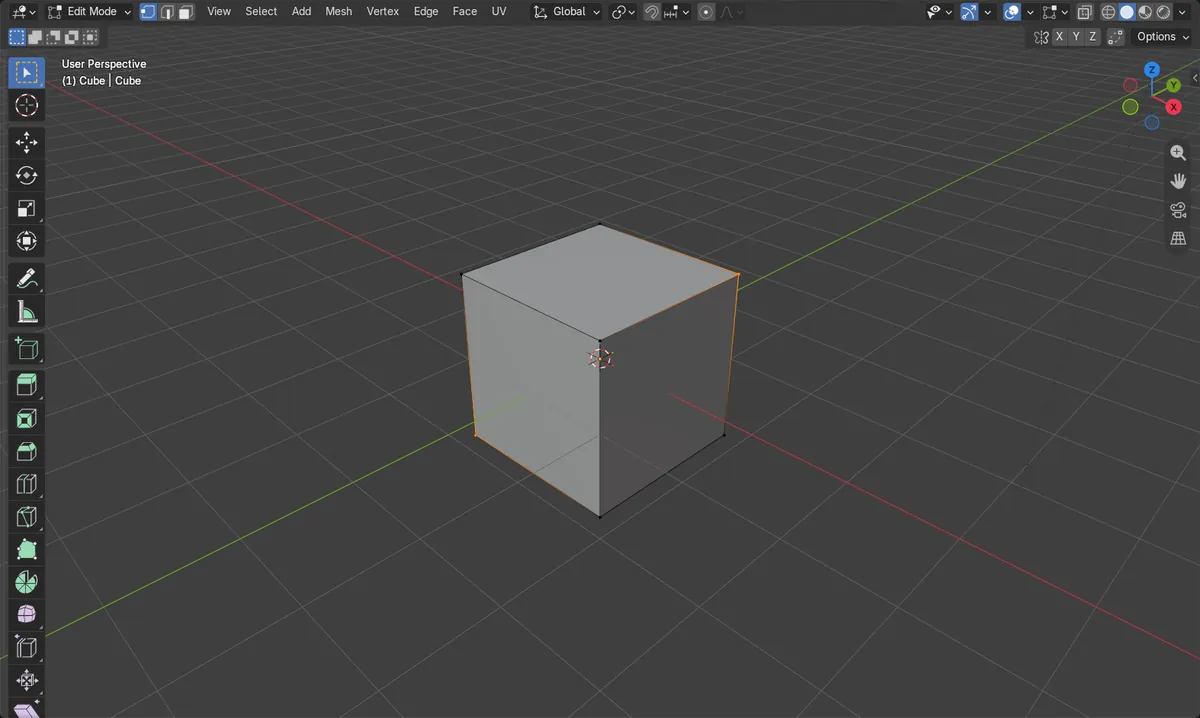
Vorher und nachher

AI Scene Builder ist ein Add-on für Blender. Du tippst ein, was du möchtest, und es baut es in deine Szene: Gebäude, Neonschilder, nasses Pflaster, Nebel und Lichter. Nichts in diesem Bild wurde von Hand modelliert.
Gerade am Handy? Das Add-on läuft in Blender auf einem Computer. Schick dir den Link und öffne ihn dort.
Schritt für Schritt (Blender 5.x)
- Wählen Sie das Objekt aus und drücken Sie Tab, um in den Bearbeitungsmodus (Edit Mode) zu wechseln.
- Wählen Sie einen Auswahlmodus: Drücken Sie 1 (Punkt), 2 (Kante) oder 3 (Fläche) und wählen Sie dann die Elemente aus, die Sie ausnehmen möchten.
- Bewegen Sie die Maus über das 3D Ansichtsfenster (3D Viewport) und drücken Sie Ctrl + I oder wählen Sie Auswählen › Invertieren (Select › Invert).
- Prüfen Sie, dass die zuvor ausgewählten Elemente nun abgewählt und alle anderen ausgewählt sind.
Weitere Möglichkeiten
- Auswählen › Alle (Select › All) (oder die Taste A) wählt alles aus, und Auswählen › Nichts (Select › None) (oder Alt + A) hebt die Auswahl auf
Häufige Stolpersteine
Anscheinend passiert nichts
Die Maus befindet sich wahrscheinlich über einem anderen Editor, daher wird die Taste ignoriert. Bewegen Sie den Mauszeiger über das 3D Ansichtsfenster (3D Viewport) und drücken Sie erneut Ctrl + I.
Falscher Modus
Im Objektmodus (Object Mode) kehrt das Menü Auswählen (Select) Objekte statt Maschenelemente um. Drücken Sie zuerst Tab, um den Bearbeitungsmodus (Edit Mode) aufzurufen.
Unerwartetes Ergebnis im Flächen- oder Kantenmodus
Das Umkehren wirkt im aktiven Auswahlmodus. Drücken Sie 1, 2 oder 3, um den Modus zu wechseln, bevor Sie umkehren.
Ein KI-Add-on für Blender
AI Scene Builder ist ein Blender-Add-on, das deine Szene aus einer eingegebenen Anfrage erstellt und bearbeitet. Anfragen schreibst du auf Englisch, zum Beispiel „a small wooden table with two chairs“. Jede Anfrage lässt sich mit einem Klick rückgängig machen.
 Ein Blockhüttenzimmer mit Kamin, mit dem Add-on aus 9 getippten Anfragen gebaut. Alle Anfragen ansehen →
Fragen
Wie lautet das Tastenkürzel, um die Auswahl im Bearbeitungsmodus (Edit Mode) von Blender umzukehren?
Drücken Sie Ctrl + I, während sich die Maus über dem 3D Ansichtsfenster (3D Viewport) befindet.
Wo befindet sich Invertieren (Invert) im Menü?
Öffnen Sie in der Kopfzeile des 3D Ansichtsfenster (3D Viewport) das Menü Auswählen (Select) und klicken Sie auf Invertieren (Invert).
Funktioniert es in Blender 4.2 LTS und Blender 5.x gleich?
Ja. Die Taste und der Menüeintrag sind in beiden Versionen gleich.
Was die Bilder zeigen
- Vorher: 2 von 8 Punkten eines Würfels waren ausgewählt (Punkte 0 und 7).
- Nach Invertieren (Invert): 6 von 8 Punkten waren ausgewählt (Punkte 1 bis 6).
- Keiner der ursprünglich ausgewählten Punkte blieb ausgewählt, und die Gesamtzahl blieb bei 8.
- Das Objekt blieb die ganze Zeit im Bearbeitungsmodus (Edit Mode).