Blenderの編集モードで選択を反転する方法
はい。編集モード(Edit Mode)で、マウスを3Dビューポート(3D Viewport)の上に置いた状態でCtrl + Iを押すか、ビューポートのヘッダーから選択 › 反転(Select › Invert)を選びます。選択されていたものはすべて選択解除になり、選択されていなかったものはすべて選択されます。
- モード
- 編集モード(Edit Mode) (3Dビューポート(3D Viewport))
- メニュー
- 選択 › 反転(Select › Invert)
- ショートカット
- Ctrl + I
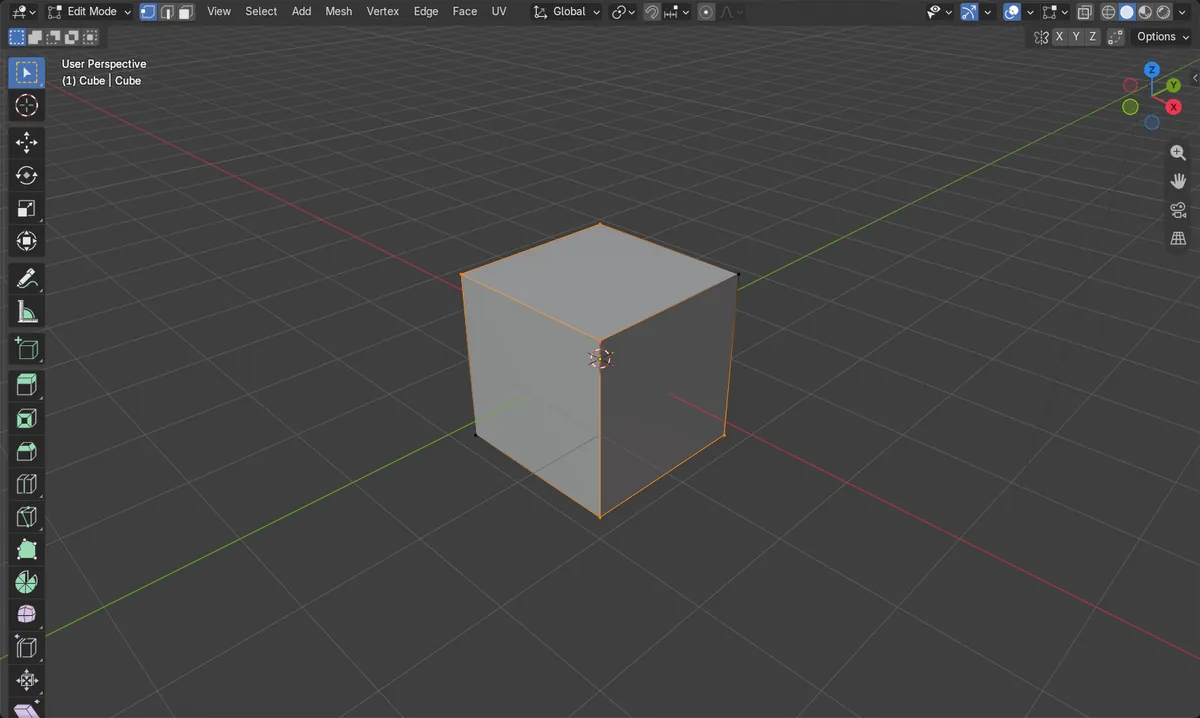
Ctrl + I
編集モード(Edit Mode)で選択を反転します。マウスは3Dビューポート(3D Viewport)の上に置いてください。
選択 > 反転(Invert)
3Dビューポート(3D Viewport)ヘッダーの選択(Select)メニューからも同じ操作ができます。
メッシュの要素に対応
選択モードに応じて、頂点、辺、面に適用されます。
ビフォー・アフター

AI Scene Builder は Blender のアドオンです。作りたい物を文章で頼むと、建物・ネオン看板・濡れた路面・霧・光まで、シーンの中に組み立てます。この絵の中に、手でモデリングした所はありません。
スマホでご覧ですか? このアドオンはパソコンの Blender で動きます。リンクを自分に送って、パソコンで開いてください。
手順を順番に解説(Blender 5.x)
- オブジェクトを選択し、Tabを押して編集モード(Edit Mode)に入ります。
- 選択モードを選びます。1(頂点)、2(辺)、3(面)を押してから、除外したい要素を選択します。
- マウスを3Dビューポート(3D Viewport)の上に置いてCtrl + Iを押すか、選択 › 反転(Select › Invert)を選びます。
- 先ほど選択していた要素が選択解除になり、それ以外がすべて選択されていることを確認します。
ほかの方法
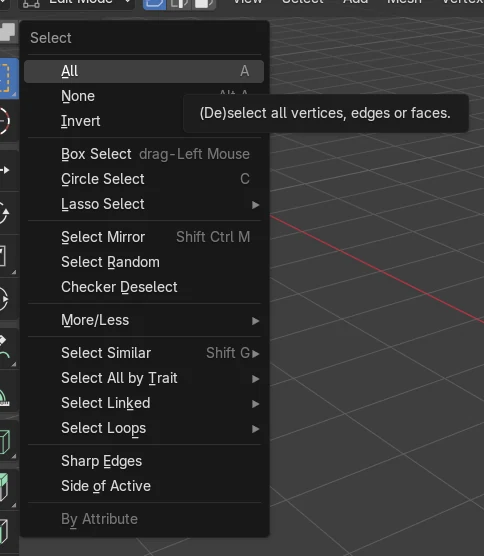
- 選択 › すべて(Select › All)(またはAキー)ですべてを選択し、選択 › なし(Select › None)(またはAlt + A)で選択を解除します
よくあるつまずき
何も起きないように見える
マウスが別のエディターの上にある可能性があり、キーが無視されています。ポインターを3Dビューポート(3D Viewport)の上に移動して、もう一度Ctrl + Iを押してください。
モードが違う
オブジェクトモード(Object Mode)では、選択(Select)メニューはメッシュの要素ではなくオブジェクトを反転します。先にTabを押して編集モード(Edit Mode)に入ってください。
面モードや辺モードで結果が想定と違う場合
反転は現在の選択モードに対して働きます。反転する前に1、2、3を押してモードを切り替えてください。
Blender の AI アドオン
AI Scene Builderは、入力した1つのリクエストから、シーンの作成や編集を行うBlenderアドオンです。リクエストは英語で入力します(例:“a small wooden table with two chairs”)。リクエストごとにワンクリックで元に戻せます。
 アドオンで作った暖炉のある山小屋の部屋(入力した依頼は9回)。 依頼の全文を見る →
よくある質問
Blenderの編集モード(Edit Mode)で選択を反転するショートカットは何ですか?
マウスを3Dビューポート(3D Viewport)の上に置いてCtrl + Iを押します。
メニューのどこに反転(Invert)がありますか?
3Dビューポート(3D Viewport)のヘッダーで選択(Select)を開き、反転(Invert)をクリックします。
Blender 4.2 LTSとBlender 5.xでは同じように使えますか?
はい。キーもメニュー項目も、どちらのバージョンでも同じです。
画像の説明
- 実行前:キューブの8個の頂点のうち2個が選択されていました(頂点0と7)。
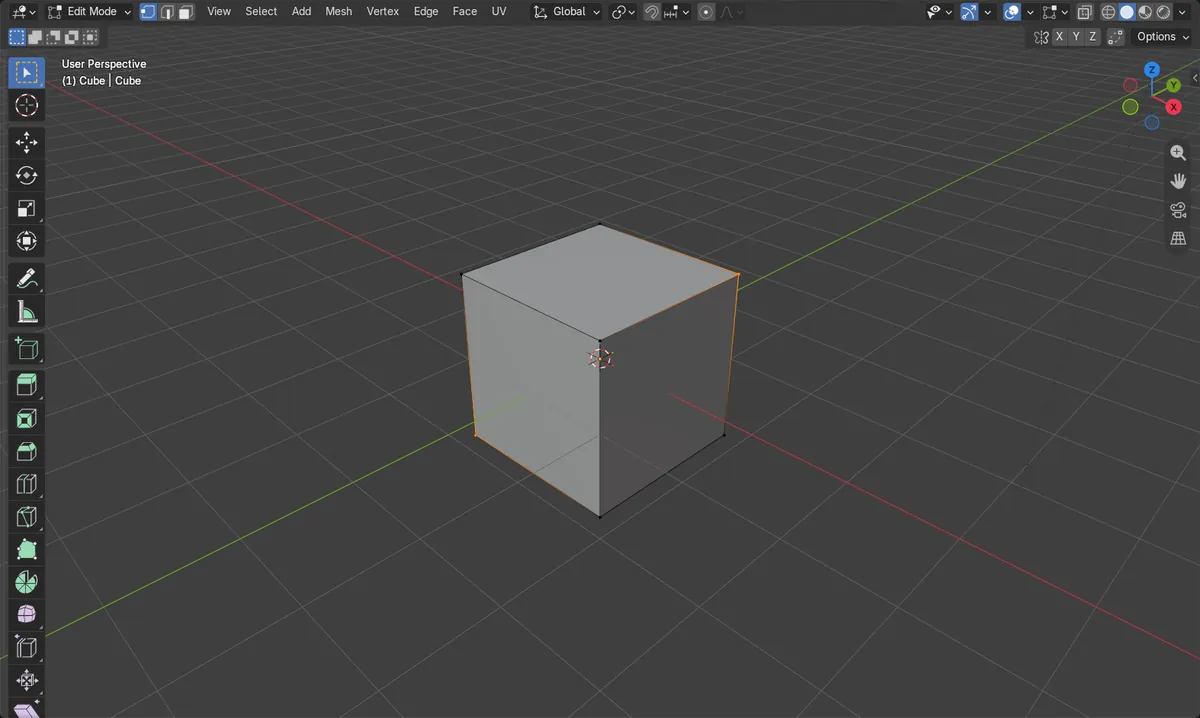
- 反転(Invert)の後:8個の頂点のうち6個が選択されました(頂点1から6)。
- 最初に選択されていた頂点はどれも選択されたままにならず、合計は8個のままでした。
- オブジェクトはずっと編集モード(Edit Mode)のままでした。