Invertir la selección en Modo Edición en Blender
Sí. En Modo Edición (Edit Mode), pulsa Ctrl + I con el ratón sobre la Vista 3D (3D Viewport), o elige Seleccionar › Invertir (Select › Invert) en la cabecera de la vista. Todo lo que estaba seleccionado queda deseleccionado, y todo lo que no estaba seleccionado pasa a estar seleccionado.
- Modo
- Modo Edición (Edit Mode) (Vista 3D (3D Viewport))
- Menú
- Seleccionar › Invertir (Select › Invert)
- Atajo
- Ctrl + I
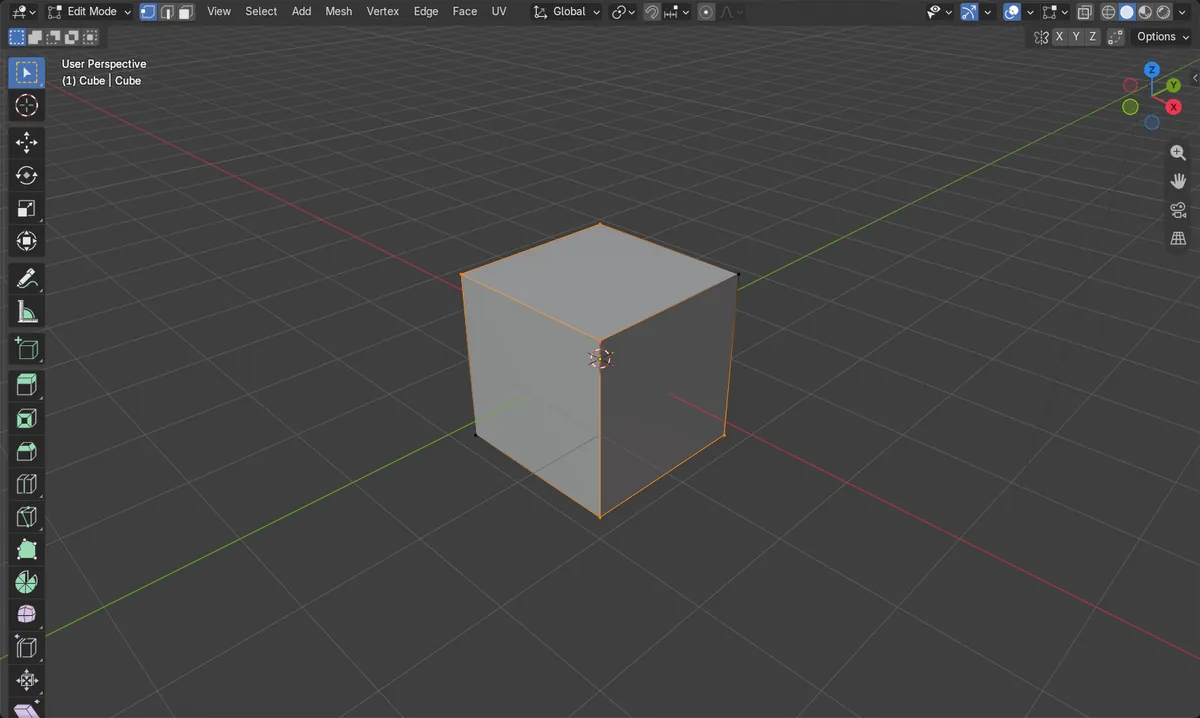
Ctrl + I
Invierte la selección en Modo Edición (Edit Mode). El ratón debe estar sobre la Vista 3D (3D Viewport).
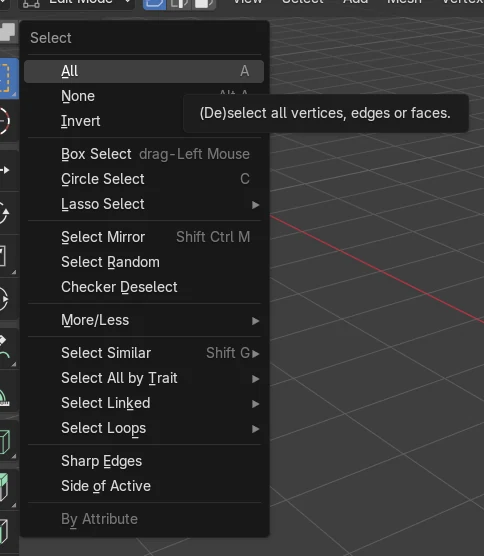
Seleccionar > Invertir (Invert)
La misma acción desde el menú Seleccionar (Select) de la cabecera de la Vista 3D (3D Viewport).
Funciona con elementos de la malla
Se aplica a vértices, bordes o caras, según el modo de selección.
Antes y después

AI Scene Builder es un complemento para Blender. Escribes lo que quieres y lo monta en tu escena: edificios, letreros de neón, pavimento mojado, niebla y luces. En esta imagen nada se modeló a mano.
¿Estás en el móvil? El complemento funciona en Blender en un ordenador. Envíate el enlace y ábrelo allí.
Paso a paso (Blender 5.x)
- Selecciona el objeto y pulsa Tab para entrar en Modo Edición (Edit Mode).
- Elige un modo de selección: pulsa 1 (vértice), 2 (borde) o 3 (cara) y luego selecciona los elementos que quieras dejar fuera.
- Mueve el ratón sobre la Vista 3D (3D Viewport) y pulsa Ctrl + I, o elige Seleccionar › Invertir (Select › Invert).
- Comprueba que los elementos seleccionados antes ahora están deseleccionados y que todos los demás están seleccionados.
Otras formas de hacerlo
- Seleccionar › Todos (Select › All) (o la tecla A) selecciona todo, y Seleccionar › Ninguno (Select › None) (o Alt + A) borra la selección
Problemas habituales
Parece que no pasa nada
Probablemente el ratón está sobre otro editor y la tecla se ignora. Mueve el puntero sobre la Vista 3D (3D Viewport) y pulsa Ctrl + I otra vez.
Modo incorrecto
En Modo Objeto (Object Mode), el menú Seleccionar (Select) invierte objetos en lugar de elementos de la malla. Pulsa Tab para entrar primero en Modo Edición (Edit Mode).
Resultado inesperado en modo cara o borde
La inversión funciona según el modo de selección activo. Pulsa 1, 2 o 3 para cambiar de modo antes de invertir.
Un add-on de IA para Blender
AI Scene Builder es un add-on de Blender que crea y edita tu escena a partir de una única petición escrita. Las peticiones se escriben en inglés, por ejemplo «a small wooden table with two chairs». Cada petición se puede deshacer con un clic.
 Una sala de cabaña con chimenea creada con el complemento a partir de 9 peticiones escritas. Ver todas las peticiones →
Preguntas
¿Cuál es el atajo para invertir la selección en Modo Edición (Edit Mode) de Blender?
Pulsa Ctrl + I con el ratón sobre la Vista 3D (3D Viewport).
¿Dónde está Invertir (Invert) en el menú?
En la cabecera de la Vista 3D (3D Viewport), abre Seleccionar (Select) y haz clic en Invertir (Invert).
¿Funciona igual en Blender 4.2 LTS y en Blender 5.x?
Sí. La tecla y la opción del menú son las mismas en ambas versiones.
Qué muestran las imágenes
- Antes: 2 de los 8 vértices de un cubo estaban seleccionados (vértices 0 y 7).
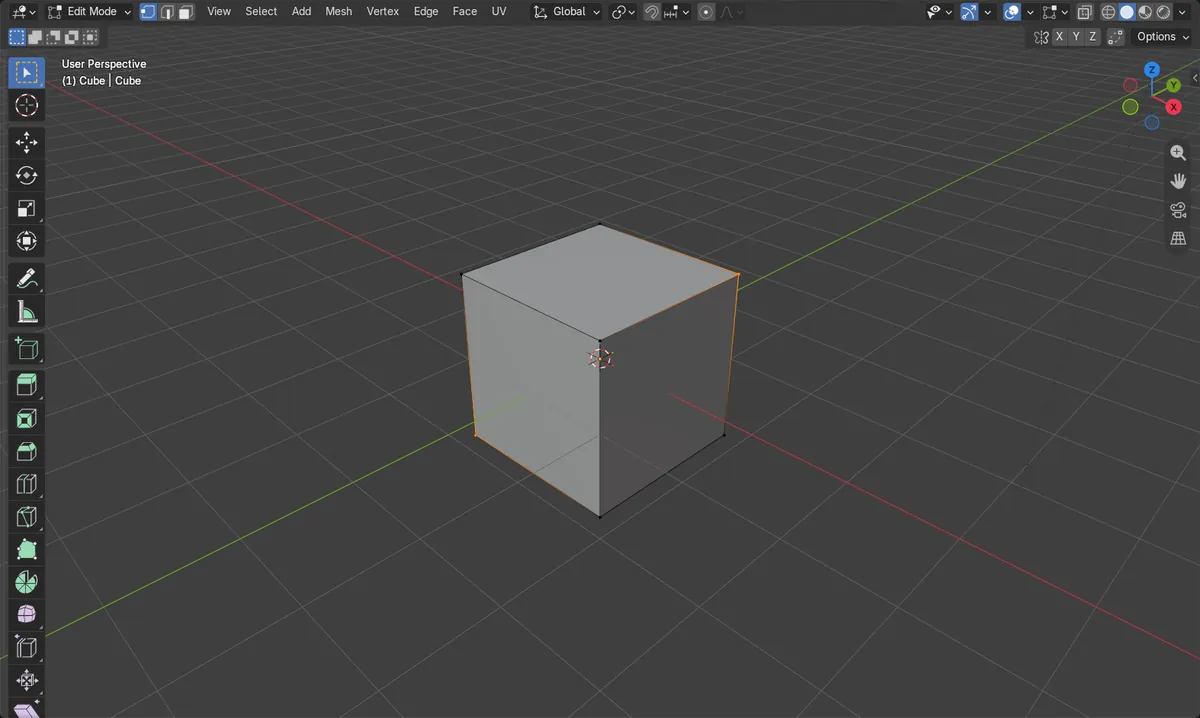
- Después de Invertir (Invert): 6 de los 8 vértices estaban seleccionados (vértices del 1 al 6).
- Ninguno de los vértices seleccionados originalmente siguió seleccionado, y el total se mantuvo en 8.
- El objeto permaneció en Modo Edición (Edit Mode) en todo momento.