Como separar uma malha por partes soltas no Blender
No Modo de edição (Edit Mode), pressione A para selecionar tudo, depois pressione P e escolha Através das Partes Soltas (By Loose Parts): cada pedaço que não está conectado ao resto se torna um objeto separado. Para separar apenas algumas faces, selecione-as e escolha Seleção (Selection). Ctrl + J no Modo de objeto (Object Mode) junta os objetos de volta em um só.
- Modo
- Modo de edição (Edit Mode), Janela de Exibição 3D (3D Viewport)
- Menu
- Malha › Separar › Através das partes soltas (Mesh › Separate › By Loose Parts)
- Atalho
- P
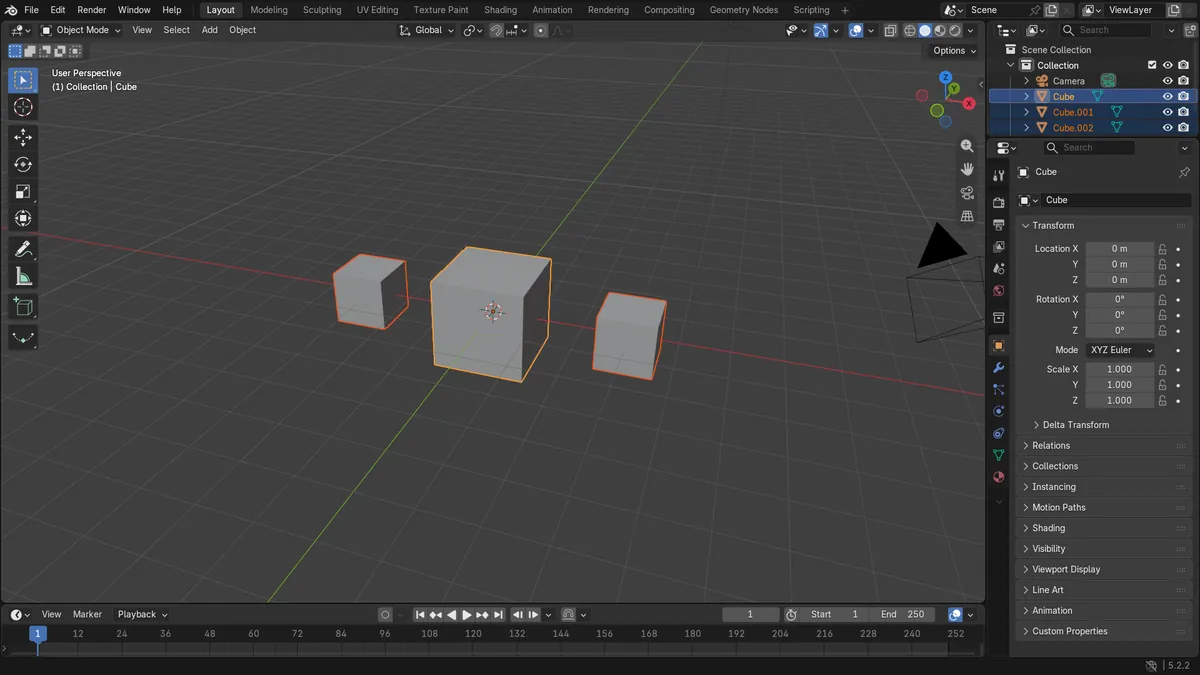
P no Modo de edição (Edit Mode)
Abre o menu Separar (Separate): Seleção, Através do material (By Material), Através das Partes Soltas (By Loose Parts).
L escolhe uma parte
Passe o mouse sobre uma parte e pressione L para selecionar tudo o que estiver ligado a ela.
Ctrl + J junta
Reúne os objetos selecionados em um único objeto de malha.
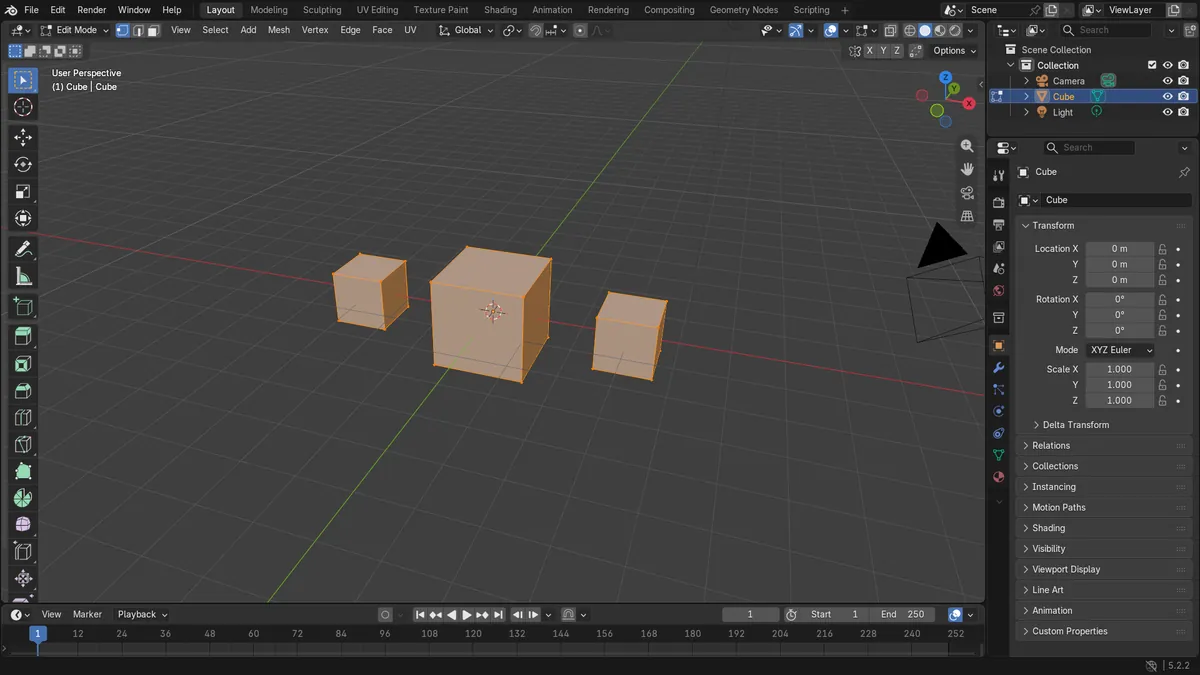
Antes e depois

AI Scene Builder é um add-on para o Blender. Você digita o que quer e ele monta tudo na sua cena: prédios, letreiros de neon, chão molhado, neblina e luzes. Nada nesta imagem foi modelado à mão.
Está no celular? O add-on roda no Blender em um computador. Mande o link para você mesmo e abra no computador.
Passo a passo (Blender 5.x)
- Selecione o objeto e pressione Tab para entrar no Modo de edição (Edit Mode).
- Pressione A para selecionar a malha inteira.
- Pressione P para abrir o menu Separar (Separate).
- Escolha Através das Partes Soltas (By Loose Parts). Cada parte não conectada é movida para um novo objeto.
- Pressione Tab para voltar ao Modo de objeto (Object Mode). O Esquematizador (Outliner) agora lista um objeto por parte.
- Para separar apenas uma parte, passe o mouse sobre ela e pressione L para selecioná-la, depois pressione P e escolha Seleção (Selection).
Outras maneiras de fazer
- Malha › Separar › Através das partes soltas (Mesh › Separate › By Loose Parts) no cabeçalho da Janela de Exibição 3D (3D Viewport) no Modo de edição (Edit Mode)
- Malha › Separar › Através do material (Mesh › Separate › By Material) divide a malha de acordo com o material usado por cada face
Problemas comuns
Saiu apenas um objeto
As partes compartilham vértices, por isso o Blender as vê como uma única parte conectada. Use Seleção (Selection) nas faces que você quer separar ou divida-as antes.
Todos os novos objetos compartilham uma única origem
As partes separadas mantêm a origem original. Selecione-as no Modo de objeto (Object Mode) e use Objeto › Definir origem › Origem para a geometria (Object › Set Origin › Origin to Geometry) para dar a cada parte o seu próprio centro.
Separar não aparece no menu
O comando só funciona no Modo de edição (Edit Mode). Pressione Tab primeiro, depois P.
Um add-on de IA para o Blender
O AI Scene Builder é um add-on do Blender que cria e edita sua cena a partir de um único pedido digitado. Os pedidos são escritos em inglês, por exemplo “a small wooden table with two chairs”. Cada pedido pode ser desfeito com um clique.
 Uma sala de cabana com lareira criada com o add-on a partir de 9 pedidos digitados. Ver todos os pedidos →
Perguntas
Como dividir um objeto em objetos separados no Blender?
No Modo de edição (Edit Mode), selecione tudo com A, pressione P e escolha Através das Partes Soltas (By Loose Parts). Cada parte não conectada se torna um objeto separado.
Como separar apenas algumas faces?
Selecione essas faces no Modo de edição (Edit Mode), pressione P e escolha Seleção (Selection). Elas vão para um novo objeto e o resto permanece onde está.
Como combinar os objetos novamente?
Selecione todos no Modo de objeto (Object Mode) e pressione Ctrl + J. O objeto ativo (o último em que você clicou) mantém o nome.
O que as imagens mostram
- Antes: um objeto de malha formado por 3 cubos separados que não se tocam.
- Depois de Através das Partes Soltas (By Loose Parts): 3 objetos de malha chamados Cubo (Cube), Cube.001 e Cube.002.
- Juntos eles ainda têm 24 vértices, 8 por cubo, então nada foi perdido.
- Os resultados foram idênticos no Blender 4.2 LTS e no Blender 5.x.