So trennen Sie in Blender eine Masche nach losen Teilen
Drücken Sie im Bearbeitungsmodus (Edit Mode) A, um alles auszuwählen, dann P, und wählen Sie Nach freien Teilen (By Loose Parts): Jedes Teil, das nicht mit dem Rest verbunden ist, wird zu einem eigenen Objekt. Um nur einige Flächen abzutrennen, wählen Sie diese aus und wählen stattdessen Auswahl (Selection). Mit Ctrl + J im Objektmodus (Object Mode) fügen Sie Objekte wieder zu einem zusammen.
- Modus
- Bearbeitungsmodus (Edit Mode), 3D Ansichtsfenster (3D Viewport)
- Menü
- Masche › Trennen › Nach freien Teilen (Mesh › Separate › By Loose Parts)
- Tastenkürzel
- P
P im Bearbeitungsmodus (Edit Mode)
Öffnet das Menü Trennen (Separate): Auswahl, Nach Material (By Material), Nach freien Teilen (By Loose Parts).
L wählt ein Teil aus
Fahren Sie über ein Teil und drücken Sie L, um alles auszuwählen, was damit verbunden ist.
Ctrl + J verbindet
Fügt ausgewählte Objekte wieder zu einem Masche-Objekt zusammen.
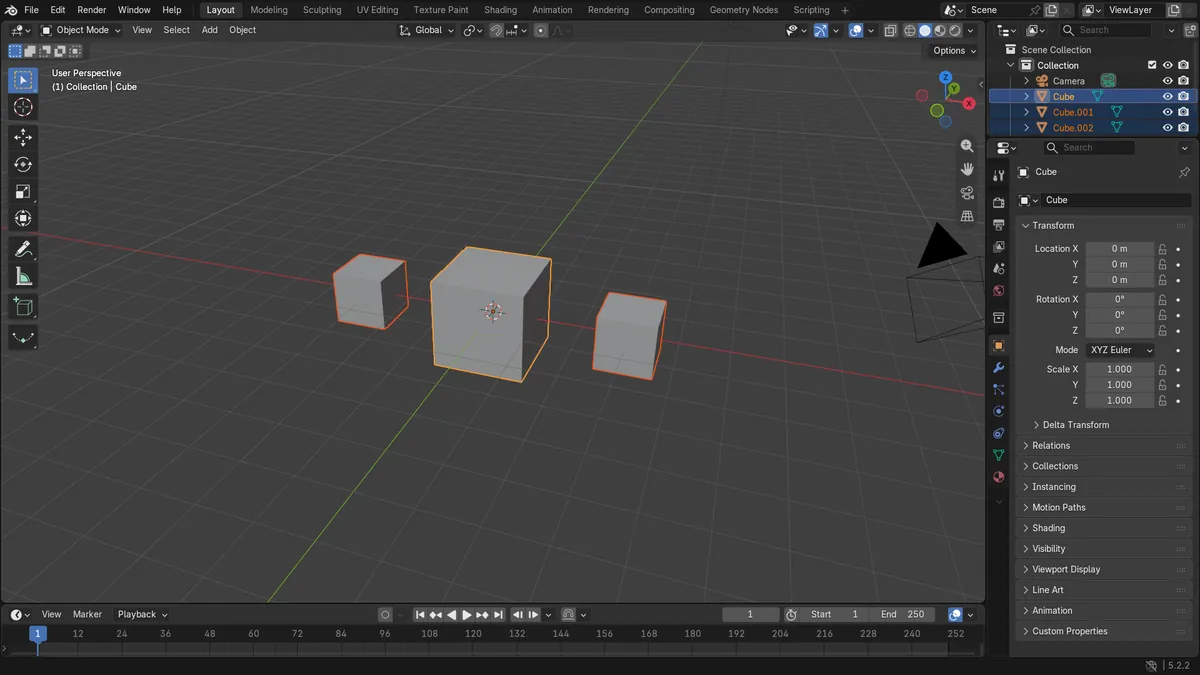
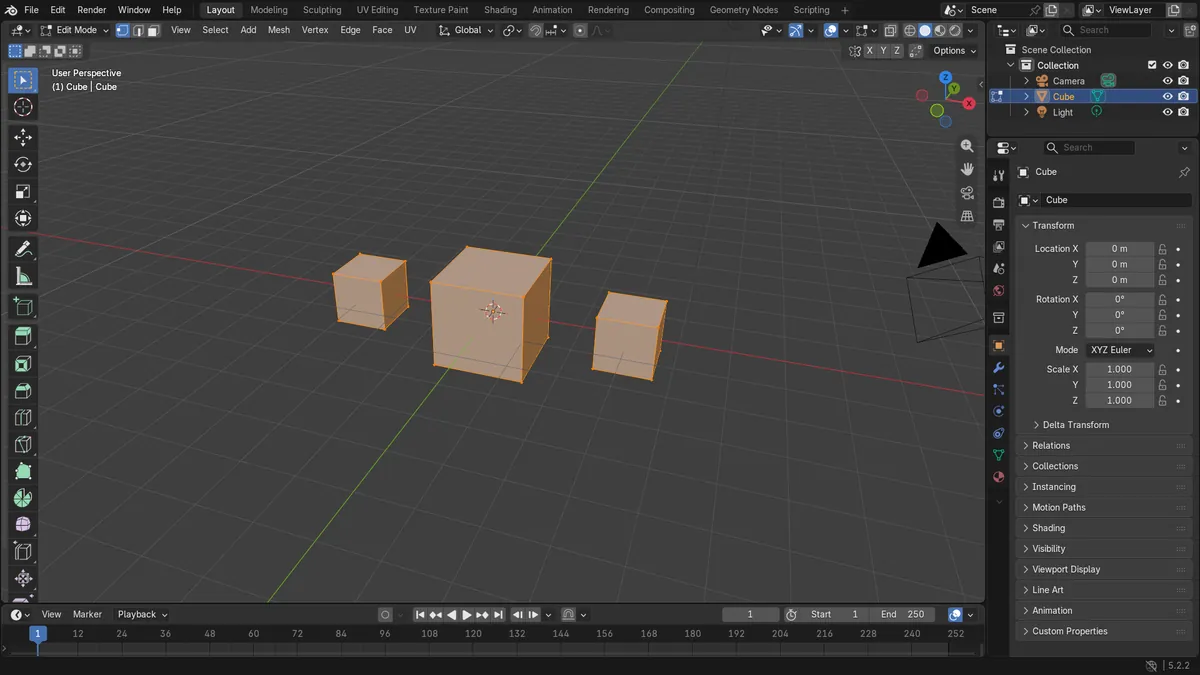
Vorher und nachher

AI Scene Builder ist ein Add-on für Blender. Du tippst ein, was du möchtest, und es baut es in deine Szene: Gebäude, Neonschilder, nasses Pflaster, Nebel und Lichter. Nichts in diesem Bild wurde von Hand modelliert.
Gerade am Handy? Das Add-on läuft in Blender auf einem Computer. Schick dir den Link und öffne ihn dort.
Schritt für Schritt (Blender 5.x)
- Wählen Sie das Objekt aus und drücken Sie Tab, um in den Bearbeitungsmodus (Edit Mode) zu wechseln.
- Drücken Sie A, um die gesamte Masche auszuwählen.
- Drücken Sie P, um das Menü Trennen (Separate) zu öffnen.
- Wählen Sie Nach freien Teilen (By Loose Parts). Jedes nicht verbundene Teil wird in ein neues Objekt verschoben.
- Drücken Sie Tab, um zum Objektmodus (Object Mode) zurückzukehren. Im Outliner steht nun ein Objekt pro Teil.
- Um nur ein Teil abzutrennen, fahren Sie darüber und drücken L, um es auszuwählen, dann drücken Sie P und wählen Auswahl (Selection).
Weitere Möglichkeiten
- Masche › Trennen › Nach freien Teilen (Mesh › Separate › By Loose Parts) in der Kopfzeile des Bereichs 3D Ansichtsfenster (3D Viewport) im Bearbeitungsmodus (Edit Mode)
- Masche › Trennen › Nach Material (Mesh › Separate › By Material) teilt die Masche nach dem Material, das jede Fläche verwendet
Häufige Stolpersteine
Es ist nur ein Objekt entstanden
Die Teile teilen sich Punkte, daher sieht Blender sie als ein zusammenhängendes Teil. Verwenden Sie stattdessen Auswahl (Selection) für die gewünschten Flächen, oder trennen Sie sie vorher.
Alle neuen Objekte haben denselben Ursprung
Abgetrennte Teile behalten den ursprünglichen Ursprung. Wählen Sie sie im Objektmodus (Object Mode) aus und nutzen Sie Objekt › Ursprung festlegen › Ursprung zu Geometrie (Object › Set Origin › Origin to Geometry), damit jedes Teil seinen eigenen Mittelpunkt erhält.
Trennen fehlt im Menü
Der Befehl funktioniert nur im Bearbeitungsmodus (Edit Mode). Drücken Sie zuerst Tab, dann P.
Ein KI-Add-on für Blender
AI Scene Builder ist ein Blender-Add-on, das deine Szene aus einer eingegebenen Anfrage erstellt und bearbeitet. Anfragen schreibst du auf Englisch, zum Beispiel „a small wooden table with two chairs“. Jede Anfrage lässt sich mit einem Klick rückgängig machen.
 Ein Blockhüttenzimmer mit Kamin, mit dem Add-on aus 9 getippten Anfragen gebaut. Alle Anfragen ansehen →
Fragen
Wie teile ich ein Objekt in Blender in einzelne Objekte auf?
Wählen Sie im Bearbeitungsmodus (Edit Mode) mit A alles aus, drücken Sie P und wählen Sie Nach freien Teilen (By Loose Parts). Jedes nicht verbundene Teil wird zu einem eigenen Objekt.
Wie trenne ich nur einige Flächen ab?
Wählen Sie diese Flächen im Bearbeitungsmodus (Edit Mode) aus, drücken Sie P und wählen Sie Auswahl (Selection). Sie werden in ein neues Objekt verschoben, der Rest bleibt zurück.
Wie füge ich die Objekte wieder zusammen?
Wählen Sie alle im Objektmodus (Object Mode) aus und drücken Sie Ctrl + J. Das aktive Objekt (das zuletzt angeklickte) behält seinen Namen.
Was die Bilder zeigen
- Vorher: ein Masche-Objekt aus 3 einzelnen Würfeln, die sich nicht berühren.
- Nach Nach freien Teilen (By Loose Parts): 3 Masche-Objekte mit den Namen Würfel (Cube), Cube.001 und Cube.002.
- Zusammen haben sie weiterhin 24 Punkte, 8 pro Würfel, es ging also nichts verloren.
- Die Ergebnisse waren in Blender 4.2 LTS und Blender 5.x identisch.