Blenderでメッシュを分離パーツごとに分割する方法
編集モード(Edit Mode)でAを押してすべてを選択し、Pを押して構造的に分離したパーツで(By Loose Parts)を選びます。ほかの部分とつながっていない各パーツが、それぞれ独立したオブジェクトになります。一部の面だけを分離したい場合は、その面を選択して、代わりに選択(Selection)を選びます。オブジェクトモード(Object Mode)でCtrl + Jを押すと、オブジェクトを1つに結合し直せます。
- モード
- 編集モード(Edit Mode), 3Dビューポート(3D Viewport)
- メニュー
- メッシュ › 分離 › 構造的に分離したパーツで(Mesh › Separate › By Loose Parts)
- ショートカット
- P
編集モード(Edit Mode)でのP
分離(Separate)メニューを開きます。選択、マテリアルで(By Material)、構造的に分離したパーツで(By Loose Parts)があります。
Lで1つのパーツを選択
パーツの上にカーソルを置いてLを押すと、つながっているものをすべて選択できます。
Ctrl + Jで結合
選択したオブジェクトを1つのメッシュオブジェクトにまとめます。
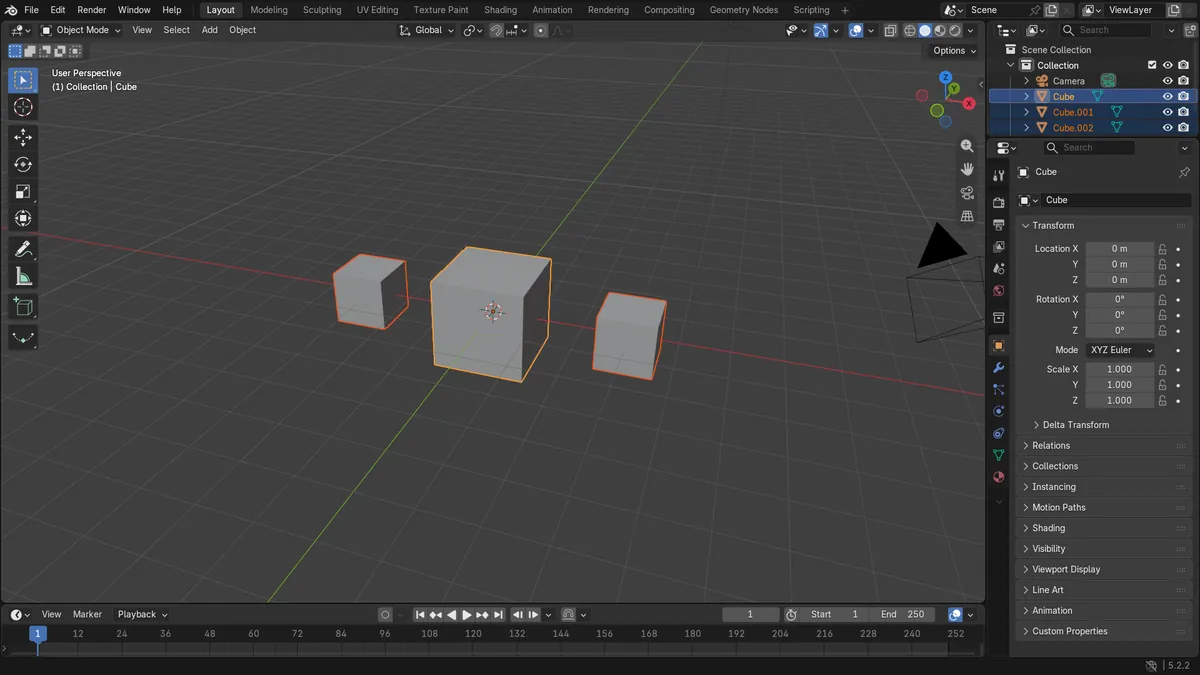
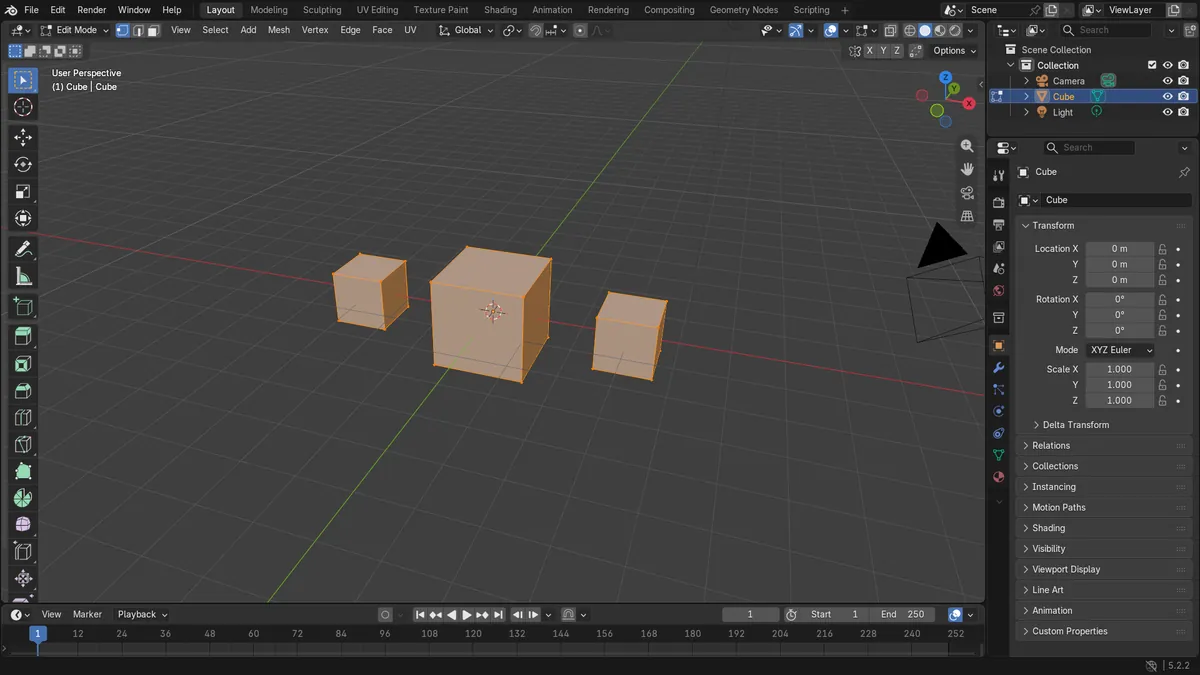
ビフォー・アフター

AI Scene Builder は Blender のアドオンです。作りたい物を文章で頼むと、建物・ネオン看板・濡れた路面・霧・光まで、シーンの中に組み立てます。この絵の中に、手でモデリングした所はありません。
スマホでご覧ですか? このアドオンはパソコンの Blender で動きます。リンクを自分に送って、パソコンで開いてください。
手順を順番に解説(Blender 5.x)
- オブジェクトを選択し、Tabを押して編集モード(Edit Mode)に入ります。
- Aを押してメッシュ全体を選択します。
- Pを押して分離(Separate)メニューを開きます。
- 構造的に分離したパーツで(By Loose Parts)を選びます。つながっていない各パーツが新しいオブジェクトに移動します。
- Tabを押してオブジェクトモード(Object Mode)に戻ります。アウトライナー(Outliner)には、パーツごとに1つのオブジェクトが表示されます。
- 1つのパーツだけを分離するには、その上にカーソルを置いてLで選択し、Pを押して選択(Selection)を選びます。
ほかの方法
- 編集モード(Edit Mode)中の3Dビューポート(3D Viewport)ヘッダーにあるメッシュ › 分離 › 構造的に分離したパーツで(Mesh › Separate › By Loose Parts)
- メッシュ › 分離 › マテリアルで(Mesh › Separate › By Material)は、各面が使っているマテリアルごとにメッシュを分けます
よくあるつまずき
オブジェクトが1つしかできない
パーツ同士が頂点を共有しているため、Blenderは1つにつながった部分と見なします。代わりに、分けたい面に対して選択(Selection)を使うか、先に切り離してください。
新しいオブジェクトがすべて同じ原点を共有している
分離したパーツは元の原点を引き継ぎます。オブジェクトモード(Object Mode)でそれらを選択し、オブジェクト › 原点を設定 › 原点をジオメトリへ移動(Object › Set Origin › Origin to Geometry)を使うと、各パーツに独自の中心を設定できます。
メニューに分離が表示されない
このコマンドは編集モード(Edit Mode)でのみ使えます。先にTabを押してから、Pキーを押してください。
Blender の AI アドオン
AI Scene Builderは、入力した1つのリクエストから、シーンの作成や編集を行うBlenderアドオンです。リクエストは英語で入力します(例:“a small wooden table with two chairs”)。リクエストごとにワンクリックで元に戻せます。
 アドオンで作った暖炉のある山小屋の部屋(入力した依頼は9回)。 依頼の全文を見る →
よくある質問
Blenderでオブジェクトを複数のオブジェクトに分割するにはどうすればよいですか?
編集モード(Edit Mode)でAキーですべてを選択し、Pを押して構造的に分離したパーツで(By Loose Parts)を選びます。つながっていない各パーツが別々のオブジェクトになります。
一部の面だけを分離するにはどうすればよいですか?
編集モード(Edit Mode)でその面を選択し、Pを押して選択(Selection)を選びます。選択した面は新しいオブジェクトに移動し、残りは元のオブジェクトに残ります。
分離したオブジェクトをもう一度結合するにはどうすればよいですか?
オブジェクトモード(Object Mode)ですべて選択してCtrl + Jを押します。アクティブオブジェクト(最後にクリックしたもの)の名前が引き継がれます。
画像の説明
- 分離前:互いに接していない3つの立方体でできた1つのメッシュオブジェクト。
- 構造的に分離したパーツで(By Loose Parts)の後:立方体(Cube)、Cube.001、Cube.002という名前の3つのメッシュオブジェクト。
- 合計の頂点数は、1つの立方体につき8個で24個のままなので、失われたものはありません。
- 結果はBlender 4.2 LTSとBlender 5.xで同じでした。