Cómo separar una malla por partes sueltas en Blender
En Modo Edición (Edit Mode), pulsa A para seleccionarlo todo, luego pulsa P y elige Por partes sueltas (By Loose Parts): cada pieza que no esté conectada con el resto se convierte en su propio objeto. Para separar solo algunas caras, selecciónalas y elige Selección (Selection). Ctrl + J en Modo Objeto (Object Mode) vuelve a unir los objetos en uno solo.
- Modo
- Modo Edición (Edit Mode), Vista 3D (3D Viewport)
- Menú
- Malla › Separar › Por partes sueltas (Mesh › Separate › By Loose Parts)
- Atajo
- P
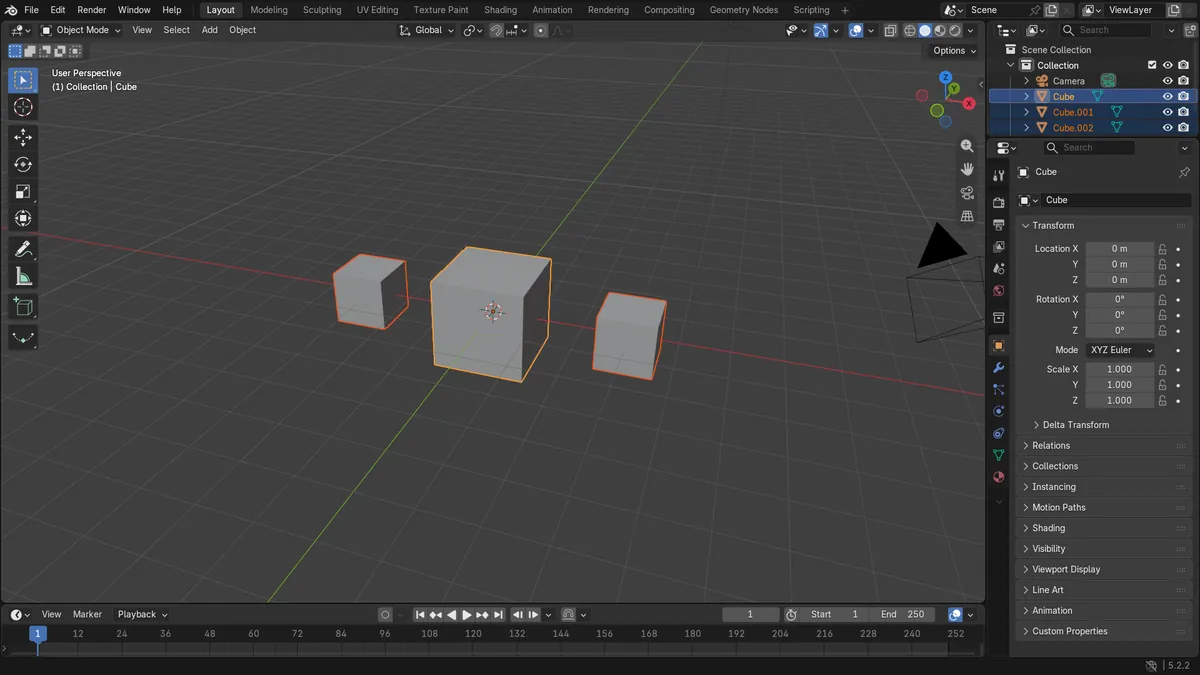
P en Modo Edición (Edit Mode)
Abre el menú Separar (Separate): Selección, Por material (By Material), Por partes sueltas (By Loose Parts).
L elige una pieza
Coloca el cursor sobre una parte y pulsa L para seleccionar todo lo que está enlazado a ella.
Ctrl + J une
Vuelve a reunir los objetos seleccionados en un solo objeto de malla.
Antes y después

AI Scene Builder es un complemento para Blender. Escribes lo que quieres y lo monta en tu escena: edificios, letreros de neón, pavimento mojado, niebla y luces. En esta imagen nada se modeló a mano.
¿Estás en el móvil? El complemento funciona en Blender en un ordenador. Envíate el enlace y ábrelo allí.
Paso a paso (Blender 5.x)
- Selecciona el objeto y pulsa Tab para entrar en Modo Edición (Edit Mode).
- Pulsa A para seleccionar toda la malla.
- Pulsa P para abrir el menú Separar (Separate).
- Elige Por partes sueltas (By Loose Parts). Cada pieza sin conectar pasa a un nuevo objeto.
- Pulsa Tab para volver a Modo Objeto (Object Mode). El Listado (Outliner) ahora muestra un objeto por cada pieza.
- Para separar solo una pieza, coloca el cursor sobre ella y pulsa L para seleccionarla, luego pulsa P y elige Selección (Selection).
Otras formas de hacerlo
- Malla › Separar › Por partes sueltas (Mesh › Separate › By Loose Parts) en la cabecera de la Vista 3D (3D Viewport) estando en Modo Edición (Edit Mode)
- Malla › Separar › Por material (Mesh › Separate › By Material) divide la malla según el material que usa cada cara
Problemas habituales
Solo ha salido un objeto
Las piezas comparten vértices, así que Blender las ve como una sola parte conectada. Usa Selección (Selection) con las caras que quieras separar, o divídelas antes.
Todos los objetos nuevos comparten un origen
Las piezas separadas conservan el origen original. Selecciónalas en Modo Objeto (Object Mode) y usa Objeto › Definir origen › Origen a la geometría (Object › Set Origin › Origin to Geometry) para dar a cada pieza su propio centro.
Separar no aparece en el menú
El comando solo funciona en Modo Edición (Edit Mode). Pulsa primero Tab y luego P.
Un add-on de IA para Blender
AI Scene Builder es un add-on de Blender que crea y edita tu escena a partir de una única petición escrita. Las peticiones se escriben en inglés, por ejemplo «a small wooden table with two chairs». Cada petición se puede deshacer con un clic.
 Una sala de cabaña con chimenea creada con el complemento a partir de 9 peticiones escritas. Ver todas las peticiones →
Preguntas
¿Cómo divido un objeto en objetos separados en Blender?
En Modo Edición (Edit Mode) selecciona todo con A, pulsa P y elige Por partes sueltas (By Loose Parts). Cada pieza sin conectar se convierte en un objeto aparte.
¿Cómo separo solo algunas caras?
Selecciona esas caras en Modo Edición (Edit Mode), pulsa P y elige Selección (Selection). Pasan a un nuevo objeto y el resto se queda donde estaba.
¿Cómo vuelvo a combinar los objetos?
Selecciónalos todos en Modo Objeto (Object Mode) y pulsa Ctrl + J. El objeto activo (el último en el que hiciste clic) conserva su nombre.
Qué muestran las imágenes
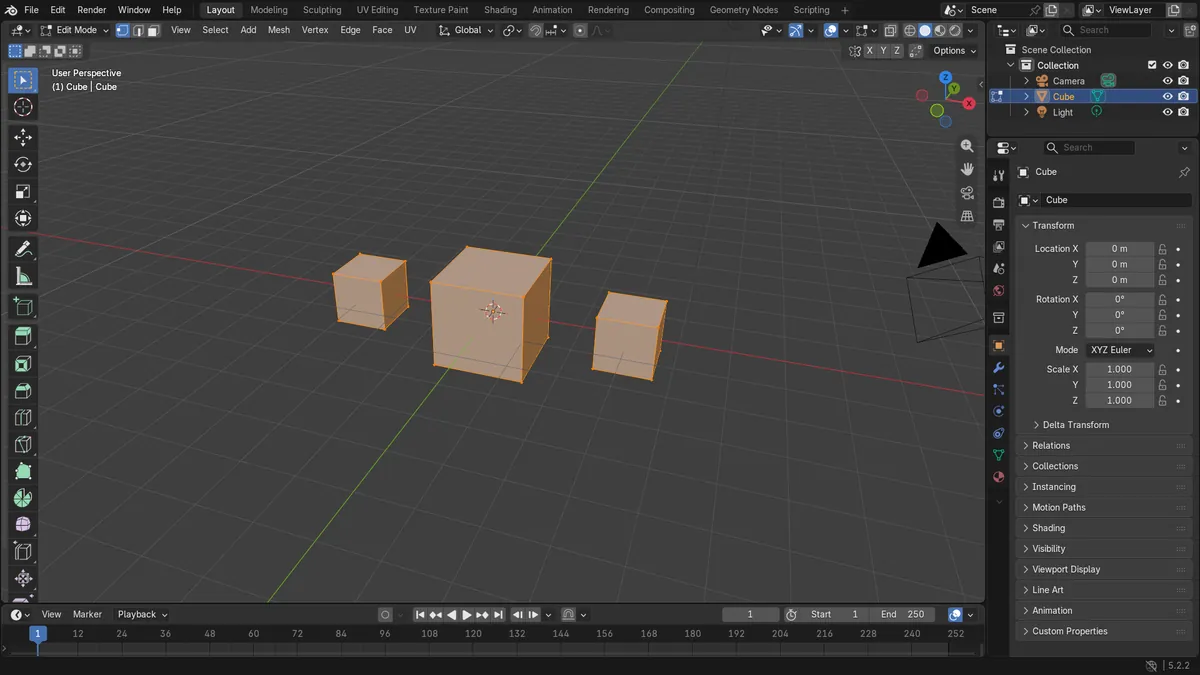
- Antes: un objeto de malla formado por 3 cubos separados que no se tocan.
- Después de Por partes sueltas (By Loose Parts): 3 objetos de malla llamados Cubo (Cube), Cube.001 y Cube.002.
- Juntos siguen teniendo 24 vértices, 8 por cubo, así que no se ha perdido nada.
- Los resultados fueron idénticos en Blender 4.2 LTS y Blender 5.x.