Como escalar ao longo de um eixo no Blender
Pressione S para começar a escalar e depois toque na tecla X, Y ou Z para travar a escala nesse eixo. Digite um número, como 2, para escalar por um fator exato e confirme com a tecla Enter ou com um clique esquerdo. As mesmas teclas funcionam em vértices, arestas e faces no Modo de edição (Edit Mode).
- Modo
- Modo de objeto (Object Mode) ou Modo de edição (Edit Mode), Janela de Exibição 3D (3D Viewport)
- Atalho
- S
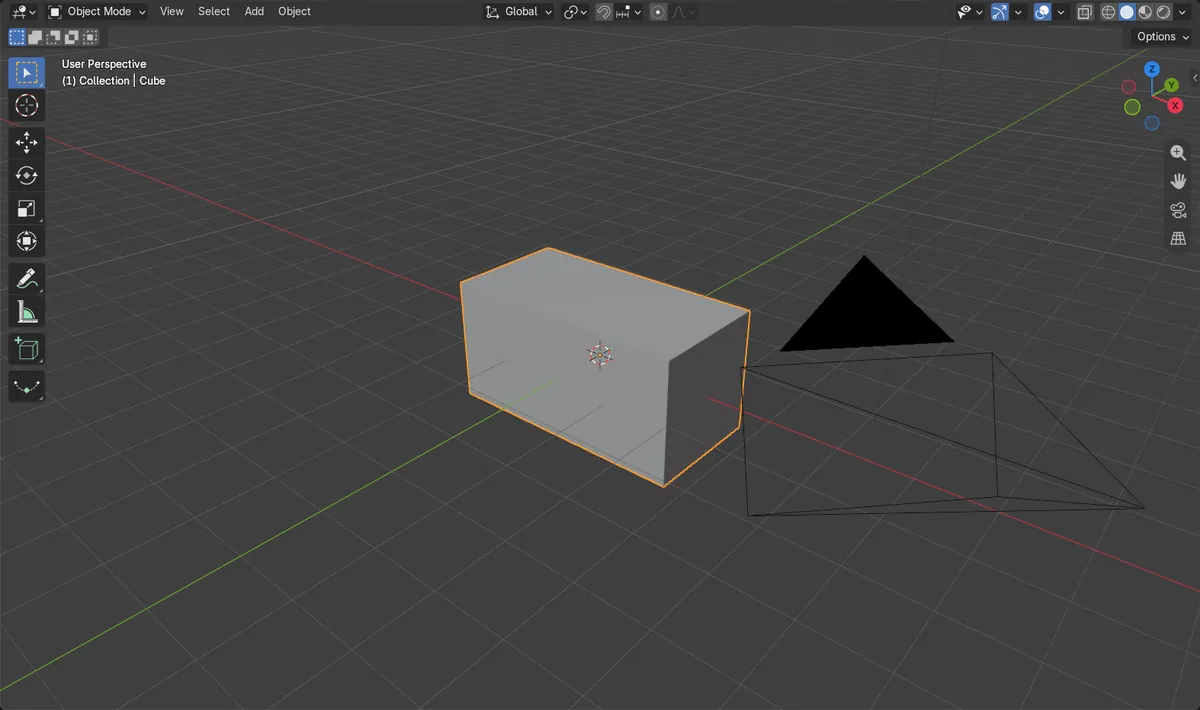
S e depois um eixo
S inicia a escala; X, Y ou Z a mantém em um único eixo.
Digite o fator
Digite 2 para dobrar exatamente o tamanho nesse eixo.
Campos de escala
Ou digite o valor em Escala em X (Scale X), Y ou Z em Object Properties.
Antes e depois

AI Scene Builder é um add-on para o Blender. Você digita o que quer e ele monta tudo na sua cena: prédios, letreiros de neon, chão molhado, neblina e luzes. Nada nesta imagem foi modelado à mão.
Está no celular? O add-on roda no Blender em um computador. Mande o link para você mesmo e abra no computador.
Passo a passo (Blender 5.x)
- Clique no objeto para selecioná-lo no Modo de objeto (Object Mode) (ou selecione a geometria no Modo de edição (Edit Mode)).
- Pressione S para começar a escalar. Agora, ao mover o mouse, a escala muda em todas as direções.
- Toque na tecla X para limitar a escala ao eixo X (use a tecla Y ou Z para os outros eixos). Uma linha colorida mostra o eixo ativo.
- Digite 2 para deixá-lo exatamente duas vezes mais longo nesse eixo, ou mova o mouse para um valor livre.
- Confirme com a tecla Enter ou com um clique esquerdo. O clique direito cancela.
Outras maneiras de fazer
- Digite o valor em Escala em X (Scale X), Y ou Z no painel Transformações (Transform) da aba Object Properties
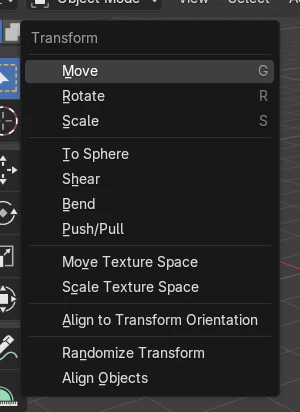
- Pressione a mesma tecla de eixo duas vezes durante a escala para passar do eixo global para o eixo local do próprio objeto
Problemas comuns
Modificadores e chanfros parecem esticados
Escalar no Modo de objeto (Object Mode) mantém a malha no tamanho original e guarda o fator em Escala (Scale). Larguras de chanfro, texturas e física podem parecer irregulares até você usar Aplicar › Escalonamento (Apply › Scale) no menu Objeto (Object).
O objeto cresce em todas as direções
A tecla do eixo foi pressionada antes do S, ou nem foi pressionada. Pressione S primeiro e depois X, Y ou Z.
Escalar um objeto rotacionado vai na direção errada
O primeiro toque no eixo usa o eixo global. Pressione a mesma letra uma segunda vez para usar o eixo do próprio objeto.
Um add-on de IA para o Blender
O AI Scene Builder é um add-on do Blender que cria e edita sua cena a partir de um único pedido digitado. Os pedidos são escritos em inglês, por exemplo “a small wooden table with two chairs”. Cada pedido pode ser desfeito com um clique.
 Uma rua de feira ao entardecer criada com o add-on a partir de 11 pedidos digitados. Ver todos os pedidos →
Perguntas
Como escalar somente em uma direção no Blender?
Pressione S, depois X, Y ou Z, e mova o mouse ou digite um fator. A escala fica travada nesse eixo até você confirmar.
Como escalar um objeto para um tamanho exato no Blender?
Digite o fator logo após a tecla do eixo, por exemplo S, X, 2, Enter. Para definir o tamanho final em metros, digite-o em Dimensões (Dimensions) na Barra Lateral (Sidebar).
Por que meu objeto escalado fica estranho com modificadores?
O fator de escala ainda está guardado no objeto. Aplique a escala pelo submenu Aplicar (Apply) do menu Objeto (Object) para que a própria malha receba o novo tamanho.
O que as imagens mostram
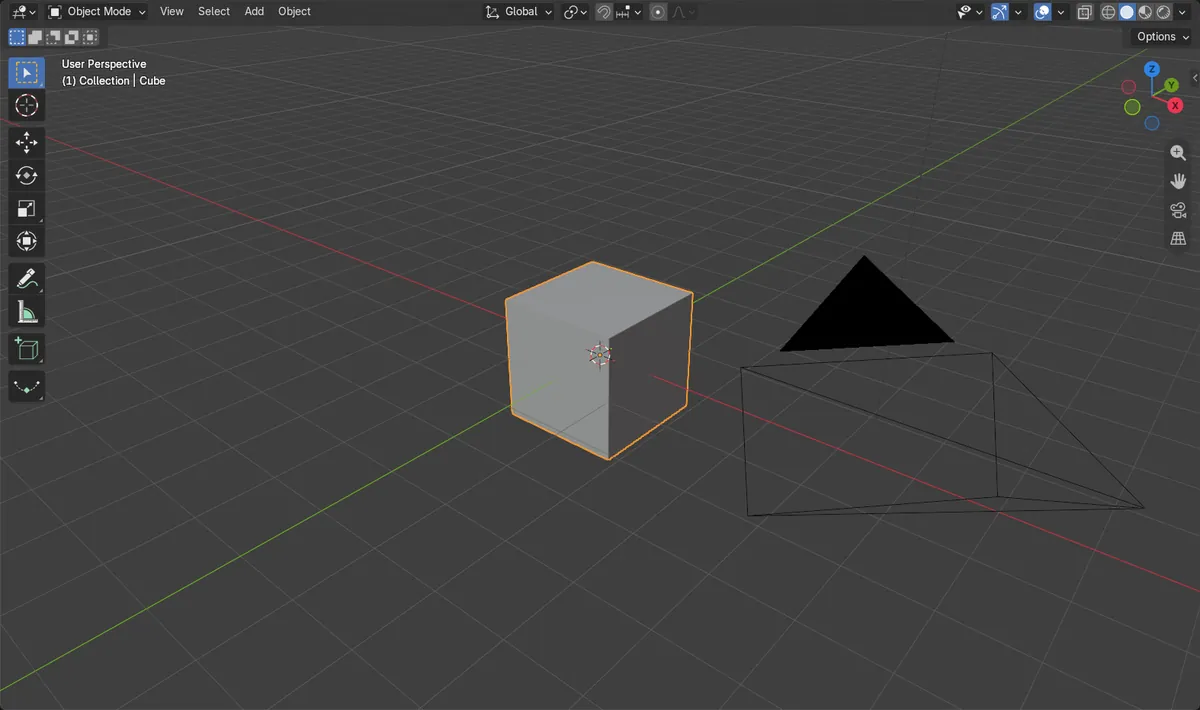
- Antes: um cubo de 2 m com Escala (Scale) 1, 1, 1 e Dimensões (Dimensions) 2 x 2 x 2 m.
- Depois de escalar por 2 no eixo X: a escala é 2, 1, 1 e Dimensões (Dimensions) são 4 x 2 x 2 m.
- Somente o tamanho em X mudou; Y e Z continuaram com 2 m.
- Os resultados foram idênticos no Blender 4.2 LTS e no Blender 5.x.