Cómo escalar a lo largo de un eje en Blender
Pulsa S para empezar a escalar y luego pulsa la tecla X, Y o Z para bloquear la escala en ese único eje. Escribe un número, como 2, para escalar con un factor exacto y confirma con la tecla Intro o con un clic izquierdo. Las mismas teclas funcionan con vértices, bordes y caras en Modo Edición (Edit Mode).
- Modo
- Modo Objeto (Object Mode) o Modo Edición (Edit Mode), Vista 3D (3D Viewport)
- Atajo
- S
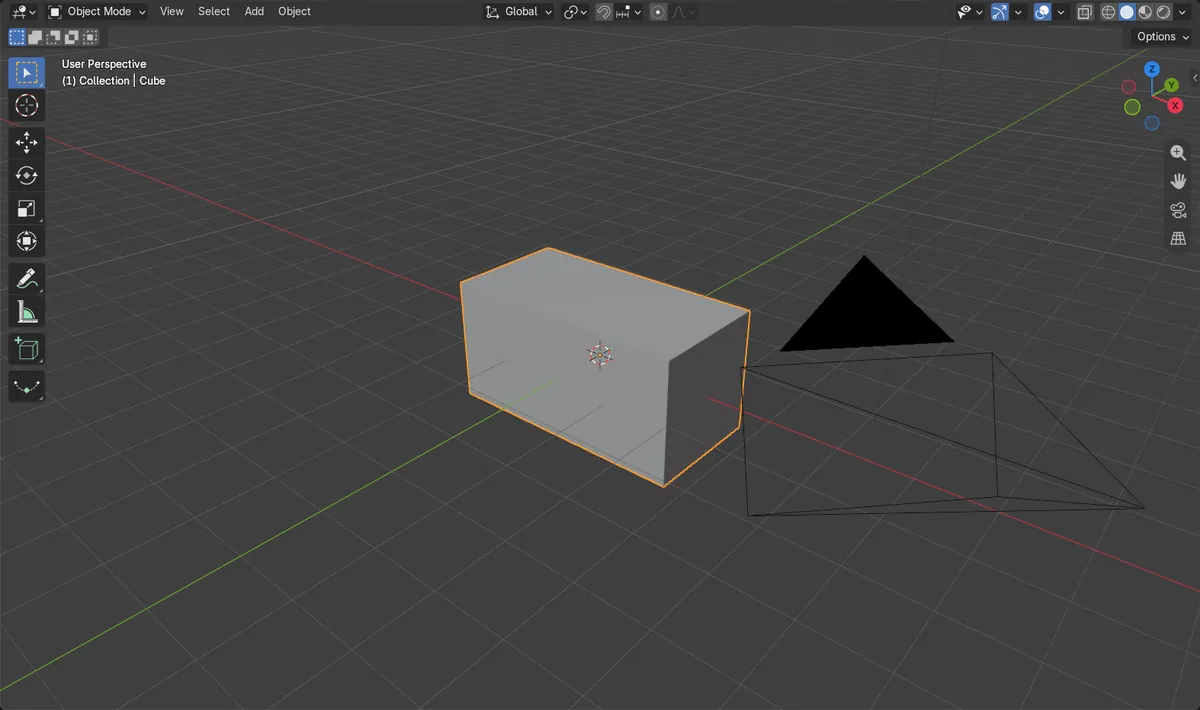
S y después un eje
S inicia la escala; X, Y o Z la mantiene en un solo eje.
Escribe el factor
Escribe 2 para duplicar exactamente el tamaño a lo largo de ese eje.
Campos de escala
O escribe el valor en Escala X (Scale X), Y o Z en Propiedades de objetos (Object Properties).
Antes y después

AI Scene Builder es un complemento para Blender. Escribes lo que quieres y lo monta en tu escena: edificios, letreros de neón, pavimento mojado, niebla y luces. En esta imagen nada se modeló a mano.
¿Estás en el móvil? El complemento funciona en Blender en un ordenador. Envíate el enlace y ábrelo allí.
Paso a paso (Blender 5.x)
- Haz clic en el objeto para seleccionarlo en Modo Objeto (Object Mode) (o selecciona la geometría en Modo Edición (Edit Mode)).
- Pulsa S para empezar a escalar. Si mueves el ratón ahora, se escala en todas las direcciones.
- Pulsa la tecla X para limitar la escala al eje X (usa la tecla Y o Z para los otros ejes). Una línea de color muestra el eje activo.
- Escribe 2 para hacerlo exactamente el doble de largo a lo largo de ese eje, o mueve el ratón para una cantidad libre.
- Confirma con la tecla Intro o con un clic izquierdo. El clic derecho cancela.
Otras formas de hacerlo
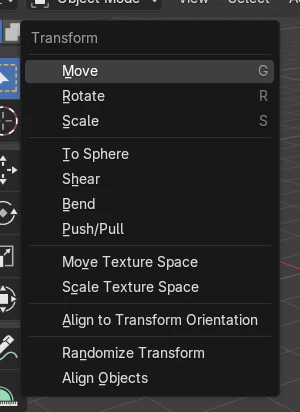
- Escribe el valor en Escala X (Scale X), Y o Z en el panel Transformación (Transform) de la pestaña Propiedades de objetos (Object Properties)
- Pulsa dos veces la misma tecla de eje mientras escalas para pasar del eje global al eje local del propio objeto
Problemas habituales
Los modificadores y biseles se ven estirados
Escalar en Modo Objeto (Object Mode) mantiene la malla en su tamaño original y guarda el factor en Escala (Scale). Los anchos de bisel, las texturas y la física pueden verse irregulares hasta que uses Aplicar › Escalar (Apply › Scale) desde el menú Objeto (Object).
El objeto crece en todas las direcciones
La tecla del eje se pulsó antes que S, o no se pulsó. Pulsa primero S y después X, Y o Z.
Al escalar un objeto rotado va en la dirección equivocada
La primera pulsación del eje usa el eje del mundo. Pulsa la misma letra una segunda vez para usar el eje propio del objeto.
Un add-on de IA para Blender
AI Scene Builder es un add-on de Blender que crea y edita tu escena a partir de una única petición escrita. Las peticiones se escriben en inglés, por ejemplo «a small wooden table with two chairs». Cada petición se puede deshacer con un clic.
 Una calle de mercado al atardecer creada con el complemento a partir de 11 peticiones escritas. Ver todas las peticiones →
Preguntas
¿Cómo escalo solo en una dirección en Blender?
Pulsa S, después X, Y o Z, y mueve el ratón o escribe un factor. La escala queda bloqueada en ese eje hasta que confirmes.
¿Cómo escalo un objeto a un tamaño exacto en Blender?
Escribe el factor justo después de la tecla del eje, por ejemplo S, X, 2, Intro. Para fijar en cambio el tamaño final en metros, escríbelo en Dimensiones (Dimensions) en la Barra lateral (Sidebar).
¿Por qué mi objeto escalado se ve mal con modificadores?
El factor de escala sigue guardado en el objeto. Aplica la escala desde el submenú Aplicar (Apply) del menú Objeto (Object) para que la propia malla adopte el nuevo tamaño.
Qué muestran las imágenes
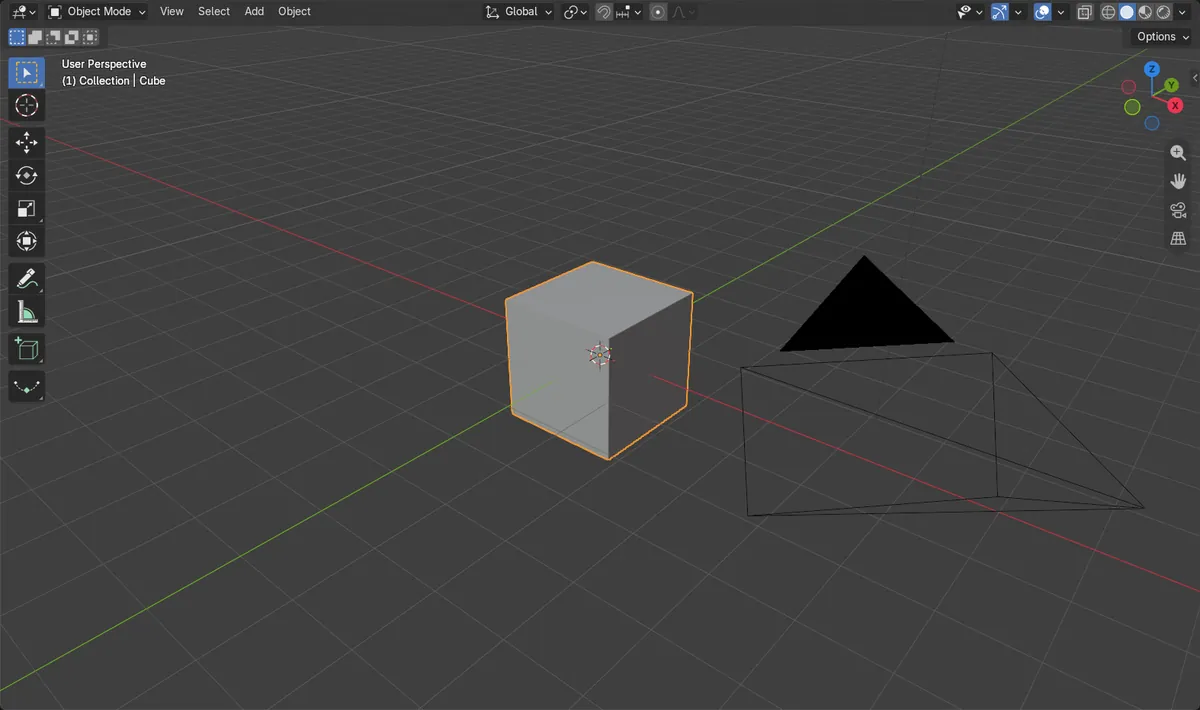
- Antes: un cubo de 2 m con Escala (Scale) 1, 1, 1 y Dimensiones (Dimensions) 2 x 2 x 2 m.
- Después de escalar por 2 en el eje X: la escala es 2, 1, 1 y Dimensiones (Dimensions) son 4 x 2 x 2 m.
- Solo cambió el tamaño en X; Y y Z siguieron en 2 m.
- Los resultados fueron idénticos en Blender 4.2 LTS y Blender 5.x.