So skalieren Sie in Blender entlang einer Achse
Drücken Sie S, um das Skalieren zu starten, und tippen Sie dann auf die Taste X, Y oder Z, um die Skalierung auf diese eine Achse zu beschränken. Geben Sie eine Zahl wie 2 ein, um mit einem exakten Faktor zu skalieren, und bestätigen Sie mit der Eingabetaste oder einem Linksklick. Dieselben Tasten funktionieren im Bearbeitungsmodus (Edit Mode) auch für Punkte, Kanten und Flächen.
- Modus
- Objektmodus (Object Mode) oder Bearbeitungsmodus (Edit Mode), 3D Ansichtsfenster (3D Viewport)
- Tastenkürzel
- S
S, dann eine Achse
S startet das Skalieren, X, Y oder Z hält es auf einer Achse.
Faktor eingeben
Geben Sie 2 ein, um die Größe entlang dieser Achse exakt zu verdoppeln.
Skalierungsfelder
Oder geben Sie den Wert unter X-Skalierung (Scale X), Y oder Z in den Objekteigenschaften (Object Properties) ein.
Vorher und nachher

AI Scene Builder ist ein Add-on für Blender. Du tippst ein, was du möchtest, und es baut es in deine Szene: Gebäude, Neonschilder, nasses Pflaster, Nebel und Lichter. Nichts in diesem Bild wurde von Hand modelliert.
Gerade am Handy? Das Add-on läuft in Blender auf einem Computer. Schick dir den Link und öffne ihn dort.
Schritt für Schritt (Blender 5.x)
- Klicken Sie im Objektmodus (Object Mode) auf das Objekt, um es auszuwählen (oder wählen Sie im Bearbeitungsmodus (Edit Mode) die Geometrie aus).
- Drücken Sie S, um das Skalieren zu starten. Wenn Sie jetzt die Maus bewegen, wird in alle Richtungen skaliert.
- Tippen Sie auf die Taste X, um die Skalierung auf die X-Achse zu beschränken (für die anderen Achsen verwenden Sie die Taste Y oder Z). Eine farbige Linie zeigt die aktive Achse.
- Geben Sie 2 ein, damit es entlang dieser Achse exakt doppelt so lang wird, oder bewegen Sie die Maus für einen freien Wert.
- Bestätigen Sie mit der Eingabetaste oder einem Linksklick. Ein Rechtsklick bricht ab.
Weitere Möglichkeiten
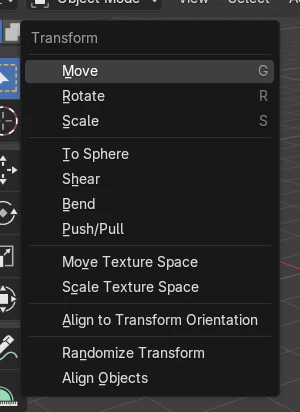
- Geben Sie den Wert unter X-Skalierung (Scale X), Y oder Z im Bereich Transformieren (Transform) des Tabs Objekteigenschaften (Object Properties) ein
- Drücken Sie beim Skalieren dieselbe Achsentaste ein zweites Mal, um von der globalen Achse auf die lokale Achse des Objekts zu wechseln
Häufige Stolpersteine
Modifikatoren und Abschrägungen wirken gestreckt
Beim Skalieren im Objektmodus (Object Mode) behält die Masche ihre ursprüngliche Größe, und der Faktor wird in Skalieren (Scale) gespeichert. Abschrägungsbreiten, Texturen und Physik können uneinheitlich wirken, bis Sie Anwenden › Skalieren (Apply › Scale) im Menü Objekt (Object) verwenden.
Das Objekt wächst in alle Richtungen
Die Achsentaste wurde vor S gedrückt oder gar nicht. Drücken Sie zuerst S, dann X, Y oder Z.
Skalieren eines gedrehten Objekts geht in die falsche Richtung
Der erste Druck auf eine Achsentaste verwendet die Weltachse. Drücken Sie denselben Buchstaben ein zweites Mal, um die eigene Achse des Objekts zu verwenden.
Ein KI-Add-on für Blender
AI Scene Builder ist ein Blender-Add-on, das deine Szene aus einer eingegebenen Anfrage erstellt und bearbeitet. Anfragen schreibst du auf Englisch, zum Beispiel „a small wooden table with two chairs“. Jede Anfrage lässt sich mit einem Klick rückgängig machen.
 Eine abendliche Marktstraße, mit dem Add-on aus 11 getippten Anfragen gebaut. Alle Anfragen ansehen →
Fragen
Wie skaliere ich in Blender nur in eine Richtung?
Drücken Sie S, dann X, Y oder Z, und bewegen Sie die Maus oder geben Sie einen Faktor ein. Die Skalierung bleibt auf diese Achse beschränkt, bis Sie bestätigen.
Wie skaliere ich ein Objekt in Blender auf eine exakte Größe?
Geben Sie den Faktor direkt nach der Achsentaste ein, zum Beispiel S, X, 2, Eingabetaste. Um stattdessen die endgültige Größe in Metern festzulegen, geben Sie sie unter Dimensionen (Dimensions) in der Seitenleiste (Sidebar) ein.
Warum sieht mein skaliertes Objekt mit Modifikatoren falsch aus?
Der Skalierungsfaktor ist weiterhin im Objekt gespeichert. Wenden Sie die Skalierung über das Untermenü Anwenden (Apply) des Menüs Objekt (Object) an, damit die Masche selbst die neue Größe erhält.
Was die Bilder zeigen
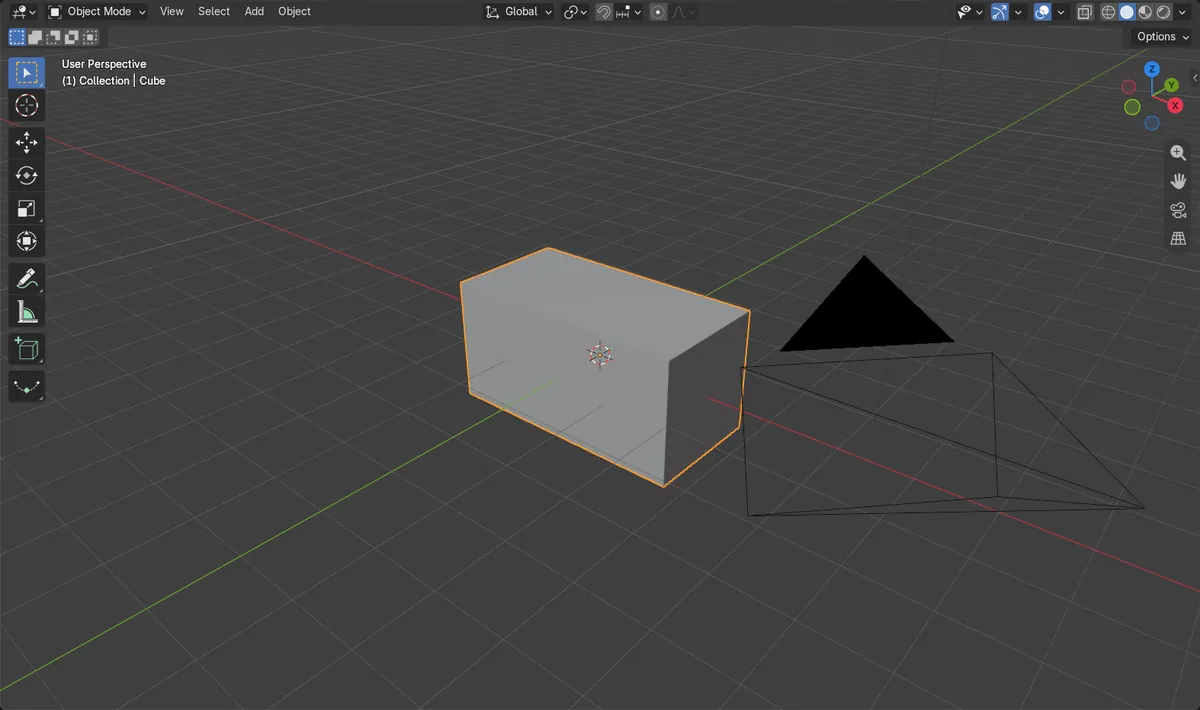
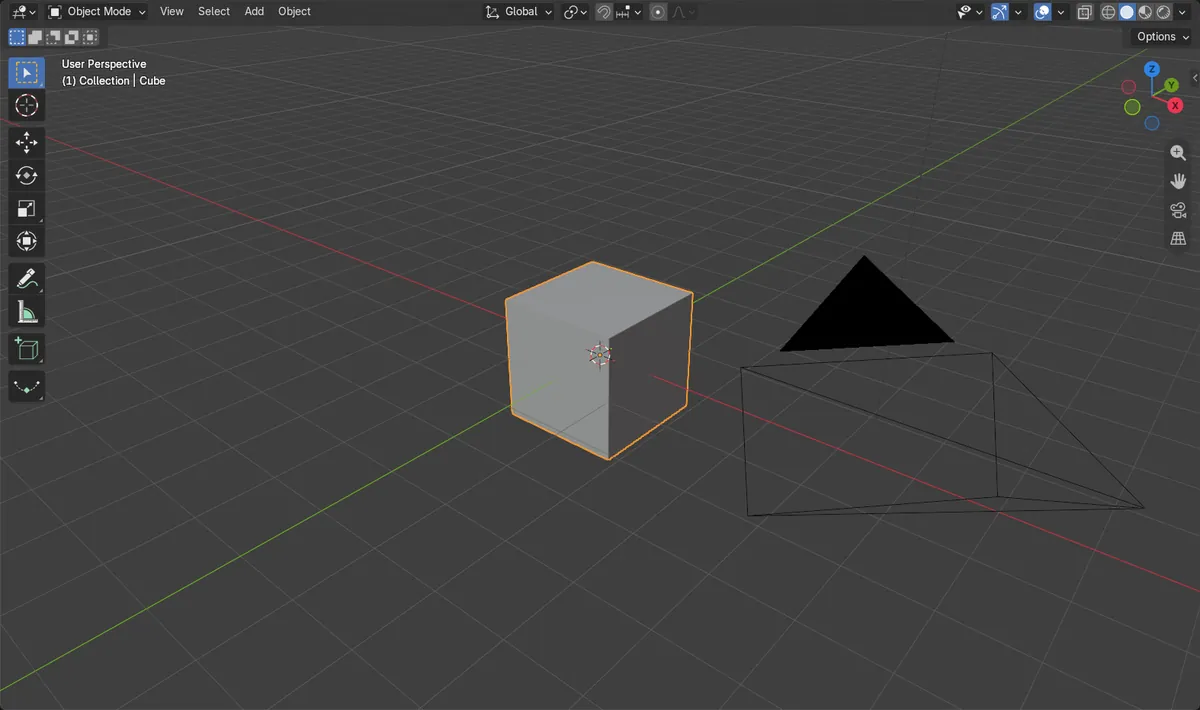
- Vorher: ein 2-m-Würfel mit Skalieren (Scale) 1, 1, 1 und Dimensionen (Dimensions) 2 x 2 x 2 m.
- Nach dem Skalieren mit 2 auf der X-Achse: Skalierung ist 2, 1, 1 und Dimensionen (Dimensions) sind 4 x 2 x 2 m.
- Nur die X-Größe hat sich geändert; Y und Z blieben bei 2 m.
- Die Ergebnisse waren in Blender 4.2 LTS und Blender 5.x identisch.