Blenderで1つの軸方向にスケールする方法
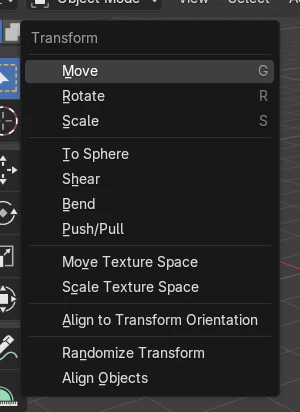
S を押してスケールを開始し、X、Y、Z のいずれかのキーを押すと、その1つの軸にスケールを固定できます。2 のように数値を入力すると正確な倍率でスケールでき、Enter キーまたは左クリックで確定します。編集モード(Edit Mode)では、頂点、辺、面にも同じキーが使えます。
- モード
- オブジェクトモード(Object Mode)または編集モード(Edit Mode)、3Dビューポート(3D Viewport)
- ショートカット
- S
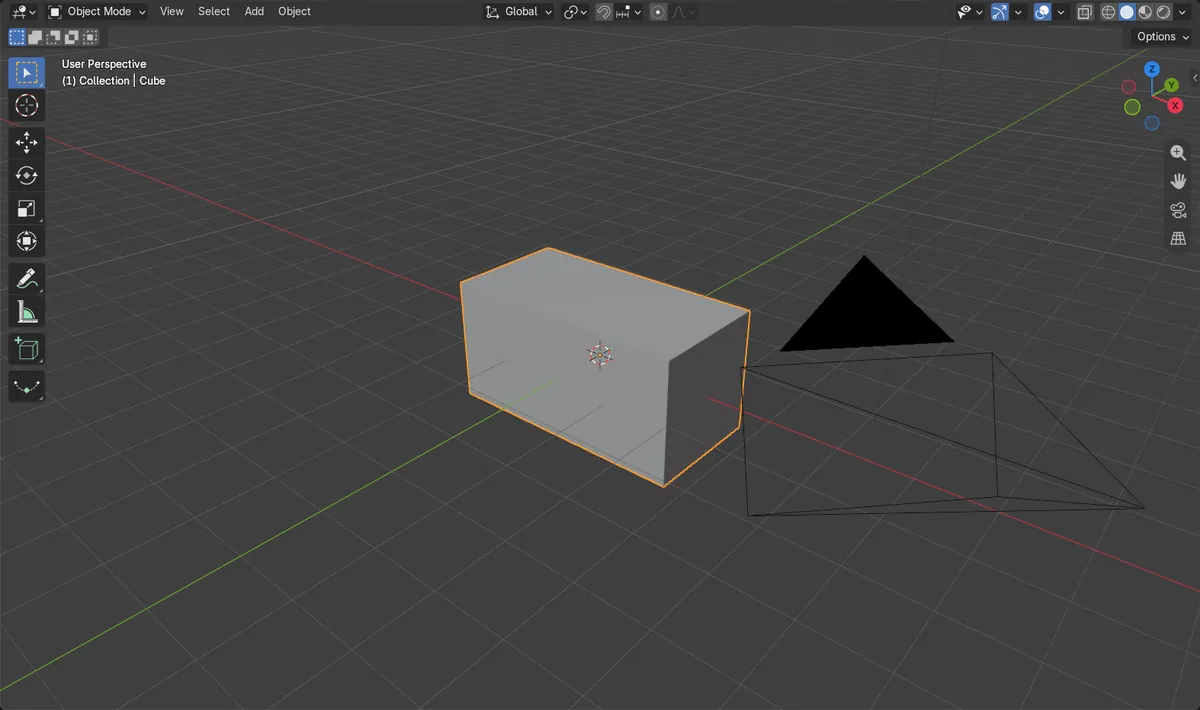
S のあとに軸を指定
S でスケールを開始し、X、Y、Z で1つの軸に限定します。
倍率を入力
2 と入力すると、その軸方向のサイズがちょうど2倍になります。
スケールの入力欄
または、オブジェクトプロパティ(Object Properties)のスケール X(Scale X)、Y、Z に値を入力します。
ビフォー・アフター

AI Scene Builder は Blender のアドオンです。作りたい物を文章で頼むと、建物・ネオン看板・濡れた路面・霧・光まで、シーンの中に組み立てます。この絵の中に、手でモデリングした所はありません。
スマホでご覧ですか? このアドオンはパソコンの Blender で動きます。リンクを自分に送って、パソコンで開いてください。
手順を順番に解説(Blender 5.x)
- オブジェクトモード(Object Mode)でオブジェクトをクリックして選択します(編集モード(Edit Mode)ではジオメトリを選択します)。
- S を押してスケールを開始します。この状態でマウスを動かすと、全方向にスケールされます。
- X キーを押すと、スケールが X 軸に限定されます(ほかの軸には Y キーまたは Z キーを使います)。有効な軸は色付きの線で表示されます。
- 2 と入力すると、その軸方向の長さがちょうど2倍になります。マウスを動かせば自由な量に調整できます。
- Enter キーまたは左クリックで確定します。右クリックでキャンセルします。
ほかの方法
- オブジェクトプロパティ(Object Properties)タブのトランスフォーム(Transform)パネルにあるスケール X(Scale X)、Y、Z に値を入力します
- スケール中に同じ軸キーをもう一度押すと、グローバル軸からオブジェクト自身のローカル軸に切り替わります
よくあるつまずき
モディファイアーやベベルが引き伸ばされて見える
オブジェクトモード(Object Mode)でスケールすると、メッシュは元のサイズのままで、倍率はスケール(Scale)に保存されます。オブジェクト(Object)メニューの適用 › スケール(Apply › Scale)を実行するまで、ベベルの幅、テクスチャ、物理演算が不均一に見えることがあります。
オブジェクトが全方向に大きくなる
軸キーを S より先に押したか、まったく押していません。まず S を押し、そのあとで X、Y、Z を押してください。
回転したオブジェクトのスケールが違う方向になる
最初に軸キーを押すと、ワールド軸が使われます。同じ文字をもう一度押すと、オブジェクト自身の軸になります。
Blender の AI アドオン
AI Scene Builderは、入力した1つのリクエストから、シーンの作成や編集を行うBlenderアドオンです。リクエストは英語で入力します(例:“a small wooden table with two chairs”)。リクエストごとにワンクリックで元に戻せます。
 アドオンで作った夕方の屋台通り(入力した依頼は11回)。 依頼の全文を見る →
よくある質問
Blenderで一方向だけにスケールするにはどうすればよいですか?
S を押し、続けて X、Y、Z のいずれかを押してから、マウスを動かすか倍率を入力します。確定するまで、スケールはその軸に固定されます。
Blenderでオブジェクトを正確なサイズにスケールするにはどうすればよいですか?
倍率は軸キーのすぐあとに入力します。例:S、X、2、Enter。最終的なサイズをメートルで指定したい場合は、サイドバー(Sidebar)の寸法(Dimensions)に入力します。
モディファイアーを使うと、スケールしたオブジェクトがおかしく見えるのはなぜですか?
スケールの倍率はまだオブジェクトに保存されたままです。オブジェクト(Object)メニューの適用(Apply)サブメニューでスケールを適用すると、メッシュ自体が新しいサイズになります。
画像の説明
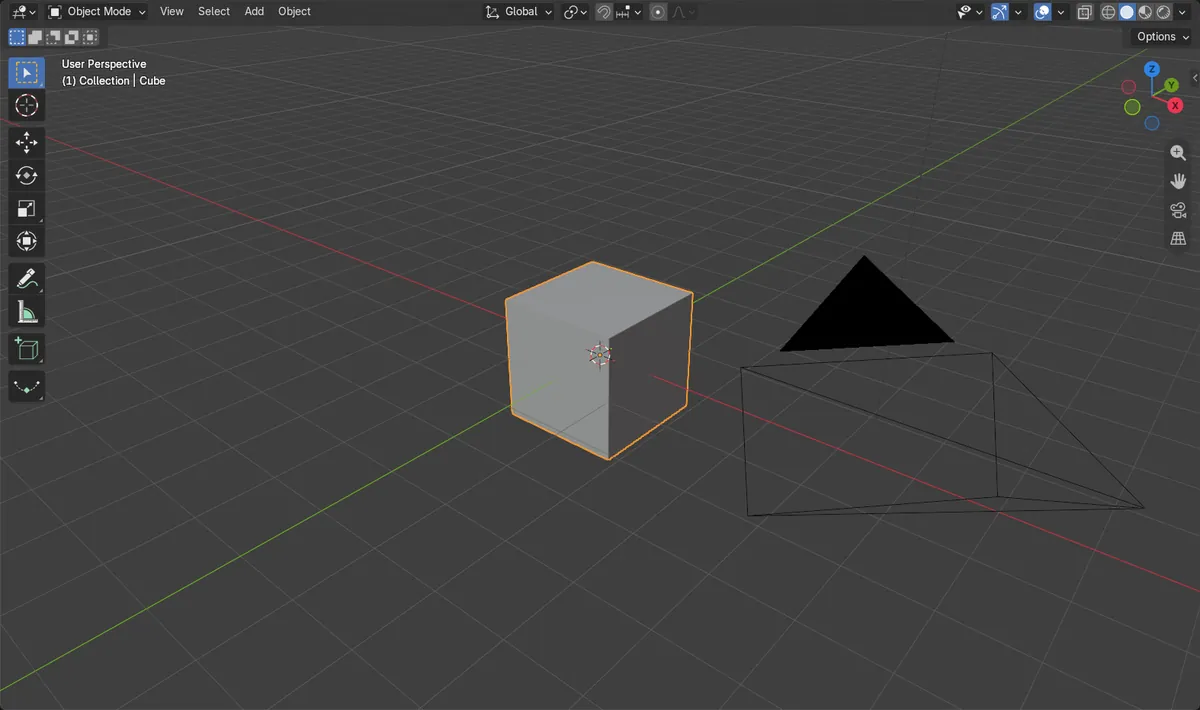
- 変更前:2 m の立方体。スケール(Scale)は 1、1、1、寸法(Dimensions)は 2 x 2 x 2 m です。
- X 軸方向に 2 倍にスケールしたあと:スケールは 2、1、1、寸法(Dimensions)は 4 x 2 x 2 m です。
- 変わったのは X のサイズだけで、Y と Z は 2 m のままです。
- 結果はBlender 4.2 LTSとBlender 5.xで同じでした。