Como manter um objeto fixo na câmera durante um zoom no Blender (Blender 5.3)
No Blender 5.3, crie um quadro-chave do objeto em um frame e clique em Fix to Scene Camera em World Space Transform na aba Animação (Animation) da barra lateral. Agora ele também acompanha o Comprimento focal (Focal Length) da câmera. No teste, a câmera fez zoom de 50 mm no frame 1 para 25 mm no frame 24, e um cubo com quadro-chave no frame 1 ocupava 12,5% da largura do quadro da câmera. Depois de Fix to Scene Camera, o cubo manteve essa largura e posição em todos os frames até o 24. No Blender 5.2 LTS, os mesmos passos criavam quadros-chave, mas o cubo ainda encolhia para 6,2% da largura do quadro no frame 24.
- Modo
- Modo de objeto (Object Mode), barra lateral de Janela de Exibição 3D (3D Viewport) (aba Animação (Animation))
- Atalho
- N
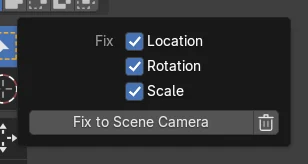
Fix to Scene Camera
O botão fica no subpainel Fix to Camera de World Space Transform, na aba Animação (Animation) da barra lateral da Janela de Exibição 3D (3D Viewport).
Se mantém durante o zoom
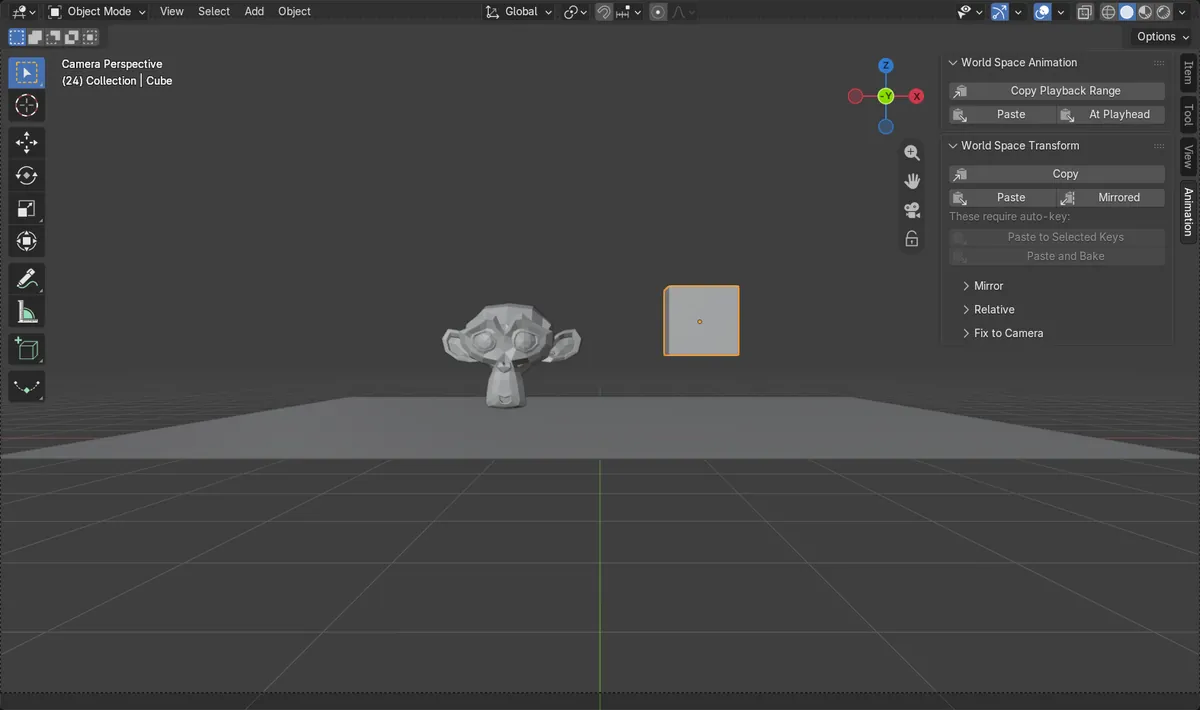
Com a câmera indo de 50 mm para 25 mm, o cubo manteve 12,5% da largura do quadro da câmera nos quadros 1, 12 e 24.
Mudanças de lente são novidade no 5.3
O Blender 5.2 LTS acompanha o movimento da câmera, mas não o Comprimento focal (Focal Length), então o objeto diminui ou aumenta no quadro enquanto a câmera faz zoom.
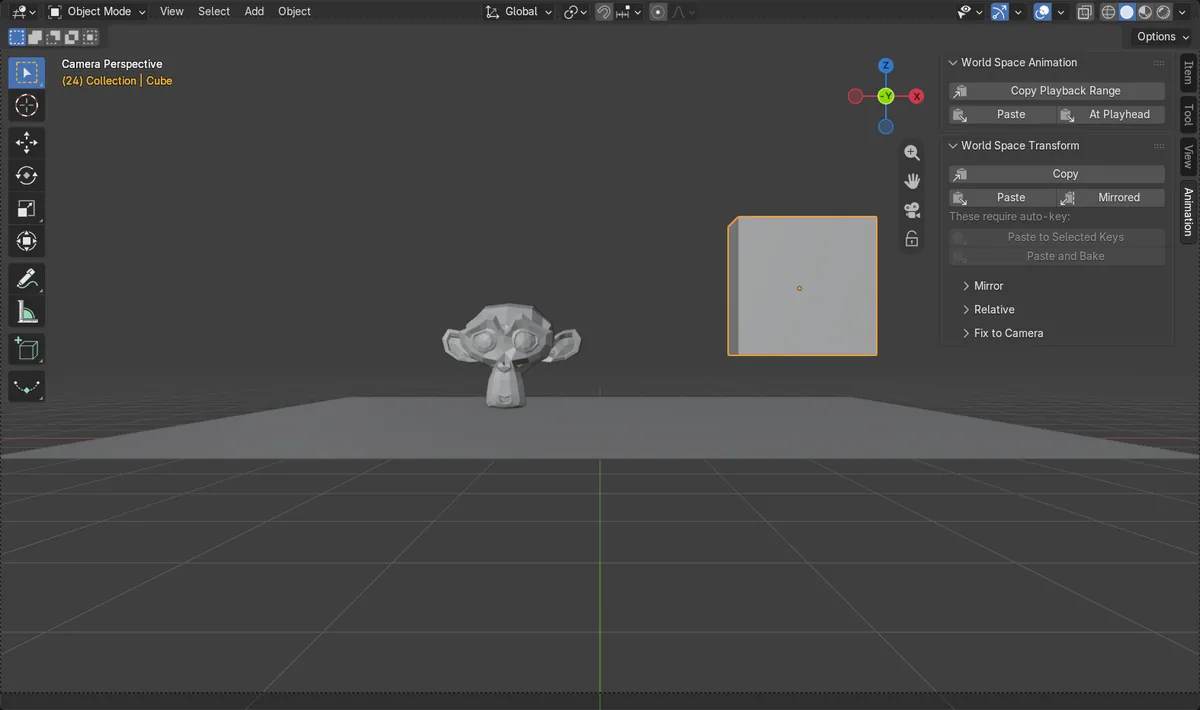
Antes e depois

AI Scene Builder é um add-on para o Blender. Você digita o que quer e ele monta tudo na sua cena: prédios, letreiros de neon, chão molhado, neblina e luzes. Nada nesta imagem foi modelado à mão.
Está no celular? O add-on roda no Blender em um computador. Mande o link para você mesmo e abra no computador.
Passo a passo (Blender 5.3)
- Verifique se a cena tem uma câmera definida como Scene Camera e anime o Comprimento focal (Focal Length) dela; no teste, ele recebeu chaves em 50 mm no quadro 1 e 25 mm no quadro 24.
- Defina os quadros de Início (Start) e Fim (End) da cena para cobrir o zoom (1 e 24 no teste).
- Vá até o quadro em que o objeto está onde você quer na visão da câmera, selecione o objeto e pressione I para criar chaves de Localização (Location), Rotation and Scale.
- Pressione N na Janela de Exibição 3D (3D Viewport), abra a aba Animação (Animation) e expanda World Space Transform e, em seguida, o subpainel Fix to Camera.Blender 5.2 LTS: No Blender 5.2 LTS, o painel se chama Global Transform.
- Marque Localização (Location), Rotation and Scale ao lado de Fix e clique em Fix to Scene Camera.
- Percorra a linha do tempo na visão da câmera: o objeto mantém o tamanho e a posição no quadro enquanto a câmera faz zoom.Blender 5.2 LTS: No Blender 5.2 LTS as chaves acompanham o movimento da câmera, mas o objeto ainda muda de tamanho no quadro quando o Comprimento focal (Focal Length) muda.
Blender 5.2 LTS x Blender 5.3
| O quê | Blender 5.2 LTS | Blender 5.3 |
|---|---|---|
| Comprimento focal (Focal Length) em Fix to Camera | O Blender 5.2 LTS fixa o objeto à posição e à rotação da câmera. As mudanças na lente da câmera não são acompanhadas. | O Blender 5.3 também acompanha os ajustes de lente da câmera, então o objeto mantém o mesmo tamanho no quadro durante um zoom. |
| Nome do painel | No Blender 5.2 LTS, o painel na aba Animação (Animation) se chama Global Transform. | No Blender 5.3, o painel se chama World Space Transform. |
Problemas comuns
Nenhuma chave foi adicionada
Fix to Scene Camera cria chaves nos quadros que não têm nenhuma, usando as chaves que o objeto já tem. Crie chaves de Localização (Location), Rotation and Scale com I no quadro em que o objeto está bem posicionado e execute de novo.
O objeto ainda se desloca em alguns quadros
As chaves são criadas dentro dos quadros de Início (Start) e Fim (End) da cena. Defina-os para cobrir todo o movimento da câmera e verifique se a câmera que você animou é a Scene Camera.
Aparece um aviso sobre um conjunto de chaves
Um conjunto de chaves ativo limita quais canais recebem chaves, então Localização (Location), Rotação (Rotation) ou Escala (Scale) podem ficar de fora. Limpe o conjunto de chaves ativo ou inclua esses canais nele.
Criar relação de parentesco com a câmera não manteve o tamanho
Ao tornar o objeto filho da câmera, ele acompanha o movimento da câmera, mas ainda muda de tamanho no quadro quando o Comprimento focal (Focal Length) muda. Use Fix to Scene Camera para um zoom.
Um add-on de IA para o Blender
O AI Scene Builder é um add-on do Blender que cria e edita sua cena a partir de um único pedido digitado. Os pedidos são escritos em inglês, por exemplo “a small wooden table with two chairs”. Cada pedido pode ser desfeito com um clique.
 Uma ilha com farol ao pôr do sol criada com o add-on a partir de 10 pedidos digitados. Ver todos os pedidos →
Perguntas
Como impedir que um objeto mude de tamanho quando a câmera faz zoom no Blender?
No Blender 5.3, crie um quadro-chave do objeto em um frame e use Fix to Scene Camera em World Space Transform, na aba Animação (Animation) da barra lateral. Agora ele também acompanha o Comprimento focal (Focal Length) da câmera.
Posso desfazer Fix to Scene Camera?
Sim. Clique no botão de lixeira ao lado dele para executar Delete Geradas (Generated) Chaves (Keys), que remove as chaves criadas por Fix to Scene Camera.
Fix to Scene Camera funciona em ossos?
Sim. Ele fixa o objeto ou osso selecionado à câmera nos quadros que não têm chaves.
O que as imagens mostram
- Configuração: quadros da cena de 1 a 24, Comprimento focal (Focal Length) da câmera com chaves em 50 mm no quadro 1 e 25 mm no quadro 24, e um cubo com chave no quadro 1 a 12,5% da largura do quadro da câmera. Sem a correção, ele media 9,6% no quadro 12 e 6,2% no quadro 24.
- Depois de Fix to Scene Camera com Localização (Location), Rotation and Scale marcado no Blender 5.3: chaves em todos os 24 quadros, e o cubo media 12,5% da largura do quadro no mesmo lugar nos quadros 12 e 24.
- No Blender 5.2 LTS, os mesmos passos também criaram chaves em todos os 24 quadros, mas o cubo ainda media 6,2% da largura do quadro no quadro 24.