So halten Sie ein Objekt in Blender während eines Zooms fest an der Kamera (Blender 5.3)
Setzen Sie in Blender 5.3 auf einem Bild ein Schlüsselbild für das Objekt und klicken Sie dann in der Seitenleiste im Tab Animation unter World Space Transform auf Fix to Scene Camera. Dabei wird jetzt auch die Brennweite (Focal Length) der Kamera berücksichtigt. Im Test wurde die Kamera von 50 mm auf Bild 1 auf 25 mm auf Bild 24 gezoomt, und ein auf Bild 1 mit einem Schlüsselbild versehener Würfel nahm 12,5 % der Breite des Kamerabilds ein. Nach Fix to Scene Camera behielt der Würfel auf jedem Bild bis 24 diese Breite und Position. In Blender 5.2 LTS erzeugten dieselben Schritte zwar Schlüsselbilder, aber der Würfel schrumpfte bis Bild 24 trotzdem auf 6,2 % der Bildbreite.
- Modus
- Objektmodus (Object Mode), Seitenleiste im 3D Ansichtsfenster (3D Viewport) (Tab Animation)
- Tastenkürzel
- N
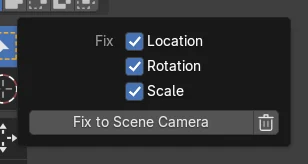
Fix to Scene Camera
Die Schaltfläche befindet sich im Unterbereich Fix to Camera von World Space Transform, im Tab Animation der Seitenleiste im 3D Ansichtsfenster (3D Viewport).
Hält auch bei einem Zoom
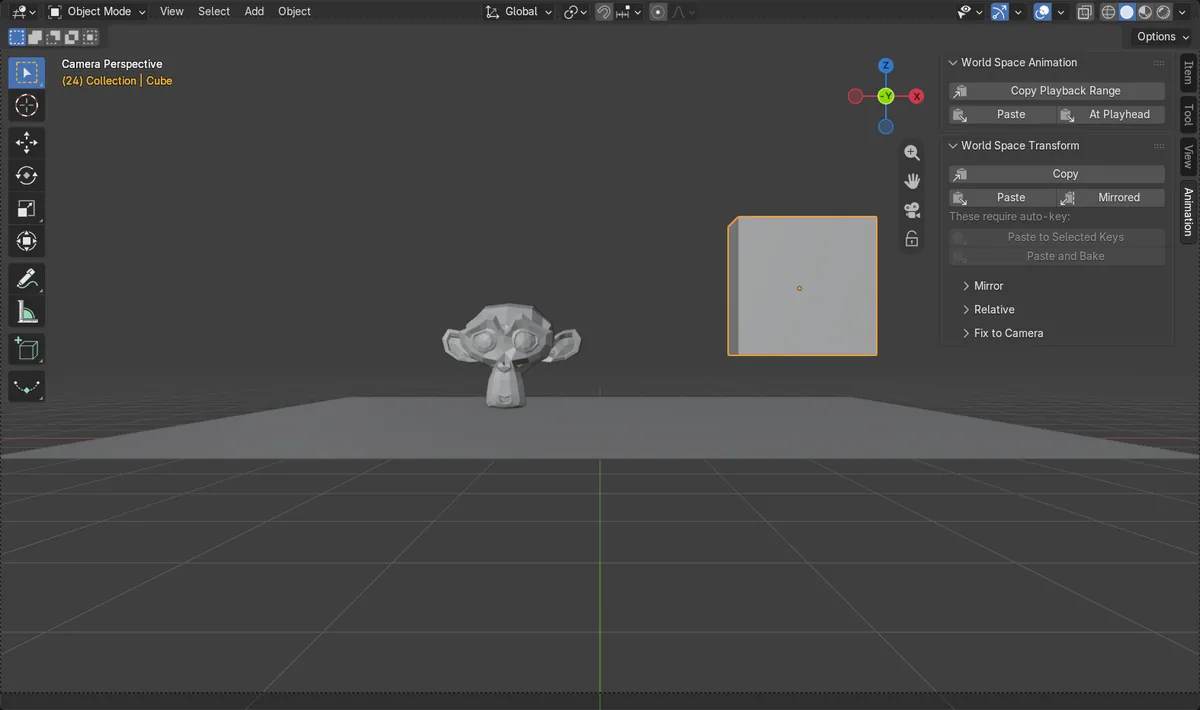
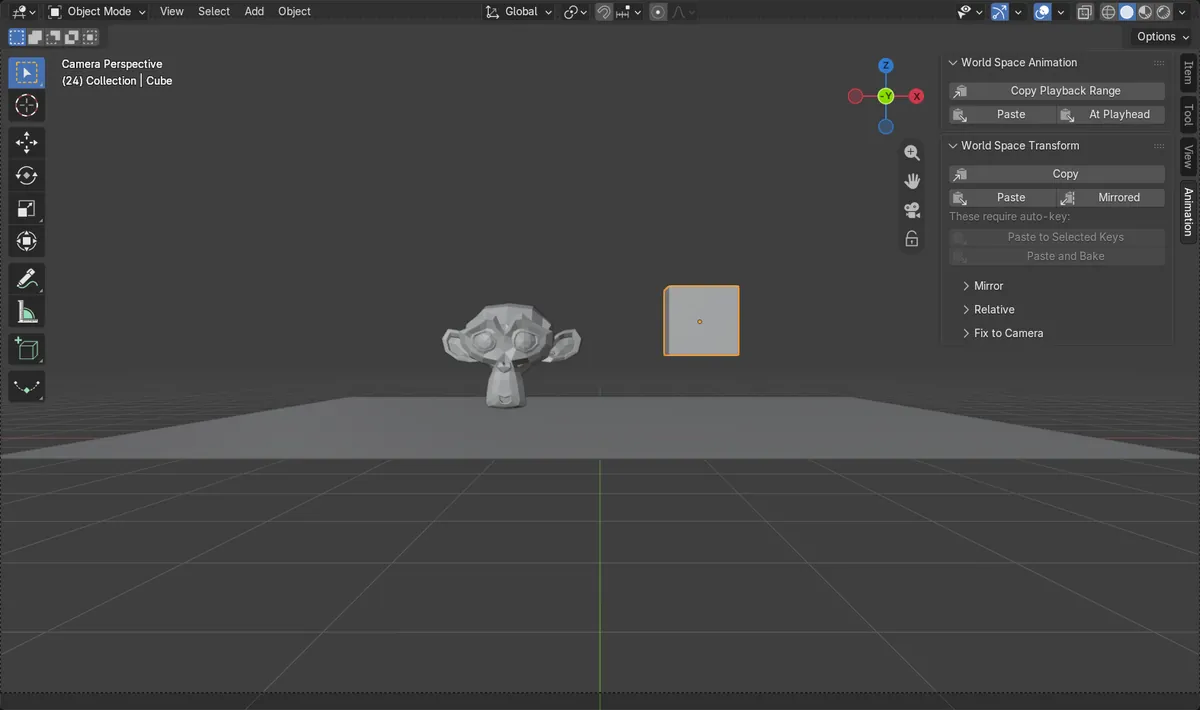
Als die Kamera von 50 mm auf 25 mm zoomte, behielt der Würfel auf den Frames 1, 12 und 24 12,5 % der Bildbreite der Kamera.
Objektivänderungen sind neu in 5.3
Blender 5.2 LTS folgt der Bewegung der Kamera, aber nicht ihrer Brennweite (Focal Length). Das Objekt wird im Bild also kleiner oder größer, während die Kamera zoomt.
Vorher und nachher

AI Scene Builder ist ein Add-on für Blender. Du tippst ein, was du möchtest, und es baut es in deine Szene: Gebäude, Neonschilder, nasses Pflaster, Nebel und Lichter. Nichts in diesem Bild wurde von Hand modelliert.
Gerade am Handy? Das Add-on läuft in Blender auf einem Computer. Schick dir den Link und öffne ihn dort.
Schritt für Schritt (Blender 5.3)
- Stellen Sie sicher, dass die Szene eine Kamera hat, die als Szenenkamera (Scene Camera) gesetzt ist, und animieren Sie deren Brennweite (Focal Length). Im Test hatte sie Schlüssel bei 50 mm auf Frame 1 und 25 mm auf Frame 24.
- Legen Sie die Frames Start und Ende (End) der Szene so fest, dass sie den Zoom abdecken (im Test 1 und 24).
- Gehen Sie zu dem Frame, auf dem das Objekt in der Kameraansicht dort sitzt, wo Sie es haben möchten, wählen Sie das Objekt aus und drücken Sie I, um Schlüssel für Position (Location), Rotation and Scale zu setzen.
- Drücken Sie N im 3D Ansichtsfenster (3D Viewport), öffnen Sie den Tab Animation und klappen Sie World Space Transform und danach den Unterbereich Fix to Camera auf.Blender 5.2 LTS: In Blender 5.2 LTS heißt das Bedienfeld Globales transformieren (Global Transform).
- Aktivieren Sie Position (Location), Rotation and Scale neben Fix und klicken Sie dann auf Fix to Scene Camera.
- Fahren Sie in der Kameraansicht über die Zeitleiste: Das Objekt behält Größe und Position im Bild, während die Kamera zoomt.Blender 5.2 LTS: In Blender 5.2 LTS folgen die Schlüssel der Bewegung der Kamera, aber das Objekt ändert im Bild weiterhin seine Größe, wenn sich die Brennweite (Focal Length) ändert.
Blender 5.2 LTS und Blender 5.3 im Vergleich
| Was | Blender 5.2 LTS | Blender 5.3 |
|---|---|---|
| Brennweite (Focal Length) in Fix to Camera | Blender 5.2 LTS fixiert das Objekt an Position und Rotation der Kamera. Änderungen am Kameraobjektiv werden nicht berücksichtigt. | Blender 5.3 folgt auch den Objektiveinstellungen der Kamera, sodass ein Objekt während eines Zooms im Bild gleich groß bleibt. |
| Name des Bereichs | In Blender 5.2 LTS heißt der Bereich im Tab Animation Globales transformieren (Global Transform). | In Blender 5.3 heißt das Bedienfeld World Space Transform. |
Häufige Stolpersteine
Es wurden keine Schlüssel hinzugefügt
Fix to Scene Camera erstellt auf Frames ohne Schlüssel neue Schlüssel, basierend auf den Schlüsseln, die das Objekt bereits hat. Setzen Sie mit I Schlüssel für Position (Location), Rotation and Scale auf dem Frame, auf dem das Objekt richtig platziert ist, und führen Sie es dann erneut aus.
Das Objekt driftet auf manchen Frames weiterhin
Schlüssel werden innerhalb der Frames Start und Ende (End) der Szene erstellt. Legen Sie diese so fest, dass die gesamte Kamerabewegung abgedeckt ist, und stellen Sie sicher, dass die animierte Kamera die Szenenkamera (Scene Camera) ist.
Eine Warnung zu einem Keying-Set erscheint
Ein aktives Keying-Set begrenzt, welche Kanäle Schlüssel erhalten, daher können Position (Location), Rotation oder Skalieren (Scale) fehlen. Leeren Sie das aktive Keying-Set oder nehmen Sie diese Kanäle darin auf.
Das Parenten an die Kamera hat die Größe nicht beibehalten
Wenn Sie das Objekt an die Kamera parenten, folgt es der Bewegung der Kamera, ändert aber im Bild weiterhin seine Größe, wenn sich die Brennweite (Focal Length) ändert. Verwenden Sie für einen Zoom Fix to Scene Camera.
Ein KI-Add-on für Blender
AI Scene Builder ist ein Blender-Add-on, das deine Szene aus einer eingegebenen Anfrage erstellt und bearbeitet. Anfragen schreibst du auf Englisch, zum Beispiel „a small wooden table with two chairs“. Jede Anfrage lässt sich mit einem Klick rückgängig machen.
 Eine Leuchtturminsel bei Sonnenuntergang, mit dem Add-on aus 10 getippten Anfragen gebaut. Alle Anfragen ansehen →
Fragen
Wie verhindere ich in Blender, dass ein Objekt seine Größe ändert, wenn die Kamera zoomt?
Setzen Sie in Blender 5.3 auf einem Bild ein Schlüsselbild für das Objekt und verwenden Sie dann Fix to Scene Camera in der Seitenleiste im Tab Animation unter World Space Transform. Dabei wird jetzt auch die Brennweite (Focal Length) der Kamera berücksichtigt.
Kann ich Fix to Scene Camera rückgängig machen?
Ja. Klicken Sie auf die Papierkorb-Schaltfläche daneben, um Delete Generieren (Generated) Schlüssel (Keys) auszuführen. Das entfernt die Schlüssel, die Fix to Scene Camera erstellt hat.
Funktioniert Fix to Scene Camera bei Bones?
Ja. Es fixiert das ausgewählte Objekt oder den ausgewählten Bone auf Frames ohne Schlüssel an der Kamera.
Was die Bilder zeigen
- Aufbau: Szenen-Frames 1 bis 24, Brennweite (Focal Length) der Kamera mit Schlüsseln bei 50 mm auf Frame 1 und 25 mm auf Frame 24, und ein Würfel mit Schlüsseln auf Frame 1 bei 12,5 % der Bildbreite der Kamera. Ohne die Korrektur maß er auf Frame 12 9,6 % und auf Frame 24 6,2 %.
- Nach Fix to Scene Camera mit aktiviertem Position (Location), Rotation and Scale in Blender 5.3: Schlüssel auf allen 24 Frames, und der Würfel maß auf den Frames 12 und 24 an derselben Stelle 12,5 % der Bildbreite.
- In Blender 5.2 LTS erzeugten dieselben Schritte ebenfalls Schlüssel auf allen 24 Frames, aber der Würfel maß auf Frame 24 weiterhin nur 6,2 % der Bildbreite.