Blenderでズーム中もオブジェクトをカメラに固定する方法(Blender 5.3)
Blender 5.3 では、オブジェクトを1つのフレームでキーフレーム挿入し、サイドバーのアニメーション(Animation)タブにあるWorld Space Transformのシーンカメラに固定(Fix to Scene Camera)をクリックします。これで、カメラの焦点距離(Focal Length)にも追従するようになりました。テストでは、カメラが1フレーム目の50 mmから24フレーム目の25 mmまでズームし、1フレーム目でキーを打ったキューブはカメラフレーム幅の12.5%を占めていました。シーンカメラに固定(Fix to Scene Camera)を実行すると、キューブは24フレーム目までのすべてのフレームで同じ幅と位置を保ちました。Blender 5.2 LTS では同じ手順でキーは作成されますが、キューブは24フレーム目までにフレーム幅の6.2%まで縮んでしまいます。
- モード
- オブジェクトモード(Object Mode)、3Dビューポート(3D Viewport)のサイドバー(アニメーション(Animation)タブ)
- ショートカット
- N
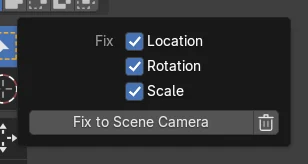
シーンカメラに固定(Fix to Scene Camera)
このボタンは、3Dビューポート(3D Viewport)のサイドバーにあるアニメーション(Animation)タブのWorld Space Transformの中のカメラに固定(Fix to Camera)サブパネルにあります。
ズーム中も維持
カメラが50 mmから25 mmに変わる間も、キューブは1、12、24フレーム目でカメラフレーム幅の12.5%を保ちました。
レンズの変更は5.3の新機能
Blender 5.2 LTSはカメラの動きには追従しますが焦点距離(Focal Length)には追従しないため、カメラがズームするとオブジェクトはフレーム内で縮んだり大きくなったりします。
ビフォー・アフター

AI Scene Builder は Blender のアドオンです。作りたい物を文章で頼むと、建物・ネオン看板・濡れた路面・霧・光まで、シーンの中に組み立てます。この絵の中に、手でモデリングした所はありません。
スマホでご覧ですか? このアドオンはパソコンの Blender で動きます。リンクを自分に送って、パソコンで開いてください。
手順を順番に解説(Blender 5.3)
- シーンにシーンカメラ(Scene Camera)として設定されたカメラがあることを確認し、その焦点距離(Focal Length)をアニメーションさせます。テストでは1フレーム目で50 mm、24フレーム目で25 mmにキーを入れました。
- シーンの開始(Start)フレームと終了(End)フレームを、ズームの範囲をカバーするように設定します(テストでは1と24)。
- カメラビューでオブジェクトを置きたい位置にあるフレームに移動し、オブジェクトを選択してIを押し、位置(Location)、回転とスケール(Rotation and Scale)にキーを入れます。
- 3Dビューポート(3D Viewport)でNを押し、アニメーション(Animation)タブを開いてWorld Space Transformを展開し、その中のカメラに固定(Fix to Camera)サブパネルを展開します。Blender 5.2 LTS: Blender 5.2 LTS では、このパネルはグローバルトランスフォーム(Global Transform)という名前です。
- 固定(Fix)の横にある位置(Location)、回転とスケール(Rotation and Scale)にチェックを入れ、シーンカメラに固定(Fix to Scene Camera)をクリックします。
- カメラビューでタイムラインをスクラブすると、カメラがズームしてもオブジェクトはフレーム内で大きさと位置を保ちます。Blender 5.2 LTS: Blender 5.2 LTSでは、キーはカメラの動きには追従しますが、焦点距離(Focal Length)が変わるとオブジェクトのフレーム内での大きさは変わってしまいます。
Blender 5.2 LTS と Blender 5.3 の違い
| 項目 | Blender 5.2 LTS | Blender 5.3 |
|---|---|---|
| カメラに固定(Fix to Camera)での焦点距離(Focal Length) | Blender 5.2 LTSは、オブジェクトをカメラの位置と回転に固定します。カメラレンズの変更には追従しません。 | Blender 5.3ではカメラのレンズ設定にも追従するため、ズーム中もオブジェクトはフレーム内で同じ大きさのままです。 |
| パネル名 | Blender 5.2 LTSでは、アニメーション(Animation)タブのパネルはグローバルトランスフォーム(Global Transform)という名前です。 | Blender 5.3 では、このパネルはWorld Space Transformという名前です。 |
よくあるつまずき
キーが追加されなかった
シーンカメラに固定(Fix to Scene Camera)は、オブジェクトにすでにあるキーを使って、キーのないフレームにキーを作成します。オブジェクトが正しい位置にあるフレームでIキーを使って位置(Location)、回転とスケール(Rotation and Scale)にキーを入れ、もう一度実行してください。
一部のフレームでまだずれる
キーはシーンの開始(Start)フレームと終了(End)フレームの範囲内で作成されます。カメラの動き全体をカバーするように設定し、アニメーションさせたカメラがシーンカメラ(Scene Camera)であることを確認してください。
キーイングセットの警告が表示される
アクティブなキーイングセットがあると、キーを入れるチャンネルが限定されるため、位置(Location)、回転(Rotation)、スケール(Scale)が除外されることがあります。アクティブなキーイングセットを解除するか、それらのチャンネルをセットに含めてください。
カメラへのペアレントでは大きさが保たれなかった
オブジェクトをカメラにペアレントするとカメラの動きには追従しますが、焦点距離(Focal Length)が変わるとオブジェクトのフレーム内での大きさは変わります。ズームにはシーンカメラに固定(Fix to Scene Camera)を使ってください。
Blender の AI アドオン
AI Scene Builderは、入力した1つのリクエストから、シーンの作成や編集を行うBlenderアドオンです。リクエストは英語で入力します(例:“a small wooden table with two chairs”)。リクエストごとにワンクリックで元に戻せます。
 アドオンで作った夕焼けの灯台の島(入力した依頼は10回)。 依頼の全文を見る →
よくある質問
Blenderでカメラがズームしたときにオブジェクトの大きさが変わらないようにするには、どうすればよいですか?
Blender 5.3 では、オブジェクトを1つのフレームでキーフレーム挿入し、サイドバーのアニメーション(Animation)タブにあるWorld Space Transformのシーンカメラに固定(Fix to Scene Camera)を使います。これで、カメラの焦点距離(Focal Length)にも追従するようになりました。
シーンカメラに固定(Fix to Scene Camera)を元に戻せますか?
はい。横にあるゴミ箱ボタンをクリックすると「Delete 生成(Generated) キー(Keys)」が実行され、シーンカメラに固定(Fix to Scene Camera)が作成したキーが削除されます。
シーンカメラに固定(Fix to Scene Camera)はボーンでも使えますか?
はい。キーのないフレームで、選択したオブジェクトまたはボーンをカメラに固定します。
画像の説明
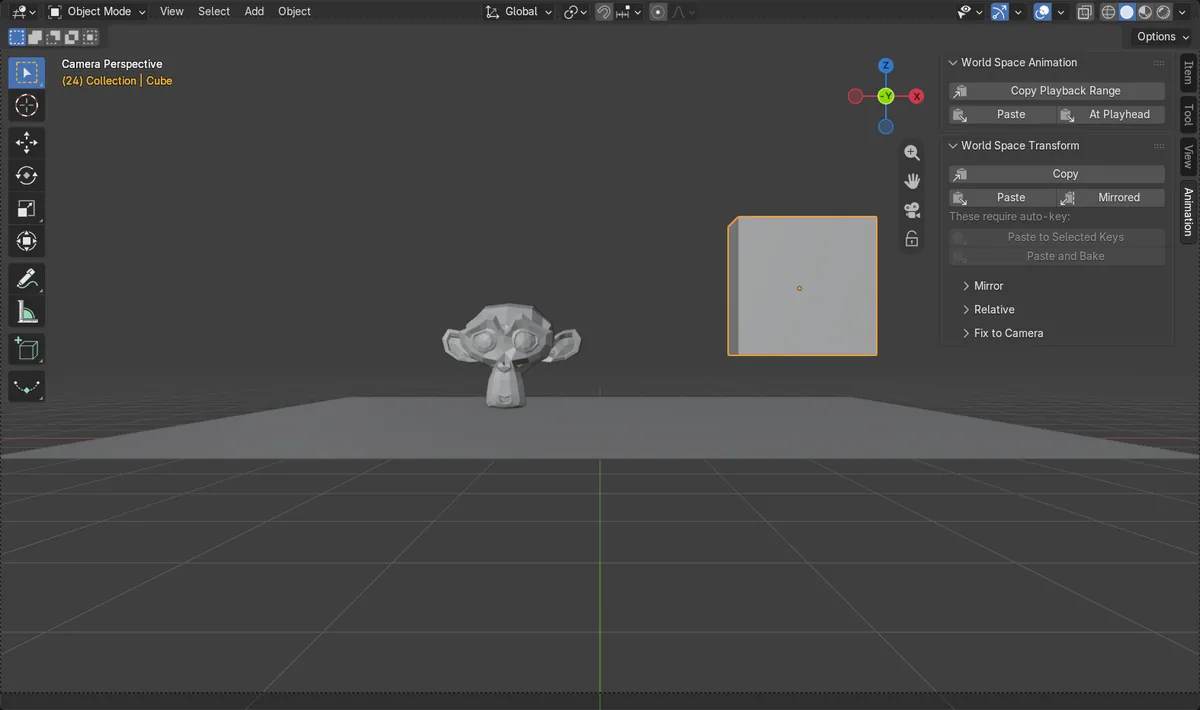
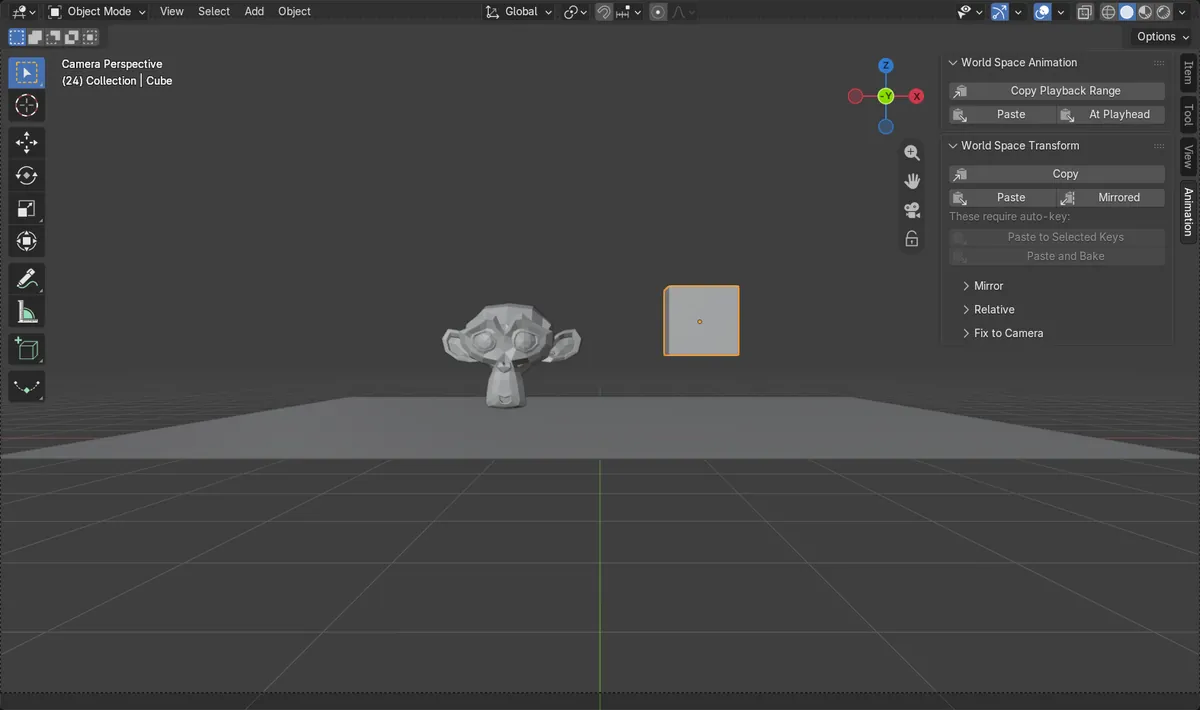
- セットアップ:シーンのフレームは1~24、カメラの焦点距離(Focal Length)は1フレーム目で50 mm、24フレーム目で25 mmにキーを入れ、キューブは1フレーム目にキーを入れてカメラフレーム幅の12.5%を占めるようにしました。修正なしでは、12フレーム目で9.6%、24フレーム目で6.2%でした。
- Blender 5.3で位置(Location)、回転とスケール(Rotation and Scale)にチェックを入れてシーンカメラに固定(Fix to Scene Camera)を実行した結果:24フレームすべてにキーが作られ、キューブは12フレーム目と24フレーム目で同じ場所にフレーム幅の12.5%で収まりました。
- Blender 5.2 LTSでも同じ手順で24フレームすべてにキーが作られましたが、キューブは24フレーム目でフレーム幅の6.2%のままでした。