Cómo mantener un objeto fijo respecto a la cámara durante un zoom en Blender (Blender 5.3)
En Blender 5.3, pon un fotograma clave al objeto en un fotograma y pulsa Fijar a cámara de la escena (Fix to Scene Camera) en World Space Transform, dentro de la pestaña Animación (Animation) de la barra lateral. Ahora también sigue la Distancia focal (Focal Length) de la cámara. En la prueba, la cámara hacía zoom de 50 mm en el fotograma 1 a 25 mm en el fotograma 24, y un cubo con fotograma clave en el fotograma 1 ocupaba el 12,5 % del ancho del encuadre de la cámara. Después de Fijar a cámara de la escena (Fix to Scene Camera), el cubo mantuvo ese ancho y esa posición en todos los fotogramas hasta el 24. En Blender 5.2 LTS, los mismos pasos creaban fotogramas clave, pero el cubo aun así se reducía hasta el 6,2 % del ancho del encuadre en el fotograma 24.
- Modo
- Modo Objeto (Object Mode), barra lateral de Vista 3D (3D Viewport) (pestaña Animación (Animation))
- Atajo
- N
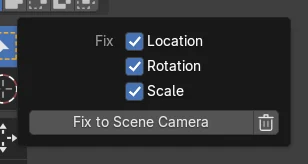
Fijar a cámara de la escena (Fix to Scene Camera)
El botón está en el subpanel Fijar a cámara (Fix to Camera) de World Space Transform, en la pestaña Animación (Animation) de la barra lateral de Vista 3D (3D Viewport).
Se mantiene durante un zoom
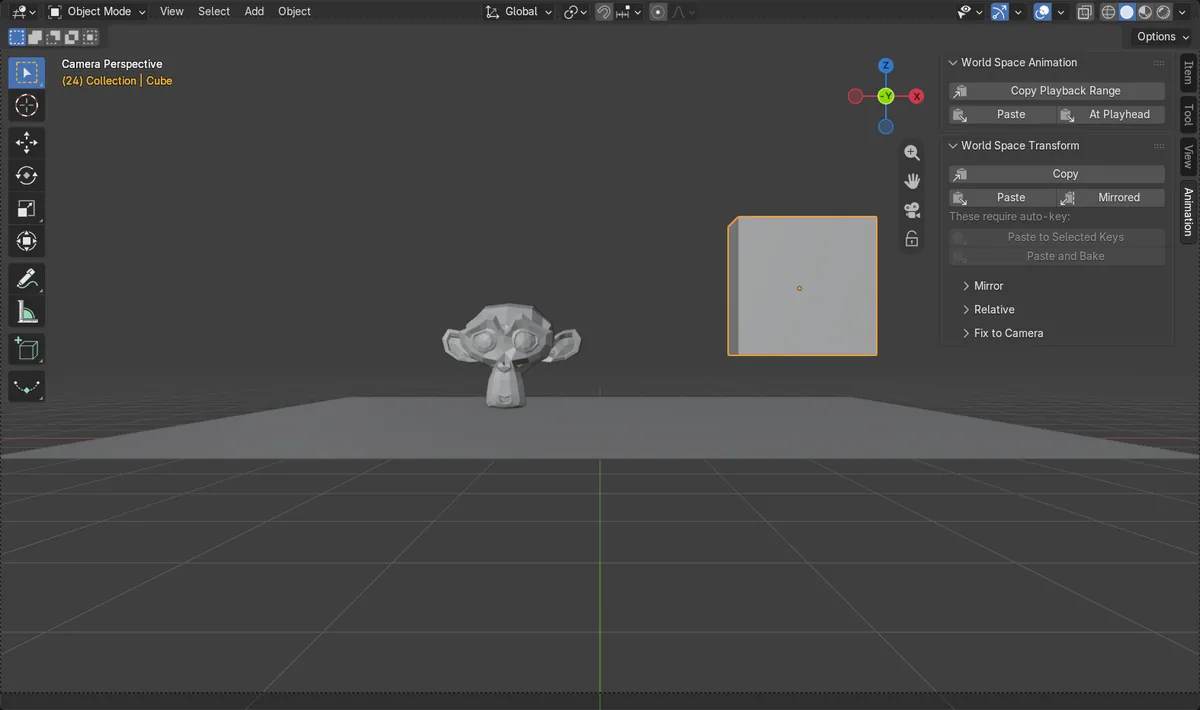
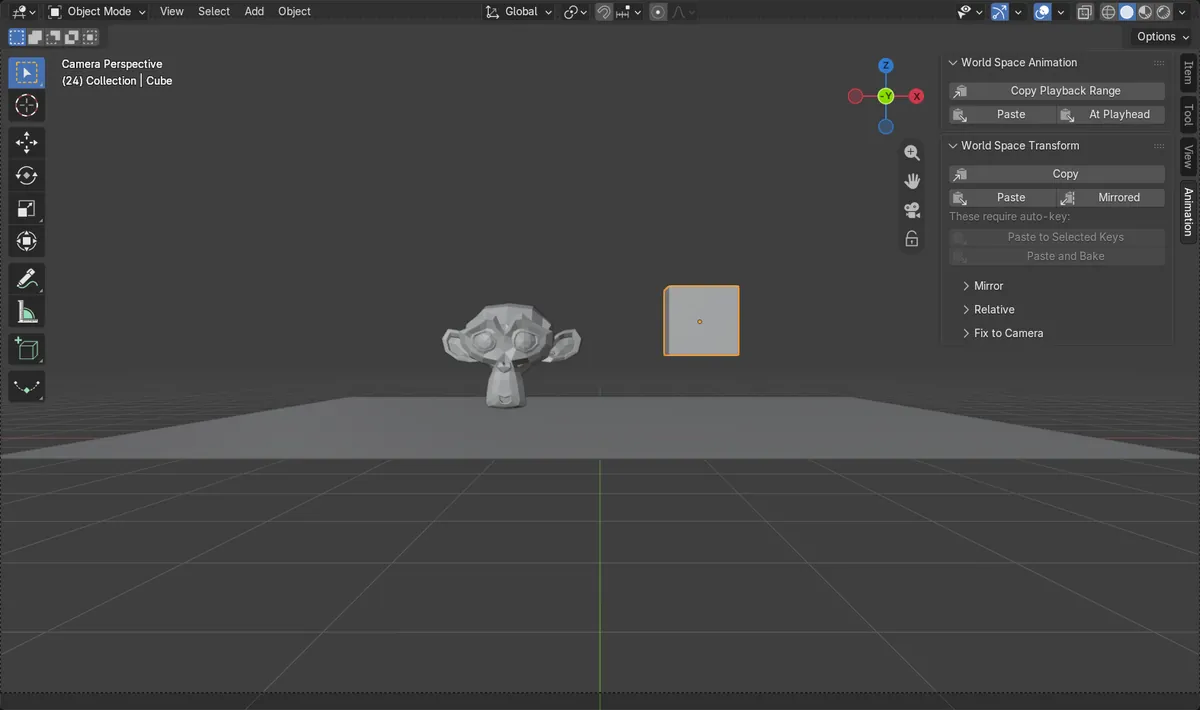
Con la cámara pasando de 50 mm a 25 mm, el cubo mantuvo el 12,5 % del ancho del encuadre de la cámara en los fotogramas 1, 12 y 24.
Los cambios de lente son novedad en la 5.3
Blender 5.2 LTS sigue el movimiento de la cámara pero no su Distancia focal (Focal Length), así que el objeto se encoge o crece en el encuadre mientras la cámara hace zoom.
Antes y después

AI Scene Builder es un complemento para Blender. Escribes lo que quieres y lo monta en tu escena: edificios, letreros de neón, pavimento mojado, niebla y luces. En esta imagen nada se modeló a mano.
¿Estás en el móvil? El complemento funciona en Blender en un ordenador. Envíate el enlace y ábrelo allí.
Paso a paso (Blender 5.3)
- Asegúrate de que la escena tenga una cámara definida como Cámara de la escena (Scene Camera) y anima su Distancia focal (Focal Length); en la prueba tenía claves de 50 mm en el fotograma 1 y 25 mm en el fotograma 24.
- Ajusta los fotogramas de Inicio (Start) y Fin (End) de la escena para que cubran el zoom (1 y 24 en la prueba).
- Ve al fotograma en el que el objeto está donde quieres en la vista de cámara, selecciona el objeto y pulsa I para crear claves de Posición (Location), Rotación y escala (Rotation and Scale).
- Pulsa N en Vista 3D (3D Viewport), abre la pestaña Animación (Animation) y despliega World Space Transform y después su subpanel Fijar a cámara (Fix to Camera).Blender 5.2 LTS: En Blender 5.2 LTS el panel se llama Transformaciones globales (Global Transform).
- Marca Posición (Location), Rotación y escala (Rotation and Scale) junto a Fijar (Fix) y haz clic en Fijar a cámara de la escena (Fix to Scene Camera).
- Recorre la línea de tiempo en la vista de cámara: el objeto mantiene su tamaño y posición en el encuadre mientras la cámara hace zoom.Blender 5.2 LTS: En Blender 5.2 LTS las claves siguen el movimiento de la cámara, pero el objeto sigue cambiando de tamaño en el encuadre cuando cambia la Distancia focal (Focal Length).
Blender 5.2 LTS frente a Blender 5.3
| Qué | Blender 5.2 LTS | Blender 5.3 |
|---|---|---|
| Distancia focal (Focal Length) en Fijar a cámara (Fix to Camera) | Blender 5.2 LTS fija el objeto a la posición y la rotación de la cámara. No sigue los cambios de la lente de la cámara. | Blender 5.3 también sigue los ajustes de la lente de la cámara, así que un objeto mantiene el mismo tamaño en el encuadre durante un zoom. |
| Nombre del panel | En Blender 5.2 LTS el panel de la pestaña Animación (Animation) se llama Transformaciones globales (Global Transform). | En Blender 5.3 el panel se llama World Space Transform. |
Problemas habituales
No se añadieron claves
Fijar a cámara de la escena (Fix to Scene Camera) crea claves en los fotogramas que no las tienen, usando las claves que el objeto ya tiene. Crea claves de Posición (Location), Rotación y escala (Rotation and Scale) con I en el fotograma donde el objeto está bien colocado y vuelve a ejecutarlo.
El objeto sigue desviándose en algunos fotogramas
Las claves se crean dentro de los fotogramas de Inicio (Start) y Fin (End) de la escena. Ajústalos para que cubran todo el movimiento de la cámara y asegúrate de que la cámara que animaste es la Cámara de la escena (Scene Camera).
Aparece un aviso sobre un conjunto de claves
Un conjunto de claves activo limita qué canales reciben claves, así que Posición (Location), Rotación (Rotation) o Escala (Scale) pueden quedar fuera. Borra el conjunto de claves activo o incluye esos canales en él.
Emparentar con la cámara no mantuvo el tamaño
Si emparentas el objeto con la cámara, este sigue el movimiento de la cámara, pero sigue cambiando de tamaño en el encuadre cuando cambia la Distancia focal (Focal Length). Usa Fijar a cámara de la escena (Fix to Scene Camera) para un zoom.
Un add-on de IA para Blender
AI Scene Builder es un add-on de Blender que crea y edita tu escena a partir de una única petición escrita. Las peticiones se escriben en inglés, por ejemplo «a small wooden table with two chairs». Cada petición se puede deshacer con un clic.
 Una isla con faro al atardecer creada con el complemento a partir de 10 peticiones escritas. Ver todas las peticiones →
Preguntas
¿Cómo evito que un objeto cambie de tamaño cuando la cámara hace zoom en Blender?
En Blender 5.3, pon un fotograma clave al objeto en un fotograma y usa Fijar a cámara de la escena (Fix to Scene Camera) en la pestaña Animación (Animation) de la barra lateral, dentro de World Space Transform. Ahora también sigue la Distancia focal (Focal Length) de la cámara.
¿Puedo deshacer Fijar a cámara de la escena (Fix to Scene Camera)?
Sí. Haz clic en el botón de la papelera junto a él para ejecutar Delete Generado (Generated) Puntos clave (Keys), que elimina las claves creadas por Fijar a cámara de la escena (Fix to Scene Camera).
¿Funciona Fijar a cámara de la escena (Fix to Scene Camera) con huesos?
Sí. Fija el objeto o hueso seleccionado a la cámara en los fotogramas que no tienen claves.
Qué muestran las imágenes
- Preparación: fotogramas de la escena de 1 a 24, Distancia focal (Focal Length) de la cámara con claves de 50 mm en el fotograma 1 y 25 mm en el fotograma 24, y un cubo con claves en el fotograma 1 al 12,5 % del ancho del encuadre de la cámara. Sin la corrección medía el 9,6 % en el fotograma 12 y el 6,2 % en el fotograma 24.
- Después de Fijar a cámara de la escena (Fix to Scene Camera) con Posición (Location), Rotación y escala (Rotation and Scale) marcado en Blender 5.3: claves en los 24 fotogramas, y el cubo medía el 12,5 % del ancho del encuadre en el mismo sitio en los fotogramas 12 y 24.
- En Blender 5.2 LTS los mismos pasos también creaban claves en los 24 fotogramas, pero el cubo seguía midiendo el 6,2 % del ancho del encuadre en el fotograma 24.