Como empacotar imagens no arquivo .blend pelo Outliner (Blender 5.3)
No Blender 5.3, defina o Modo de visualização (Display Mode) do Esquematizador (Outliner) como Blender Arquivo (File), expanda Imagens (Images), clique com o botão direito na imagem e escolha Empacotar (Pack). No teste, o arquivo externo wood_texture.png (64 x 64 pixels) passou de não empacotado para empacotado, e os dados empacotados tinham 825 bytes, o mesmo tamanho do arquivo PNG no disco. Um ícone de pacote aparece ao lado da imagem no Esquematizador (Outliner). Salve o arquivo .blend depois para manter a cópia empacotada.
- Modo
- Outliner, modo de exibição Blender Arquivo (File)
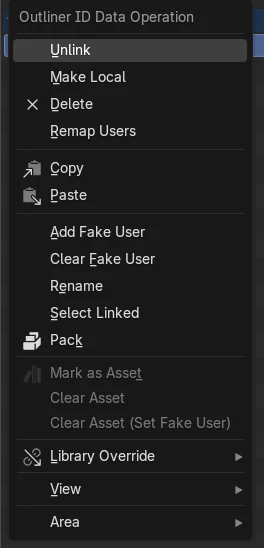
Empacotar no menu de clique com o botão direito
Clicar com o botão direito em uma imagem na visualização Blender Arquivo (File) do Esquematizador (Outliner) agora mostra Empacotar (Pack), que incorpora os blocos de dados selecionados ao arquivo .blend.
O arquivo inteiro fica incorporado
Depois de Empacotar (Pack), o PNG de 825 bytes foi armazenado dentro dos dados do .blend, e a imagem manteve seu tamanho e seu caminho de arquivo.
Novidade no 5.3
No Blender 5.2 LTS, o mesmo menu de clique com o botão direito não tem Empacotar (Pack); por isso as imagens são empacotadas pelo Editor de Imagens (Image Editor) ou todas de uma vez pelo menu Arquivo (File).
Antes e depois

AI Scene Builder é um add-on para o Blender. Você digita o que quer e ele monta tudo na sua cena: prédios, letreiros de neon, chão molhado, neblina e luzes. Nada nesta imagem foi modelado à mão.
Está no celular? O add-on roda no Blender em um computador. Mande o link para você mesmo e abra no computador.
Passo a passo (Blender 5.3)
- No cabeçalho do Esquematizador (Outliner), abra a lista Modo de visualização (Display Mode) e escolha Blender Arquivo (File).
- Expanda o arquivo atual e depois Imagens (Images) para ver as imagens usadas na cena.
- Clique na imagem que você quer incorporar para selecioná-la.
- Clique com o botão direito na imagem e escolha Empacotar (Pack).Blender 5.2 LTS: o Blender 5.2 LTS não tem Empacotar (Pack) neste menu. Abra a imagem em um Editor de Imagens (Image Editor) e use Imagem › Empacotar (Image › Pack).
- Confira se um ícone de pacote aparece agora ao lado do nome da imagem.
- Salve o arquivo .blend para que a imagem empacotada seja gravada nele.
Outras maneiras de fazer
- Em um Editor de Imagens (Image Editor) com a imagem aberta, use Imagem › Empacotar (Image › Pack)
- Use Arquivo › Dados externos › Empacotar Recursos (File › External Data › Pack Resources) para incorporar de uma vez todos os arquivos externos usados pela cena
Blender 5.2 LTS x Blender 5.3
| O quê | Blender 5.2 LTS | Blender 5.3 |
|---|---|---|
| Empacotar no Esquematizador (Outliner) | Não no Blender 5.2 LTS. O menu de clique com o botão direito do Esquematizador (Outliner) para uma imagem não tem a entrada Empacotar (Pack). | O Blender 5.3 adiciona Empacotar (Pack) ao menu de clique com o botão direito dos blocos de dados na visualização Blender Arquivo (File) do Esquematizador (Outliner). |
Problemas comuns
Empacotar não aparece no menu de clique com o botão direito
O Esquematizador (Outliner) está no modo Ver Camada (View Layer), onde as imagens não são listadas, ou você está no Blender 5.2 LTS. Mude Modo de visualização (Display Mode) para Blender Arquivo (File) e clique com o botão direito na linha da imagem em Imagens (Images).
A imagem continua listada com o caminho de arquivo antigo
Isso é esperado. O empacotamento mantém o caminho original para que Desempacotar imagem (Unpack Image) possa gravar o arquivo de volta no disco depois. O ícone de pacote mostra que os pixels agora vêm do arquivo .blend.
A imagem empacotada sumiu depois de reabrir o arquivo
Empacotar incorpora a imagem na sessão aberta. Salve o arquivo .blend depois de empacotar; caso contrário, na próxima vez que ele for aberto, a imagem será lida do disco de novo.
Um add-on de IA para o Blender
O AI Scene Builder é um add-on do Blender que cria e edita sua cena a partir de um único pedido digitado. Os pedidos são escritos em inglês, por exemplo “a small wooden table with two chairs”. Cada pedido pode ser desfeito com um clique.
 Uma ilha com farol ao pôr do sol criada com o add-on a partir de 10 pedidos digitados. Ver todos os pedidos →
Perguntas
Como empacotar uma textura em um arquivo .blend no Blender?
No Blender 5.3, defina o Esquematizador (Outliner) como Blender Arquivo (File), expanda Imagens (Images), clique com o botão direito na textura e escolha Empacotar (Pack); depois salve o arquivo. Em versões mais antigas, abra-a em um Editor de Imagens (Image Editor) e use Imagem › Empacotar (Image › Pack).
Como empacotar todas as texturas de uma vez?
Use Arquivo › Dados externos › Empacotar Recursos (File › External Data › Pack Resources). Isso incorpora ao arquivo .blend todos os arquivos externos usados pela cena.
Empacotar altera a imagem?
Não. No teste, a imagem manteve seu tamanho e caminho de arquivo, e os dados empacotados tinham o mesmo tamanho do arquivo PNG.
O que as imagens mostram
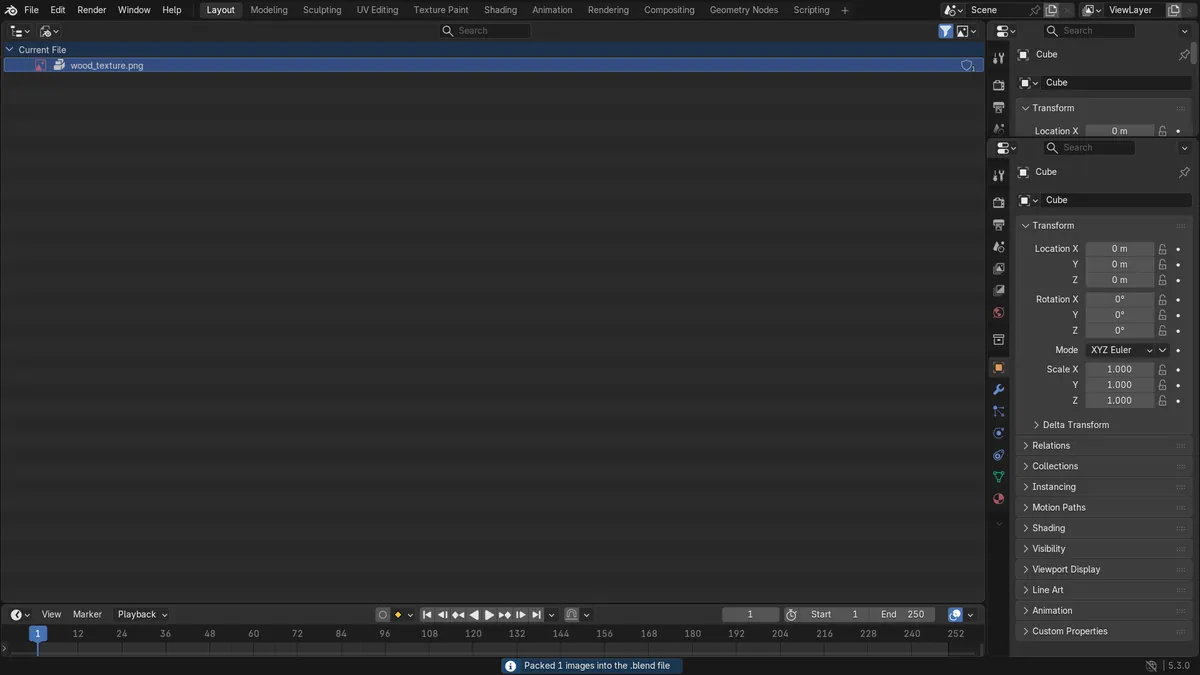
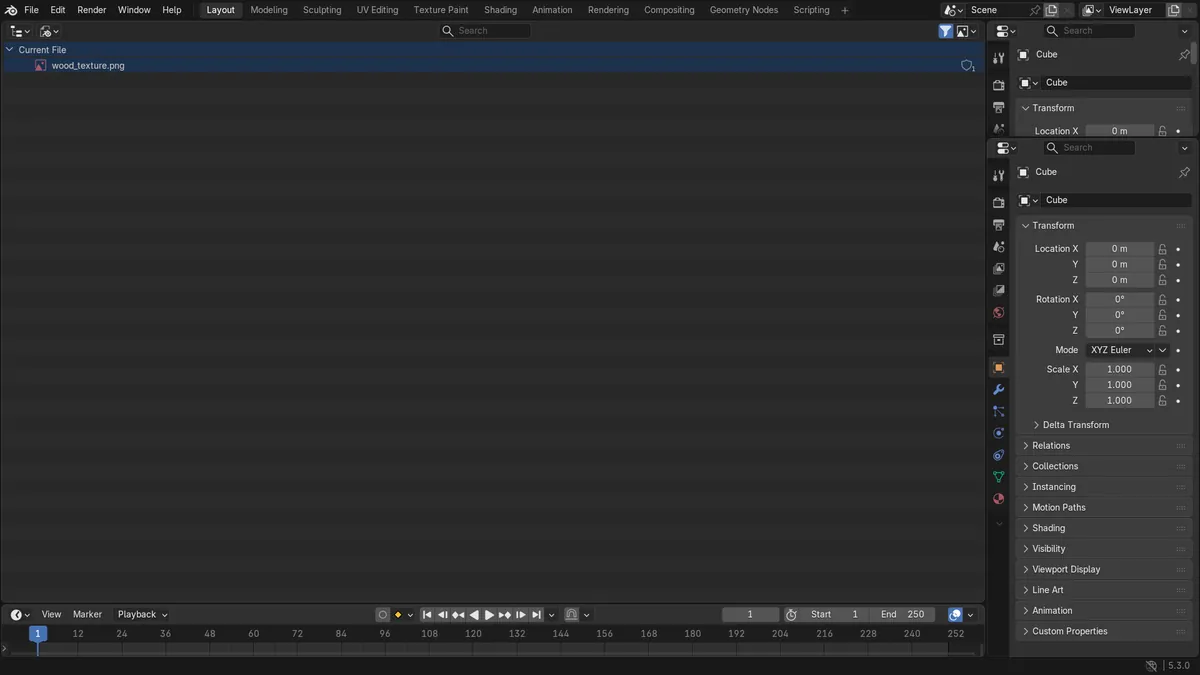
- Antes: o Esquematizador (Outliner) na visualização Blender Arquivo (File) listava uma imagem, wood_texture.png, um PNG de 64 x 64 pixels carregado do disco e não empacotado.
- Depois de clicar com o botão direito e escolher Empacotar (Pack) no Blender 5.3: a imagem foi empacotada, seus dados empacotados tinham 825 bytes (o tamanho do arquivo PNG) e um ícone de pacote apareceu ao lado dela.
- No Blender 5.2 LTS, o mesmo menu de clique com o botão direito não tinha a entrada Empacotar (Pack), e a imagem continuou sem empacotar.