如何从大纲视图中将图像打包进 .blend 文件(Blender 5.3)
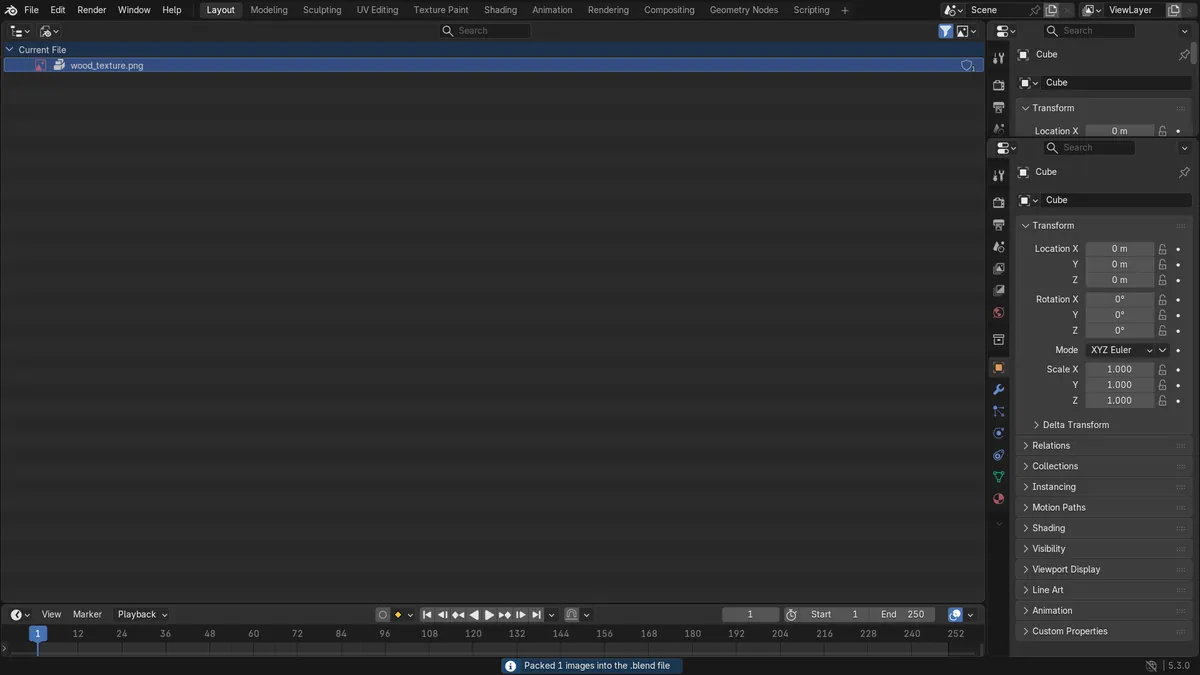
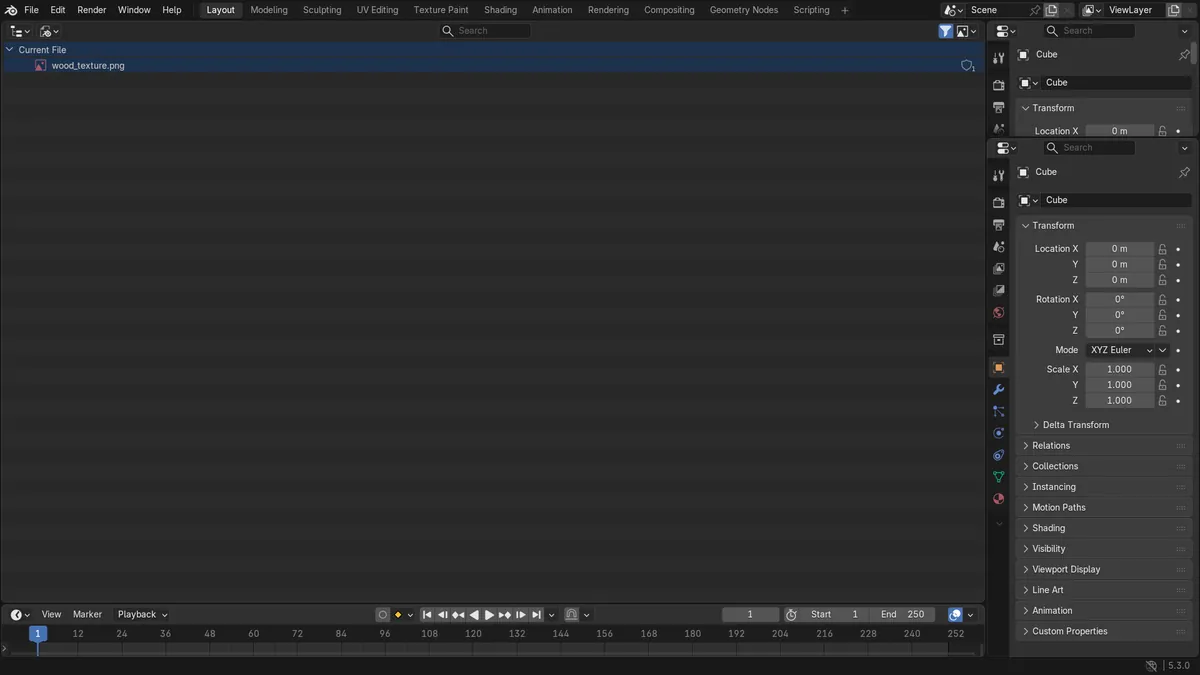
在 Blender 5.3 中,将大纲视图(Outliner)的显示模式(Display Mode)设为 Blender 文件(File),展开图像(Images),右键单击图像并选择打包(Pack)。测试中,外部文件 wood_texture.png(64 x 64 像素)从未打包变为已打包,打包数据为 825 字节,与磁盘上的PNG文件大小相同。大纲视图(Outliner)中图像旁会出现一个包裹图标。之后请保存 .blend 文件,以保留打包的副本。
- 模式
- 大纲视图,Blender 文件(File)显示模式
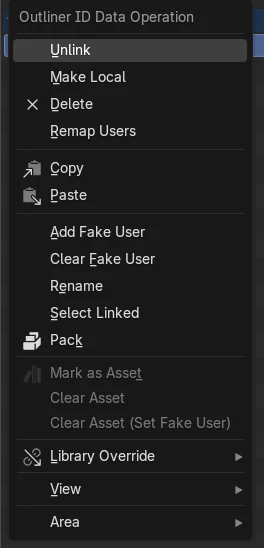
右键菜单中的打包
现在,在大纲视图(Outliner)的 Blender 文件(File)视图中右键单击图像,会显示打包(Pack),它会将所选数据块嵌入 .blend 文件。
整个文件都被嵌入
打包(Pack)之后,825 字节的PNG被存入 .blend 数据中,图像保持了原有尺寸和文件路径。
5.3 新功能
在 Blender 5.2 LTS 中,同样的右键菜单没有打包(Pack),因此图像需要在图像编辑器(Image Editor)中打包,或通过文件(File)菜单一次全部打包。
前后对比

AI Scene Builder 是一款 Blender 插件。输入你想要的内容,它会在场景中搭建出来:建筑、霓虹招牌、潮湿的路面、雾气和灯光。这张图里没有手工建模的部分。
正在用手机?这款插件在电脑上的 Blender 中运行。把链接发给自己,然后在电脑上打开。
操作步骤(Blender 5.3)
- 在大纲视图(Outliner)标题栏中,打开显示模式(Display Mode)下拉菜单并选择 Blender 文件(File)。
- 展开当前文件,再展开图像(Images),即可看到场景中使用的图像。
- 单击要嵌入的图像,将其选中。
- 右键单击图像并选择打包(Pack)。Blender 5.2 LTS:Blender 5.2 LTS 的此菜单中没有打包(Pack)。请改为在图像编辑器(Image Editor)中打开图像,并使用图像 › 打包(Image › Pack)。
- 确认图像名称旁现在显示了包裹图标。
- 保存 .blend 文件,让打包的图像写入其中。
其他方法
- 在打开了该图像的图像编辑器(Image Editor)中,使用图像 › 打包(Image › Pack)
- 使用文件 › 外部数据 › 打包资源(File › External Data › Pack Resources),一次嵌入场景使用的所有外部文件
Blender 5.2 LTS 与 Blender 5.3 对比
| 内容 | Blender 5.2 LTS | Blender 5.3 |
|---|---|---|
| 在大纲视图(Outliner)中打包 | 在 Blender 5.2 LTS 中不可用。图像的大纲视图(Outliner)右键菜单中没有打包(Pack)项。 | Blender 5.3 在大纲视图(Outliner)的 Blender 文件(File)视图中,为数据块的右键菜单添加了打包(Pack)。 |
常见问题
右键菜单中没有打包
大纲视图(Outliner)处于视图层(View Layer)模式(该模式下不列出图像),或者您使用的是 Blender 5.2 LTS。请将显示模式(Display Mode)切换为 Blender 文件(File),然后右键单击图像(Images)下的图像行。
图像仍显示旧的文件路径
这是正常的。打包会保留原始路径,以便之后解包图像(Unpack Image)能把文件写回磁盘。包裹图标表示像素现在来自 .blend 文件。
重新打开文件后打包的图像不见了
打包只是把图像嵌入当前打开的会话。打包后请保存 .blend 文件,否则下次打开时,图像会再次从磁盘读取。
一款 Blender AI 插件
AI Scene Builder 是一款 Blender 插件,只需输入一句请求,就能创建并编辑你的场景。请求需用英文输入,例如“a small wooden table with two chairs”。每次请求都可以一键撤销。
 用这个插件制作的日落时分的灯塔小岛(共输入10条请求)。 查看全部请求 →
常见疑问
在 Blender 中如何把单个纹理打包进 .blend 文件?
在 Blender 5.3 中,将大纲视图(Outliner)设为 Blender 文件(File),展开图像(Images),右键单击纹理并选择打包(Pack),然后保存文件。在较旧的版本中,请在图像编辑器(Image Editor)中打开它,并使用图像 › 打包(Image › Pack)。
如何一次打包所有纹理?
使用文件 › 外部数据 › 打包资源(File › External Data › Pack Resources)。它会把场景使用的所有外部文件嵌入 .blend 文件。
打包会改变图像吗?
不会。测试中图像保持了原有尺寸和文件路径,打包数据与PNG文件大小相同。
图片说明
- 之前:Blender 文件(File)视图中的大纲视图(Outliner)列出了一张图像 wood_texture.png,它是从磁盘加载的 64 x 64 像素PNG,未打包。
- 在 Blender 5.3 中右键单击并选择打包(Pack)之后:图像已打包,打包数据为 825 字节(与PNG文件大小相同),旁边显示了包裹图标。
- 在 Blender 5.2 LTS 中,同样的右键菜单没有打包(Pack)项,图像保持未打包状态。