So packen Sie Bilder über den Outliner in die .blend-Datei (Blender 5.3)
Stellen Sie in Blender 5.3 den Anzeigemodus (Display Mode) des Outliner auf Blender Datei (File), klappen Sie Bilder (Images) auf, klicken Sie mit der rechten Maustaste auf das Bild und wählen Sie Packen (Pack). Im Test wechselte die externe Datei wood_texture.png (64 x 64 Pixel) von nicht gepackt zu gepackt, und die gepackten Daten umfassten 825 Bytes, genauso viel wie die PNG-Datei auf der Festplatte. Neben dem Bild erscheint im Outliner ein Paket-Symbol. Speichern Sie anschließend die .blend-Datei, um die gepackte Kopie zu behalten.
- Modus
- Outliner, Anzeigemodus Blender Datei (File)
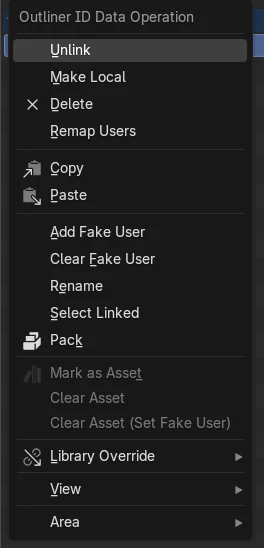
Packen im Kontextmenü
Ein Rechtsklick auf ein Bild in der Ansicht Blender Datei (File) des Outliner zeigt jetzt Packen (Pack). Damit werden die ausgewählten Datenblöcke in die .blend-Datei eingebettet.
Die ganze Datei wird eingebettet
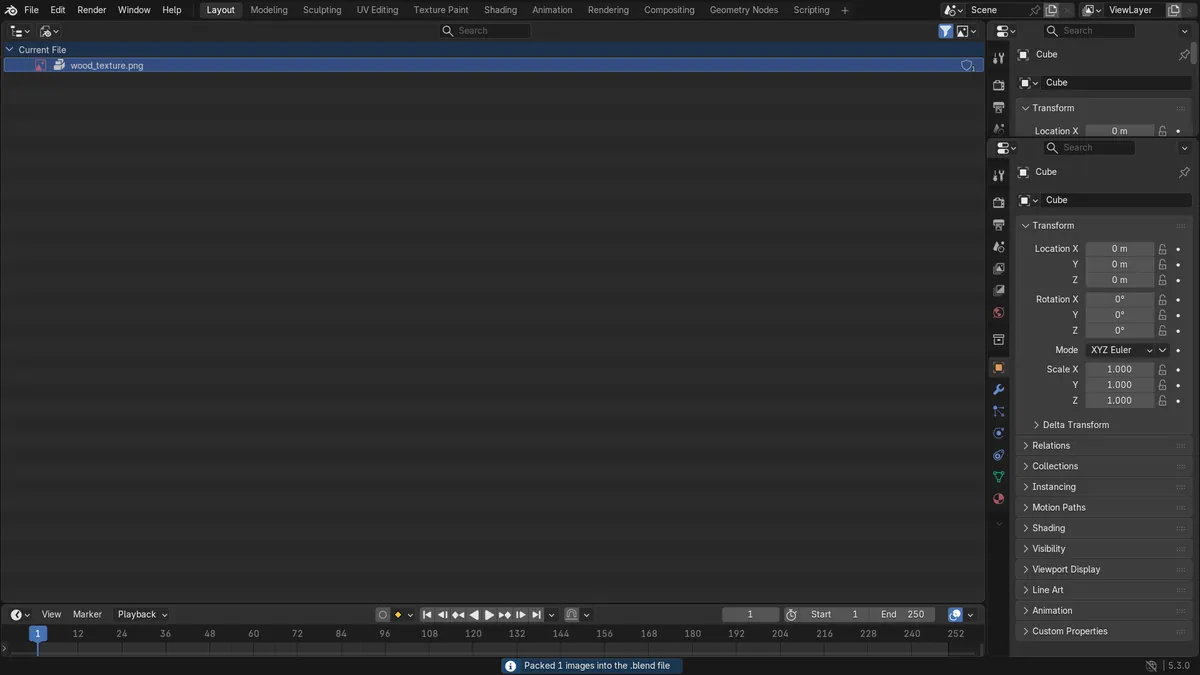
Nach Packen (Pack) wurde die PNG-Datei mit 825 Bytes in den .blend-Daten gespeichert, und das Bild behielt seine Größe und seinen Dateipfad.
Neu in 5.3
In Blender 5.2 LTS hat dasselbe Kontextmenü kein Packen (Pack). Bilder werden dort im Bildeditor (Image Editor) oder alle auf einmal über das Menü Datei (File) gepackt.
Vorher und nachher

AI Scene Builder ist ein Add-on für Blender. Du tippst ein, was du möchtest, und es baut es in deine Szene: Gebäude, Neonschilder, nasses Pflaster, Nebel und Lichter. Nichts in diesem Bild wurde von Hand modelliert.
Gerade am Handy? Das Add-on läuft in Blender auf einem Computer. Schick dir den Link und öffne ihn dort.
Schritt für Schritt (Blender 5.3)
- Öffnen Sie in der Kopfleiste des Outliner das Dropdown-Menü Anzeigemodus (Display Mode) und wählen Sie Blender Datei (File).
- Klappen Sie die aktuelle Datei und dann Bilder (Images) auf, um die in der Szene verwendeten Bilder zu sehen.
- Klicken Sie auf das Bild, das Sie einbetten möchten, damit es ausgewählt ist.
- Klicken Sie mit der rechten Maustaste auf das Bild und wählen Sie Packen (Pack).Blender 5.2 LTS: Blender 5.2 LTS hat in diesem Menü kein Packen (Pack). Öffnen Sie das Bild stattdessen in einem Bildeditor (Image Editor) und verwenden Sie Bild › Packen (Image › Pack).
- Prüfen Sie, dass jetzt ein Paket-Symbol neben dem Bildnamen angezeigt wird.
- Speichern Sie die .blend-Datei, damit das gepackte Bild darin abgelegt wird.
Weitere Möglichkeiten
- Verwenden Sie in einem Bildeditor (Image Editor) mit geöffnetem Bild Bild › Packen (Image › Pack)
- Verwenden Sie Datei › Externe Daten › Pack Resources (File › External Data › Pack Resources), um alle von der Szene genutzten externen Dateien auf einmal einzubetten
Blender 5.2 LTS und Blender 5.3 im Vergleich
| Was | Blender 5.2 LTS | Blender 5.3 |
|---|---|---|
| Packen im Outliner | Nicht in Blender 5.2 LTS. Das Kontextmenü des Outliner für ein Bild hat keinen Eintrag Packen (Pack). | Blender 5.3 fügt Packen (Pack) zum Kontextmenü von Datenblöcken in der Ansicht Blender Datei (File) des Outliner hinzu. |
Häufige Stolpersteine
Packen fehlt im Kontextmenü
Der Outliner steht im Modus Ebene anzeigen (View Layer), in dem keine Bilder aufgelistet werden, oder Sie verwenden Blender 5.2 LTS. Stellen Sie den Anzeigemodus (Display Mode) auf Blender Datei (File) und klicken Sie mit der rechten Maustaste auf die Bildzeile unter Bilder (Images).
Das Bild wird weiterhin mit seinem alten Dateipfad aufgeführt
Das ist normal. Beim Packen bleibt der ursprüngliche Pfad erhalten, damit Bild auspacken (Unpack Image) die Datei später wieder auf die Festplatte schreiben kann. Das Paket-Symbol zeigt, dass die Pixel jetzt aus der .blend-Datei stammen.
Das gepackte Bild ist nach dem erneuten Öffnen der Datei weg
Packen bettet das Bild in die geöffnete Sitzung ein. Speichern Sie die .blend-Datei nach dem Packen, sonst wird das Bild beim nächsten Öffnen wieder von der Festplatte gelesen.
Ein KI-Add-on für Blender
AI Scene Builder ist ein Blender-Add-on, das deine Szene aus einer eingegebenen Anfrage erstellt und bearbeitet. Anfragen schreibst du auf Englisch, zum Beispiel „a small wooden table with two chairs“. Jede Anfrage lässt sich mit einem Klick rückgängig machen.
 Eine Leuchtturminsel bei Sonnenuntergang, mit dem Add-on aus 10 getippten Anfragen gebaut. Alle Anfragen ansehen →
Fragen
Wie packe ich in Blender eine Textur in eine .blend-Datei?
Stellen Sie in Blender 5.3 den Outliner auf Blender Datei (File), klappen Sie Bilder (Images) auf, klicken Sie mit der rechten Maustaste auf die Textur, wählen Sie Packen (Pack) und speichern Sie dann die Datei. In älteren Versionen öffnen Sie sie in einem Bildeditor (Image Editor) und verwenden Bild › Packen (Image › Pack).
Wie packe ich alle Texturen auf einmal?
Verwenden Sie Datei › Externe Daten › Pack Resources (File › External Data › Pack Resources). Damit werden alle von der Szene genutzten externen Dateien in die .blend-Datei eingebettet.
Verändert das Packen das Bild?
Nein. Im Test behielt das Bild seine Größe und seinen Dateipfad, und die gepackten Daten waren genauso groß wie die PNG-Datei.
Was die Bilder zeigen
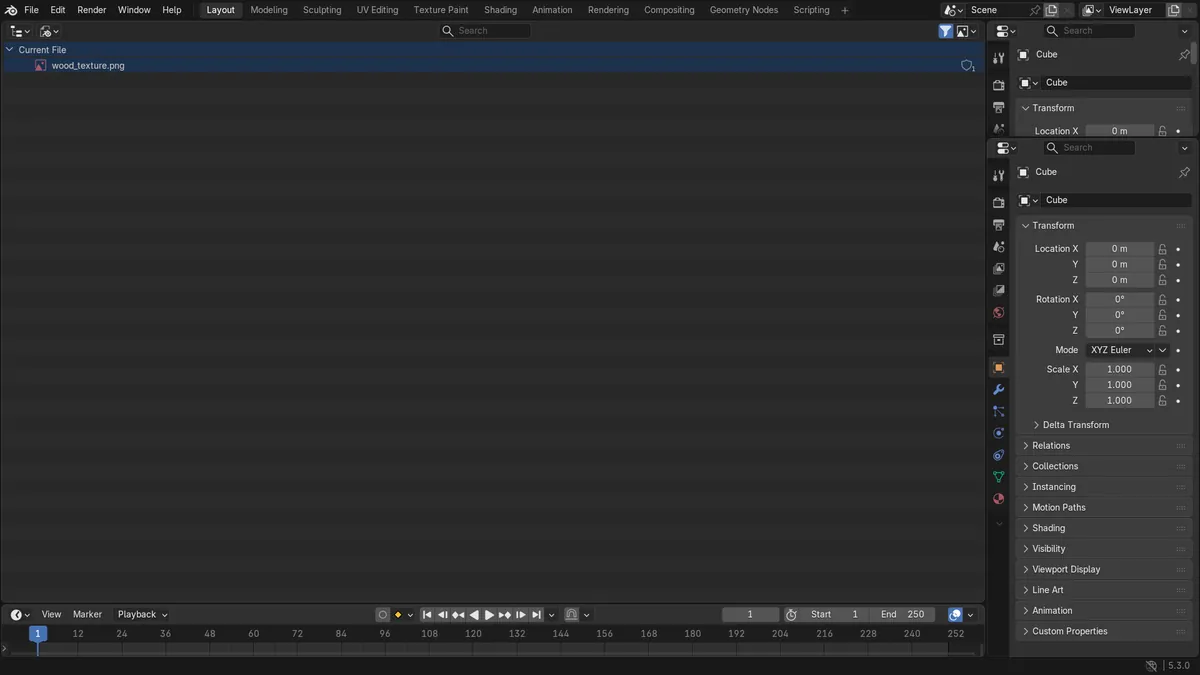
- Vorher: Der Outliner in der Ansicht Blender Datei (File) listete ein Bild auf, wood_texture.png, eine PNG-Datei mit 64 x 64 Pixeln, von der Festplatte geladen und nicht gepackt.
- Nach einem Rechtsklick und der Auswahl von Packen (Pack) in Blender 5.3: Das Bild war gepackt, die gepackten Daten umfassten 825 Bytes (die Größe der PNG-Datei), und daneben wurde ein Paket-Symbol angezeigt.
- In Blender 5.2 LTS hatte dasselbe Kontextmenü keinen Eintrag Packen (Pack), und das Bild blieb ungepackt.