Cómo empaquetar imágenes en el archivo .blend desde el Outliner (Blender 5.3)
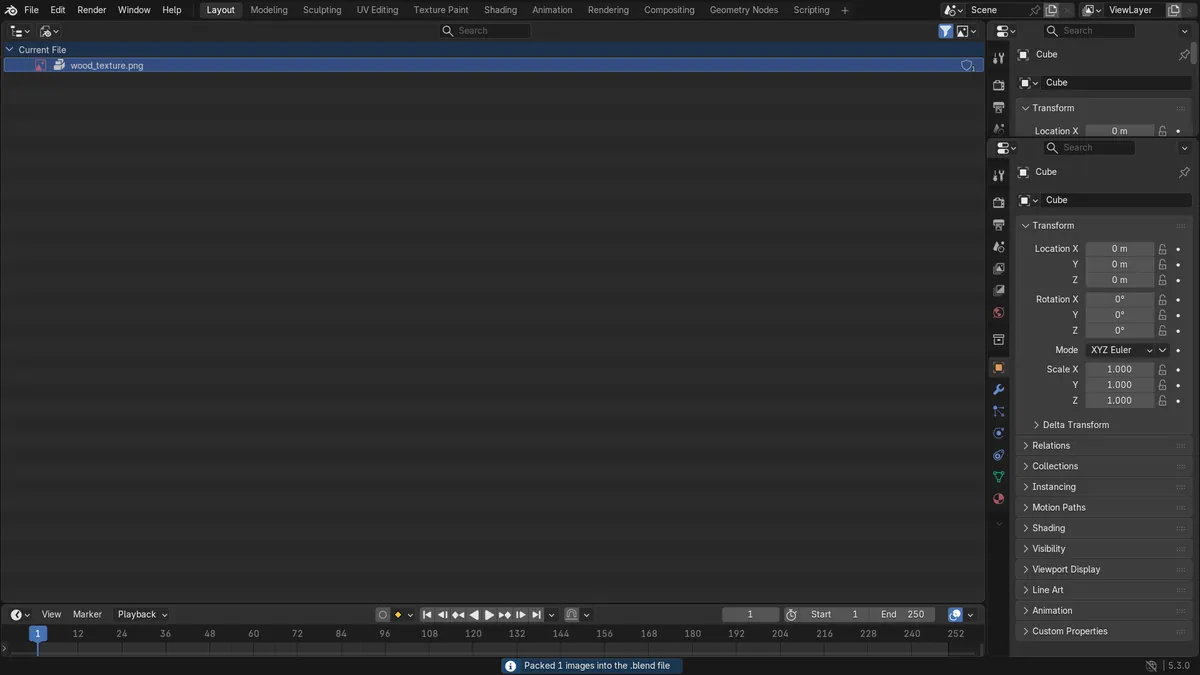
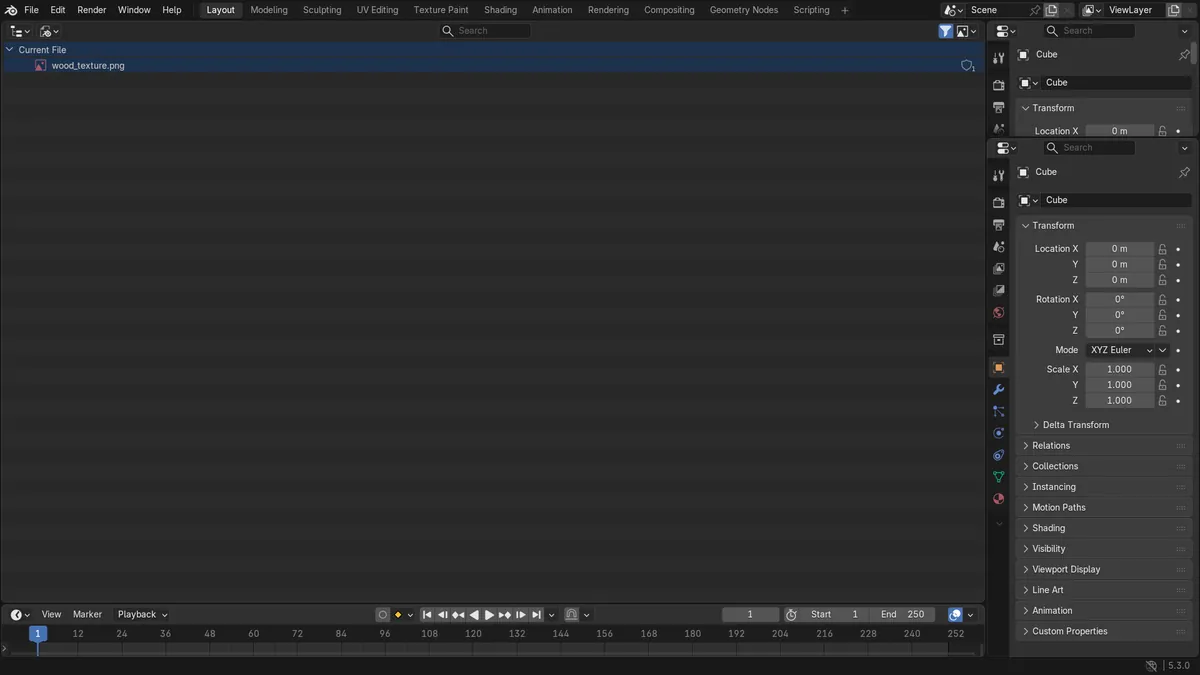
En Blender 5.3, cambia el Modo de visualización (Display Mode) del Listado (Outliner) a Blender Archivo (File), despliega Imágenes (Images), haz clic derecho en la imagen y elige Empacar (Pack). En la prueba, el archivo externo wood_texture.png (64 x 64 píxeles) pasó de no estar empaquetado a estarlo, y los datos empaquetados ocupaban 825 bytes, el mismo tamaño que el archivo PNG en el disco. Junto a la imagen aparece un icono de paquete en el Listado (Outliner). Guarda después el archivo .blend para conservar la copia empaquetada.
- Modo
- Outliner, modo de visualización Blender Archivo (File)
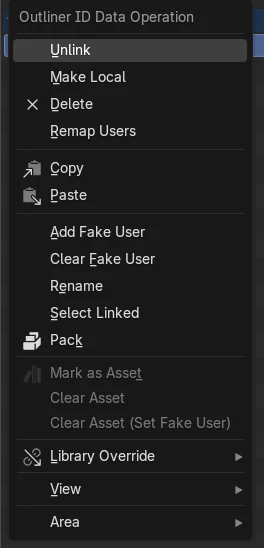
Empacar en el menú del clic derecho
Al hacer clic derecho en una imagen en la vista Blender Archivo (File) del Listado (Outliner) ahora aparece Empacar (Pack), que incrusta los bloques de datos seleccionados en el archivo .blend.
Se incrusta el archivo completo
Tras Empacar (Pack), el PNG de 825 bytes quedó almacenado dentro de los datos del .blend, y la imagen conservó su tamaño y su ruta de archivo.
Novedad de la 5.3
En Blender 5.2 LTS el mismo menú del clic derecho no tiene Empacar (Pack), así que las imágenes se empaquetan desde el Editor de imágenes (Image Editor) o todas a la vez desde el menú Archivo (File).
Antes y después

AI Scene Builder es un complemento para Blender. Escribes lo que quieres y lo monta en tu escena: edificios, letreros de neón, pavimento mojado, niebla y luces. En esta imagen nada se modeló a mano.
¿Estás en el móvil? El complemento funciona en Blender en un ordenador. Envíate el enlace y ábrelo allí.
Paso a paso (Blender 5.3)
- En la cabecera del Listado (Outliner), abre el menú desplegable Modo de visualización (Display Mode) y elige Blender Archivo (File).
- Despliega el archivo actual y después Imágenes (Images) para ver las imágenes usadas en la escena.
- Haz clic en la imagen que quieras incrustar para seleccionarla.
- Haz clic derecho en la imagen y elige Empacar (Pack).Blender 5.2 LTS: Blender 5.2 LTS no tiene Empacar (Pack) en este menú. Abre la imagen en un Editor de imágenes (Image Editor) y usa Imagen › Empacar (Image › Pack) en su lugar.
- Comprueba que ahora aparece un icono de paquete junto al nombre de la imagen.
- Guarda el archivo .blend para que la imagen empaquetada se escriba en él.
Otras formas de hacerlo
- En un Editor de imágenes (Image Editor) con la imagen abierta, usa Imagen › Empacar (Image › Pack)
- Usa Archivo › Datos externos › Empacar recursos (File › External Data › Pack Resources) para incrustar de una vez todos los archivos externos que usa la escena
Blender 5.2 LTS frente a Blender 5.3
| Qué | Blender 5.2 LTS | Blender 5.3 |
|---|---|---|
| Empacar en el Listado (Outliner) | No en Blender 5.2 LTS. El menú del clic derecho del Listado (Outliner) para una imagen no tiene la entrada Empacar (Pack). | Blender 5.3 añade Empacar (Pack) al menú del clic derecho de los bloques de datos en la vista Blender Archivo (File) del Listado (Outliner). |
Problemas habituales
Falta Empacar en el menú del clic derecho
El Listado (Outliner) está en modo Capa de visualización (View Layer), donde no se listan las imágenes, o usas Blender 5.2 LTS. Cambia Modo de visualización (Display Mode) a Blender Archivo (File) y haz clic derecho en la fila de la imagen dentro de Imágenes (Images).
La imagen sigue apareciendo con su ruta de archivo antigua
Es lo esperado. Al empaquetar se conserva la ruta original para que Desempacar imagen (Unpack Image) pueda volver a escribir el archivo en el disco más adelante. El icono de paquete indica que los píxeles ahora proceden del archivo .blend.
La imagen empaquetada desaparece al reabrir el archivo
Empacar incrusta la imagen en la sesión abierta. Guarda el archivo .blend después de empaquetar; si no, la próxima vez que se abra la imagen se leerá de nuevo desde el disco.
Un add-on de IA para Blender
AI Scene Builder es un add-on de Blender que crea y edita tu escena a partir de una única petición escrita. Las peticiones se escriben en inglés, por ejemplo «a small wooden table with two chairs». Cada petición se puede deshacer con un clic.
 Una isla con faro al atardecer creada con el complemento a partir de 10 peticiones escritas. Ver todas las peticiones →
Preguntas
¿Cómo empaqueto una textura en un archivo .blend en Blender?
En Blender 5.3, cambia el Listado (Outliner) a Blender Archivo (File), despliega Imágenes (Images), haz clic derecho en la textura y elige Empacar (Pack); después guarda el archivo. En versiones anteriores, ábrela en un Editor de imágenes (Image Editor) y usa Imagen › Empacar (Image › Pack).
¿Cómo empaqueto todas las texturas a la vez?
Usa Archivo › Datos externos › Empacar recursos (File › External Data › Pack Resources). Incrusta en el archivo .blend todos los archivos externos que usa la escena.
¿Empaquetar cambia la imagen?
No. En la prueba la imagen conservó su tamaño y su ruta de archivo, y los datos empaquetados ocupaban lo mismo que el archivo PNG.
Qué muestran las imágenes
- Antes: el Listado (Outliner) en la vista Blender Archivo (File) listaba una imagen, wood_texture.png, un PNG de 64 x 64 píxeles cargado desde el disco y sin empaquetar.
- Después de hacer clic derecho y elegir Empacar (Pack) en Blender 5.3: la imagen quedó empaquetada, sus datos empaquetados ocupaban 825 bytes (el tamaño del archivo PNG) y junto a ella apareció un icono de paquete.
- En Blender 5.2 LTS el mismo menú del clic derecho no tenía la entrada Empacar (Pack) y la imagen siguió sin empaquetar.