Blenderのアウトライナーから画像を.blendファイルにパックする方法(Blender 5.3)
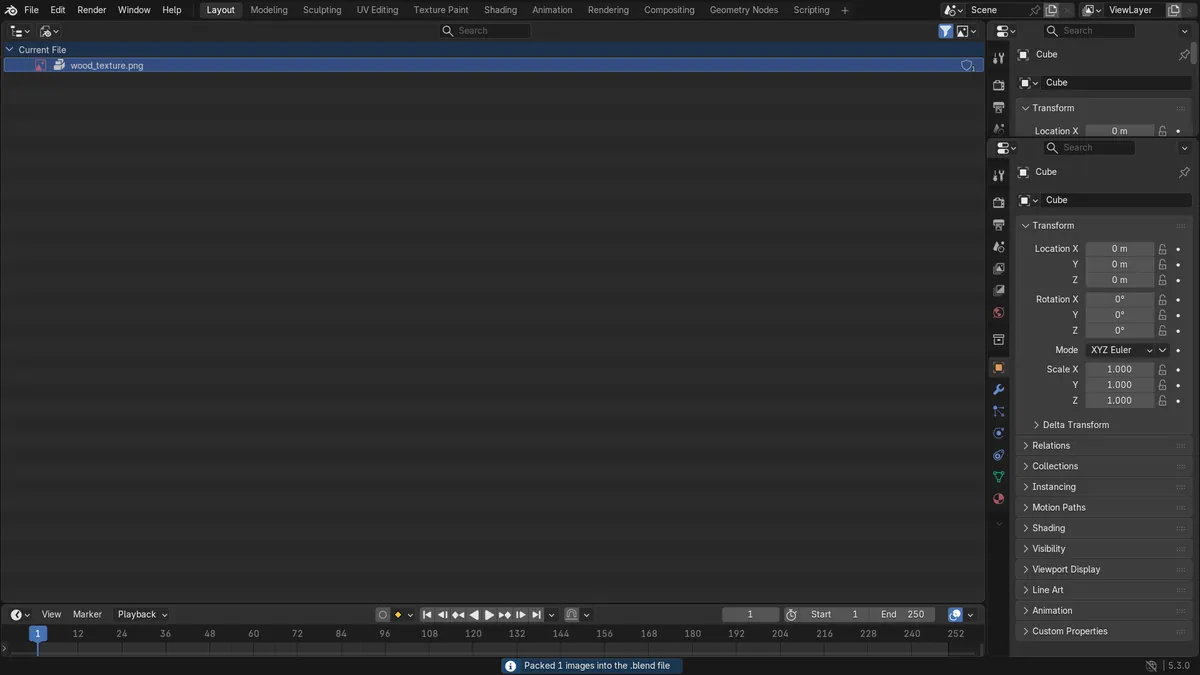
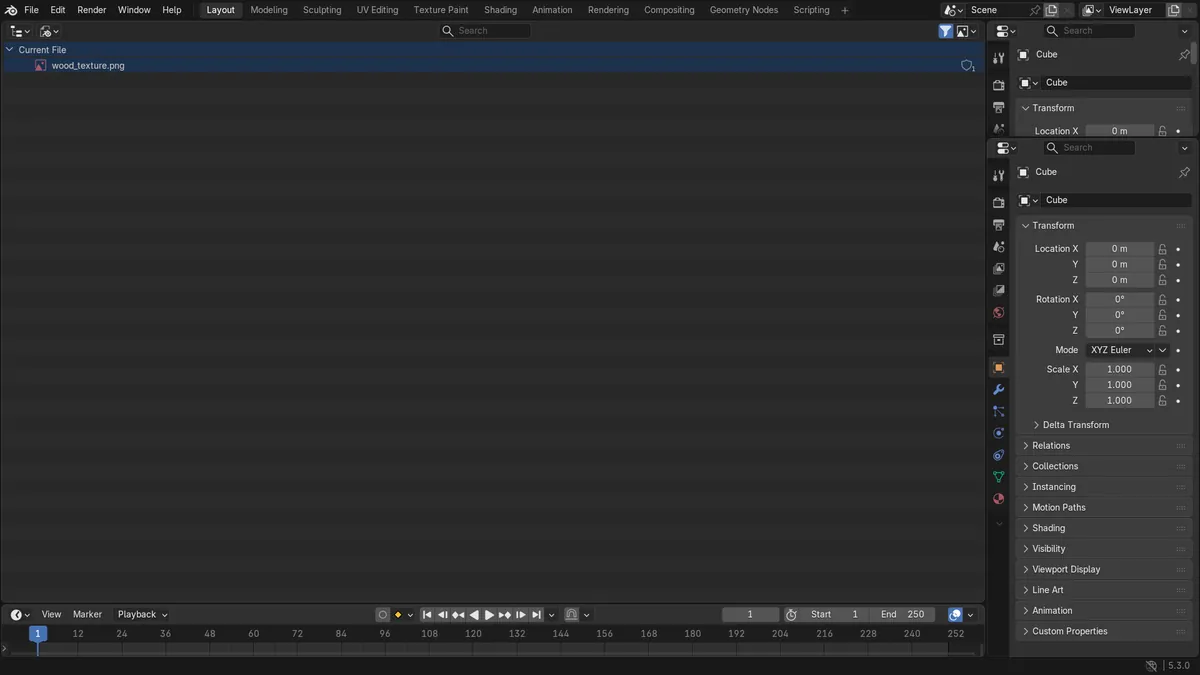
Blender 5.3 では、アウトライナー(Outliner)の表示モード(Display Mode)を Blender ファイル(File)に設定し、画像(Images)を展開して、画像を右クリックしパック(Pack)を選びます。テストでは、外部ファイル wood_texture.png(64 x 64 ピクセル)がパックされていない状態からパック済みの状態になり、パックされたデータは 825 バイトで、ディスク上のPNGファイルと同じサイズでした。アウトライナー(Outliner)では画像の横にパッケージのアイコンが表示されます。パックしたコピーを残すには、そのあと .blend ファイルを保存してください。
- モード
- アウトライナー、Blender ファイル(File)表示モード
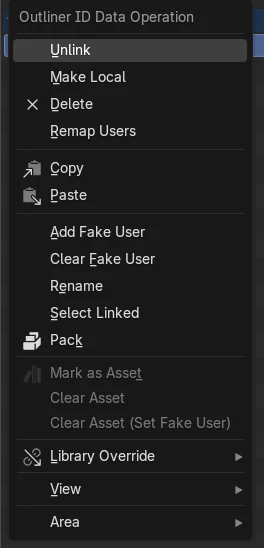
右クリックメニューのパック
アウトライナー(Outliner)の Blender ファイル(File)ビューで画像を右クリックするとパック(Pack)が表示されるようになり、選択したデータブロックを .blend ファイルに埋め込めます。
ファイル全体が埋め込まれる
パック(Pack)を実行すると、825 バイトのPNGが .blend のデータ内に保存され、画像のサイズとファイルパスはそのまま保たれました。
5.3の新機能
Blender 5.2 LTS では同じ右クリックメニューにパック(Pack)がないため、画像は画像エディター(Image Editor)からパックするか、ファイル(File)メニューからまとめてパックします。
ビフォー・アフター

AI Scene Builder は Blender のアドオンです。作りたい物を文章で頼むと、建物・ネオン看板・濡れた路面・霧・光まで、シーンの中に組み立てます。この絵の中に、手でモデリングした所はありません。
スマホでご覧ですか? このアドオンはパソコンの Blender で動きます。リンクを自分に送って、パソコンで開いてください。
手順を順番に解説(Blender 5.3)
- アウトライナー(Outliner)のヘッダーで表示モード(Display Mode)のドロップダウンを開き、Blender ファイル(File)を選びます。
- 現在のファイルを展開し、続けて画像(Images)を展開すると、シーンで使われている画像が表示されます。
- 埋め込みたい画像をクリックして選択します。
- 画像を右クリックし、パック(Pack)を選びます。Blender 5.2 LTS:Blender 5.2 LTS ではこのメニューにパック(Pack)がありません。代わりに、画像を画像エディター(Image Editor)で開き、画像 › パック(Image › Pack)を使います。
- 画像名の横にパッケージのアイコンが表示されていることを確認します。
- パックした画像が書き込まれるように、.blend ファイルを保存します。
ほかの方法
- 画像を開いた画像エディター(Image Editor)で、画像 › パック(Image › Pack)を使う
- ファイル › 外部データ › リソースをパック(File › External Data › Pack Resources)を使うと、シーンで使われているすべての外部ファイルを一度に埋め込める
Blender 5.2 LTS と Blender 5.3 の違い
| 項目 | Blender 5.2 LTS | Blender 5.3 |
|---|---|---|
| アウトライナー(Outliner)でのパック | Blender 5.2 LTS では不可。画像のアウトライナー(Outliner)右クリックメニューにパック(Pack)の項目はありません。 | Blender 5.3 では、アウトライナー(Outliner)の Blender ファイル(File)ビューにあるデータブロックの右クリックメニューにパック(Pack)が追加されました。 |
よくあるつまずき
右クリックメニューにパックが表示されない
アウトライナー(Outliner)がビューレイヤー(View Layer)モードで画像が一覧に表示されていないか、Blender 5.2 LTS を使っています。表示モード(Display Mode)を Blender ファイル(File)に切り替えて、画像(Images)の下にある画像の行を右クリックしてください。
画像が以前のファイルパスのまま表示されている
これは正常な動作です。パックしても元のパスは保持されるので、あとで画像のパック解除(Unpack Image)でファイルをディスクに書き戻せます。パッケージのアイコンは、ピクセルのデータが .blend ファイルから読み込まれていることを示します。
ファイルを開き直すとパックした画像がなくなる
パックは、開いているセッション内で画像を埋め込みます。パックしたあとに .blend ファイルを保存してください。保存しないと、次に開いたときに画像はまたディスクから読み込まれます。
Blender の AI アドオン
AI Scene Builderは、入力した1つのリクエストから、シーンの作成や編集を行うBlenderアドオンです。リクエストは英語で入力します(例:“a small wooden table with two chairs”)。リクエストごとにワンクリックで元に戻せます。
 アドオンで作った夕焼けの灯台の島(入力した依頼は10回)。 依頼の全文を見る →
よくある質問
Blender でテクスチャを 1 つだけ .blend ファイルにパックするにはどうすればいいですか?
Blender 5.3 では、アウトライナー(Outliner)を Blender ファイル(File)に設定し、画像(Images)を展開して、テクスチャを右クリックしパック(Pack)を選んでから、ファイルを保存します。それ以前のバージョンでは、画像エディター(Image Editor)で開き、画像 › パック(Image › Pack)を使います。
すべてのテクスチャを一度にパックするにはどうすればいいですか?
ファイル › 外部データ › リソースをパック(File › External Data › Pack Resources)を使います。シーンで使われているすべての外部ファイルが .blend ファイルに埋め込まれます。
パックすると画像は変わりますか?
いいえ。テストでは、画像のサイズとファイルパスは変わらず、パックされたデータはPNGファイルと同じサイズでした。
画像の説明
- パック前:Blender ファイル(File)ビューのアウトライナー(Outliner)には、画像が 1 つ、wood_texture.png だけが表示されていました。ディスクから読み込まれた 64 x 64 ピクセルのPNGで、パックされていませんでした。
- Blender 5.3 で右クリックしてパック(Pack)を選んだあと:画像はパックされ、パックされたデータは 825 バイト(PNGファイルと同じサイズ)で、横にパッケージのアイコンが表示されました。
- Blender 5.2 LTS では同じ右クリックメニューにパック(Pack)の項目がなく、画像はパックされないままでした。