Como mudar a cor de fundo do mundo no Blender
Abra a aba Ambiente (World) no editor Propriedades (Properties) e clique na amostra de Cor (Color) no painel Superfície (Surface); depois escolha uma nova cor. A cor do mundo é o que você vê atrás dos seus objetos em uma renderização.
Ou faça digitando uma única linha ↓
- Modo
- Editor Propriedades, aba Ambiente (World) (em qualquer modo)
- Menu
- Propriedades › Ambiente › Superfície › Cor (Properties › World tab › Surface › Color)
Aba Mundo
Propriedades › Ambiente › Superfície (Properties editor › World tab › Surface panel).
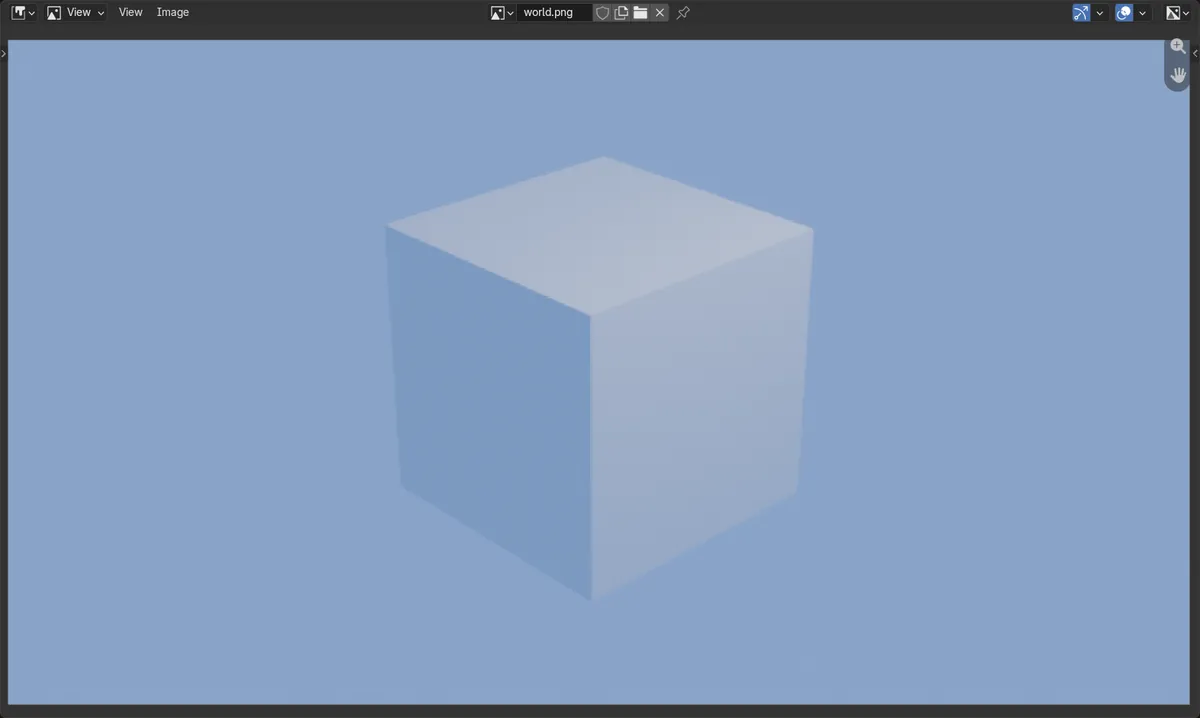
Pressione F12
Renderizar imagem (Render Image) para ver o novo fundo.
Verifique Transparente (Transparent)
Renderizar › Filme › Transparente (Render tab › Film › Transparent) oculta a cor do mundo.
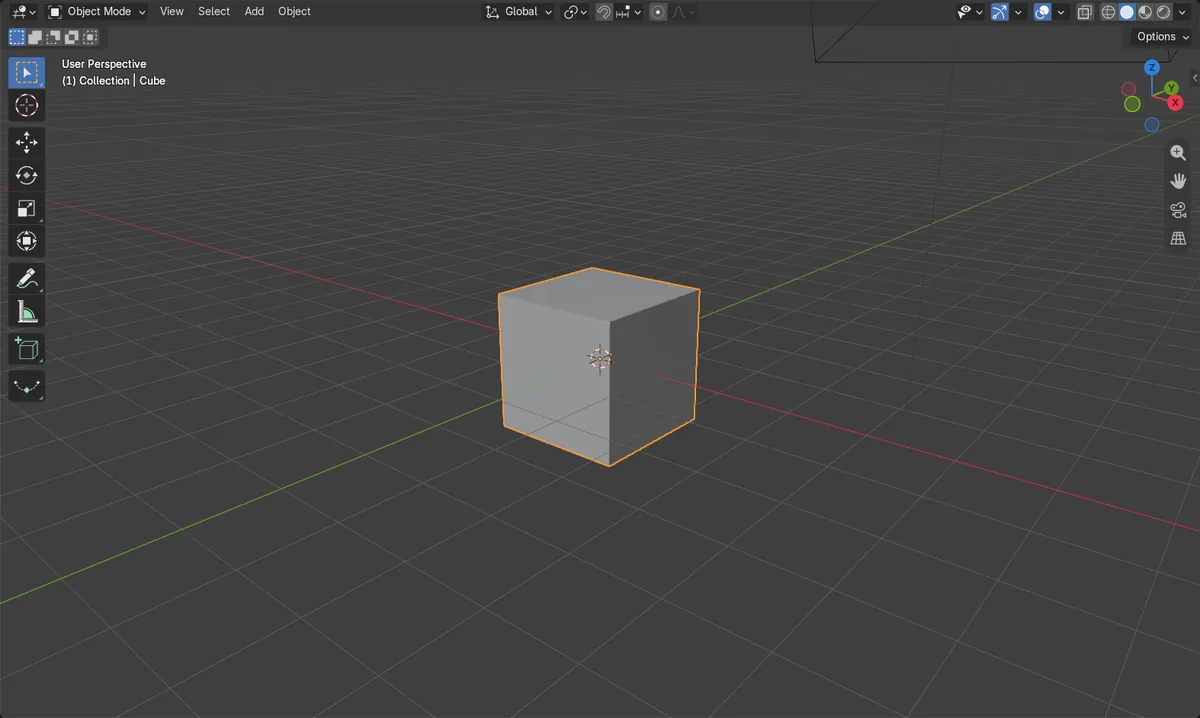
Antes e depois

AI Scene Builder é um add-on para o Blender. Você digita o que quer e ele monta tudo na sua cena: prédios, letreiros de neon, chão molhado, neblina e luzes. Nada nesta imagem foi modelado à mão.
Está no celular? O add-on roda no Blender em um computador. Mande o link para você mesmo e abra no computador.
Passo a passo (Blender 5.x)
- Passe o mouse sobre o editor Propriedades (Properties) e clique na aba Ambiente (World).
- No painel Superfície (Surface), clique na amostra de Cor (Color).Blender 4.2 LTS: No Blender 4.2 LTS, o painel Superfície (Surface) do EEVEE também tem um botão Usar nós (Use Nodes).
- Escolha uma nova cor no seletor de cores. Neste teste, a cor foi definida como um azul (0.2, 0.4, 1.0).
- Pressione F12 ou use Renderizar › Renderizar imagem (Render › Render Image) para renderizar e ver o novo fundo.
Outras maneiras de fazer
- Ambiente › Viewport Display › Cor (World tab › Viewport Display › Color) define a cor do mundo usada na janela de exibição.
- Se ainda não houver um mundo, clique em Novo(a) (New) na aba Ambiente (World) (Novo ambiente (mundo) (New World)) para criar um.
Blender 4.2 LTS x Blender 5.x
| O quê | Blender 4.2 LTS | Blender 5.x |
|---|---|---|
| Use o botão Nós (Nodes) | O painel Superfície (Surface) do EEVEE tem um botão Usar nós (Use Nodes). | O botão Usar nós (Use Nodes) não está no painel Superfície (Surface). |
Problemas comuns
O fundo está transparente
Se a renderização mostrar um xadrez ou nenhuma cor, Filme › Transparente (Film › Transparent) está ativado. Desative na aba Renderizar (Render).
A cor na janela de exibição parece diferente
A janela de exibição só mostra o mundo no sombreamento Material Preview ou Renderizar (Rendered) com Mundo da Cena (Scene World) ativado no popover Iluminação (Lighting) do sombreamento. Caso contrário, use Ambiente › Viewport Display › Cor (World tab › Viewport Display › Color).
Aba Ambiente (World) sem conteúdo
Se a cena não tiver um mundo, clique em Novo(a) (New) na aba Ambiente (World) para criar um e depois defina a cor.
Ou digite uma linha no AI Scene Builder
O AI Scene Builder é um add-on do Blender que faz os passos para você a partir de um único pedido digitado. Para esta tarefa, digite um pedido como este, com os nomes dos seus próprios objetos:
Change the world background color to blue Uma ilha com farol ao pôr do sol criada com o add-on a partir de 10 pedidos digitados. Ver todos os pedidos →
Perguntas
Como altero a cor de fundo somente na janela de exibição?
Use Ambiente › Viewport Display › Cor (World tab › Viewport Display › Color). Isso define a cor exibida na janela de exibição sem alterar a renderização.
Por que minha renderização ignora a cor do mundo?
Filme › Transparente (Film › Transparent) na aba Renderizar (Render) provavelmente está ativado. Desative para ver a cor do mundo.
O que as imagens mostram
- Cor do mundo antes: cinza-escuro (0.05, 0.05, 0.05).
- Cor do mundo depois: azul (0.2, 0.4, 1.0).
- O pixel do canto renderizado ficou mais azul do que vermelho (cerca de 0.53 de vermelho, 0.64 de verde, 0.78 de azul) nas duas versões.