Blenderでワールドの背景色を変更する方法
プロパティ(Properties)エディターでワールド(World)タブを開き、サーフェス(Surface)パネルのカラー(Color)のスウォッチをクリックして、新しい色を選びます。ワールドの色は、レンダリングしたときにオブジェクトの後ろに見える色です。
- モード
- プロパティエディター、ワールド(World)タブ(どのモードでも可)
- メニュー
- プロパティ › ワールド › サーフェス › カラー(Properties › World tab › Surface › Color)
ワールドタブ
プロパティ › ワールド › サーフェス(Properties editor › World tab › Surface panel).
F12キーを押す
画像をレンダリング(Render Image)を実行して、新しい背景を確認します。
透過(Transparent)を確認
レンダー › フィルム › 透過(Render tab › Film › Transparent)がオンだと、ワールドの色は表示されません。
ビフォー・アフター

AI Scene Builder は Blender のアドオンです。作りたい物を文章で頼むと、建物・ネオン看板・濡れた路面・霧・光まで、シーンの中に組み立てます。この絵の中に、手でモデリングした所はありません。
スマホでご覧ですか? このアドオンはパソコンの Blender で動きます。リンクを自分に送って、パソコンで開いてください。
手順を順番に解説(Blender 5.x)
- プロパティ(Properties)エディターの上にマウスを置き、ワールド(World)タブをクリックします。
- サーフェス(Surface)パネルでカラー(Color)のスウォッチをクリックします。Blender 4.2 LTS:Blender 4.2 LTSのEEVEEでは、サーフェス(Surface)パネルにノードを使用(Use Nodes)ボタンもあります。
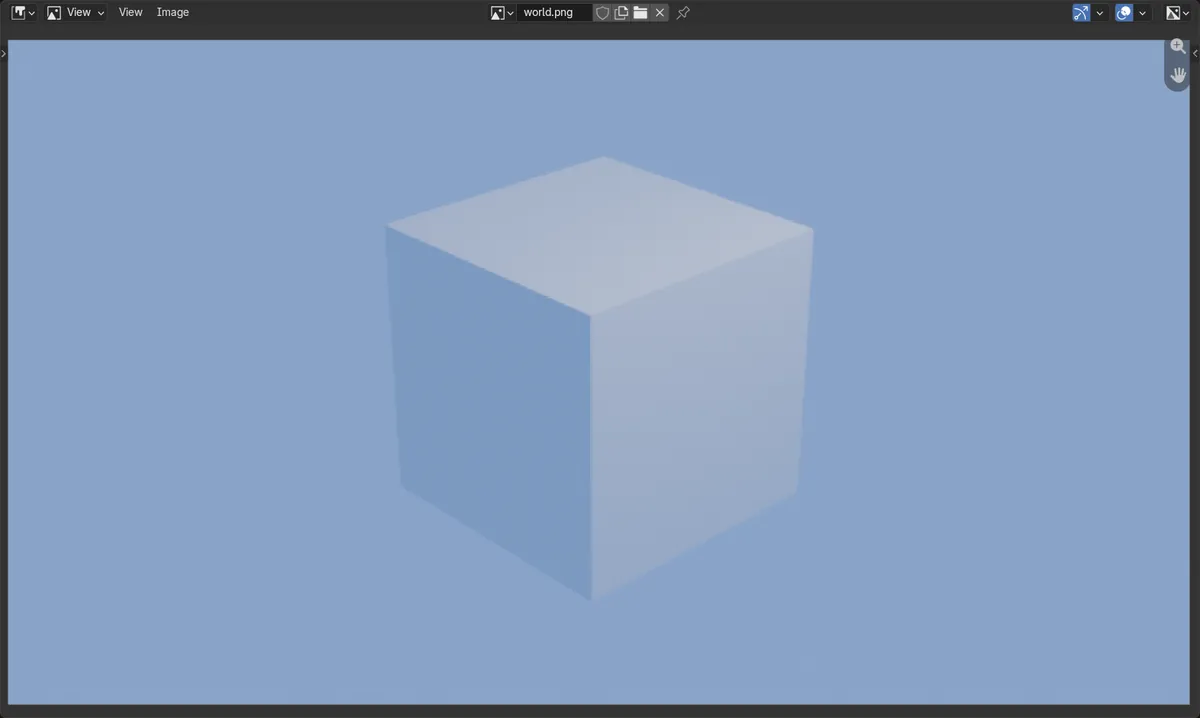
- カラーピッカーで新しい色を選びます。このテストでは、色を青(0.2、0.4、1.0)に設定しました。
- F12を押すかレンダー › 画像をレンダリング(Render › Render Image)を実行してレンダリングし、新しい背景を確認します。
ほかの方法
- ワールド › ビューポート表示 › カラー(World tab › Viewport Display › Color)で、ビューポート表示に使うワールドの色を設定します。
- ワールドがまだない場合は、ワールド(World)タブで新規(New)(新規ワールド(New World))をクリックして作成します。
Blender 4.2 LTS と Blender 5.x の違い
| 項目 | Blender 4.2 LTS | Blender 5.x |
|---|---|---|
| ノード(Nodes)ボタンを使う | EEVEEのサーフェス(Surface)パネルにはノードを使用(Use Nodes)ボタンがあります。 | ノードを使用(Use Nodes)ボタンはサーフェス(Surface)パネルにはありません。 |
よくあるつまずき
背景が透明になる
レンダリング結果に市松模様が表示される、または色が付かない場合は、フィルム › 透過(Film › Transparent)がオンになっています。レンダー(Render)タブでオフにしてください。
ビューポートの色が違って見える
ビューポートにワールドが表示されるのは、マテリアルプレビュー(Material Preview)またはレンダー(Rendered)シェーディングで、シェーディングの照明(Lighting)ポップオーバーのシーンのワールド(Scene World)が有効なときだけです。それ以外の場合はワールド › ビューポート表示 › カラー(World tab › Viewport Display › Color)を使ってください。
ワールド(World)タブに何も表示されない
シーンにワールドがない場合は、ワールド(World)タブで新規(New)をクリックして作成し、色を設定します。
AI Scene Builderに1行入力する方法もあります
AI Scene Builderは、入力した1つのリクエストをもとに作業の手順を代わりに実行するBlenderアドオンです。このタスクでは、たとえば次のように入力します(オブジェクト名はご自分のシーンの名前に置き換えてください)。
Change the world background color to blue アドオンで作った夕焼けの灯台の島(入力した依頼は10回)。 依頼の全文を見る →
よくある質問
ビューポートだけで背景色を変更するには?
ワールド › ビューポート表示 › カラー(World tab › Viewport Display › Color)を使います。レンダリングは変わらず、ビューポートに表示される色だけを設定できます。
レンダリングでワールドの色が反映されないのはなぜ?
レンダー(Render)タブのフィルム › 透過(Film › Transparent)が有効になっている可能性があります。オフにすると、ワールドの色が表示されます。
画像の説明
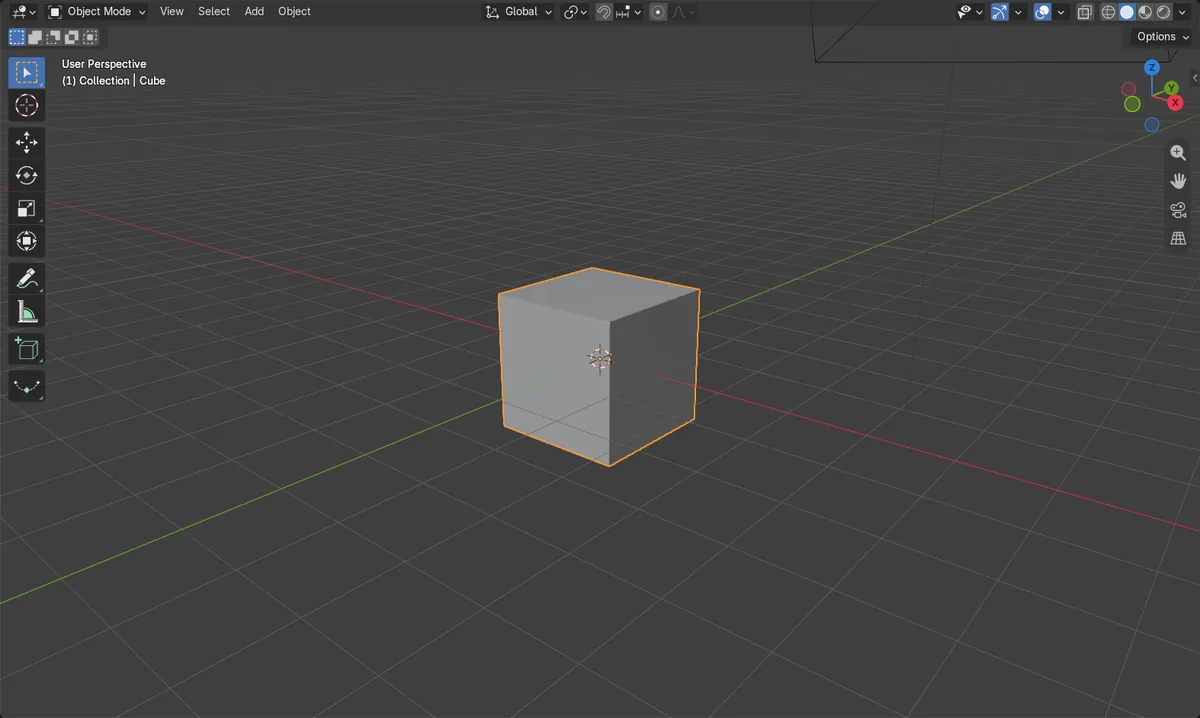
- 変更前のワールドの色:ダークグレー(0.05、0.05、0.05)。
- 変更後のワールドの色:青(0.2、0.4、1.0)。
- レンダリングした隅のピクセルは、どちらのバージョンでも赤より青が強くなりました(赤約0.53、緑約0.64、青約0.78)。