So ändern Sie in Blender die Hintergrundfarbe der Welt
Öffnen Sie im Editor Eigenschaften (Properties) den Tab Welt (World) und klicken Sie im Bereich Oberfläche (Surface) auf das Farbfeld Farbe (Color). Wählen Sie dann eine neue Farbe. Die Weltfarbe sehen Sie in einem Render hinter Ihren Objekten.
Oder erledige es mit einer einzigen Zeile ↓
- Modus
- Eigenschaften-Editor, Tab Welt (World) (in jedem Modus)
- Menü
- Eigenschaften › Welt › Oberfläche › Farbe (Properties › World tab › Surface › Color)
Tab Welt
Eigenschaften › Welt › Oberfläche (Properties editor › World tab › Surface panel).
F12 drücken
Bild rendern (Render Image), um den neuen Hintergrund zu sehen.
Transparent prüfen
Rendern › Film › Transparent (Render tab › Film › Transparent) blendet die Weltfarbe aus.
Vorher und nachher


AI Scene Builder ist ein Add-on für Blender. Du tippst ein, was du möchtest, und es baut es in deine Szene: Gebäude, Neonschilder, nasses Pflaster, Nebel und Lichter. Nichts in diesem Bild wurde von Hand modelliert.
Gerade am Handy? Das Add-on läuft in Blender auf einem Computer. Schick dir den Link und öffne ihn dort.
Schritt für Schritt (Blender 5.x)
- Bewegen Sie die Maus über den Editor Eigenschaften (Properties) und klicken Sie auf den Tab Welt (World).
- Klicken Sie im Bereich Oberfläche (Surface) auf das Farbfeld Farbe (Color).Blender 4.2 LTS: In Blender 4.2 LTS hat der Bereich Oberfläche (Surface) bei EEVEE zusätzlich eine Schaltfläche Knoten verwenden (Use Nodes).
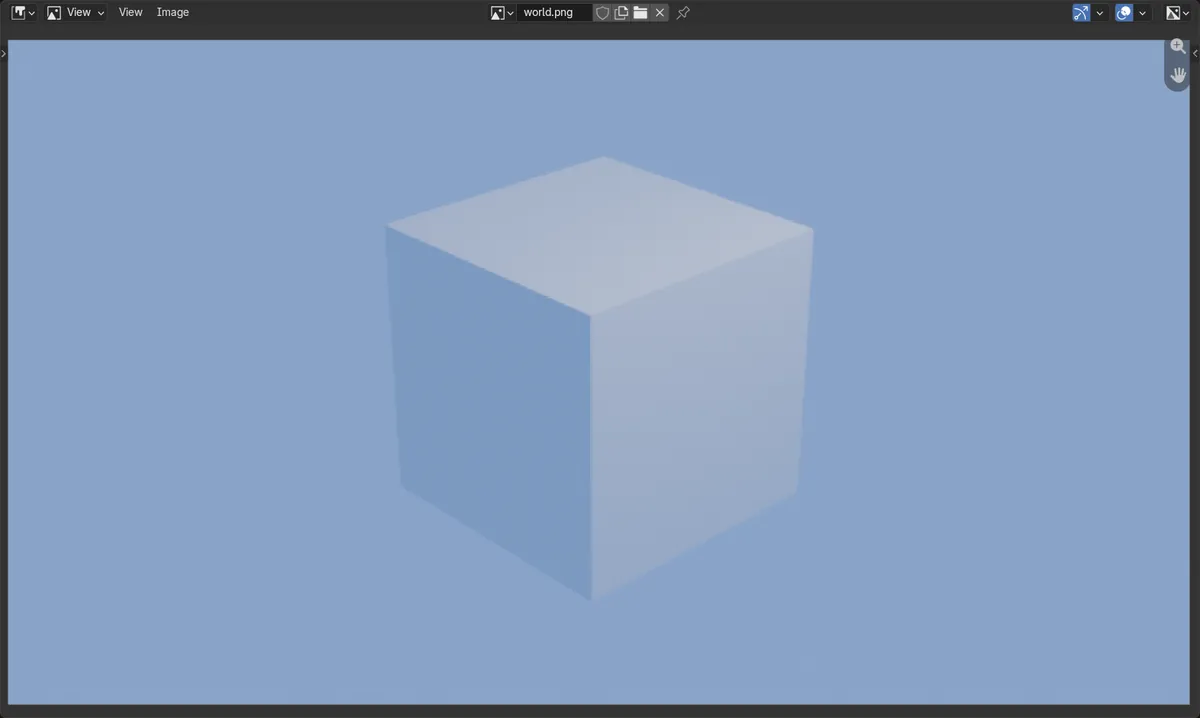
- Wählen Sie im Farbwähler eine neue Farbe. In diesem Test wurde ein Blau (0.2, 0.4, 1.0) eingestellt.
- Drücken Sie F12 oder verwenden Sie Rendern › Bild rendern (Render › Render Image), um zu rendern und den neuen Hintergrund zu sehen.
Weitere Möglichkeiten
- Welt › Ansichtsfenster-Anzeige › Farbe (World tab › Viewport Display › Color) legt die Weltfarbe für die Anzeige im Ansichtsfenster fest.
- Falls es noch keine Welt gibt, klicken Sie im Tab Welt (World) auf Neu (New) (Neue Welt (New World)), um eine zu erstellen.
Blender 4.2 LTS und Blender 5.x im Vergleich
| Was | Blender 4.2 LTS | Blender 5.x |
|---|---|---|
| Schaltfläche Knoten (Nodes) verwenden | Der Bereich Oberfläche (Surface) bei EEVEE hat eine Schaltfläche Knoten verwenden (Use Nodes). | Die Schaltfläche Knoten verwenden (Use Nodes) befindet sich nicht im Bereich Oberfläche (Surface). |
Häufige Stolpersteine
Hintergrund ist transparent
Wenn der Render ein Schachbrettmuster oder keine Farbe zeigt, ist Film › Transparent aktiviert. Schalten Sie es im Tab Rendern (Render) aus.
Farbe im Ansichtsfenster sieht anders aus
Das Ansichtsfenster zeigt die Welt nur im Shading-Modus Materialbeispiel (Material Preview) oder Gerendert (Rendered), wenn im Shading-Popover Lighting die Option Scene World aktiviert ist. Verwenden Sie sonst Welt › Ansichtsfenster-Anzeige › Farbe (World tab › Viewport Display › Color).
Tab Welt (World) ohne Inhalt
Wenn die Szene keine Welt hat, klicken Sie im Tab Welt (World) auf Neu (New), um eine zu erstellen, und stellen Sie dann die Farbe ein.
Oder gib eine Zeile in AI Scene Builder ein
AI Scene Builder ist ein Blender-Add-on, das die Schritte für dich aus einer einzigen eingegebenen Anfrage erledigt. Gib für diese Aufgabe eine Anfrage wie diese ein und setze die Namen deiner eigenen Objekte ein:
Change the world background color to blue Eine Leuchtturminsel bei Sonnenuntergang, mit dem Add-on aus 10 getippten Anfragen gebaut. Alle Anfragen ansehen →
Fragen
Wie ändere ich die Hintergrundfarbe nur im Ansichtsfenster?
Verwenden Sie Welt › Ansichtsfenster-Anzeige › Farbe (World tab › Viewport Display › Color). Damit legen Sie die Farbe fest, die im Ansichtsfenster angezeigt wird, ohne den Render zu ändern.
Warum ignoriert mein Render die Weltfarbe?
Film › Transparent im Tab Rendern (Render) ist wahrscheinlich aktiviert. Schalten Sie es aus, um die Weltfarbe zu sehen.
Was die Bilder zeigen
- Weltfarbe vorher: Dunkelgrau (0.05, 0.05, 0.05).
- Weltfarbe nachher: Blau (0.2, 0.4, 1.0).
- Der gerenderte Eckpixel wurde in beiden Versionen bläulicher als rötlich (etwa 0.53 Rot, 0.64 Grün, 0.78 Blau).