Cómo cambiar el color de fondo del mundo en Blender
Abre la pestaña Entorno (World) en el editor Propiedades (Properties) y haz clic en la muestra de Color del panel Superficie (Surface); después elige un color nuevo. El color del entorno es lo que se ve detrás de tus objetos en un procesado.
O hazlo escribiendo una sola línea ↓
- Modo
- Editor de propiedades, pestaña Entorno (World) (en cualquier modo)
- Menú
- Propiedades › Entorno › Superficie › Color (Properties › World tab › Surface › Color)
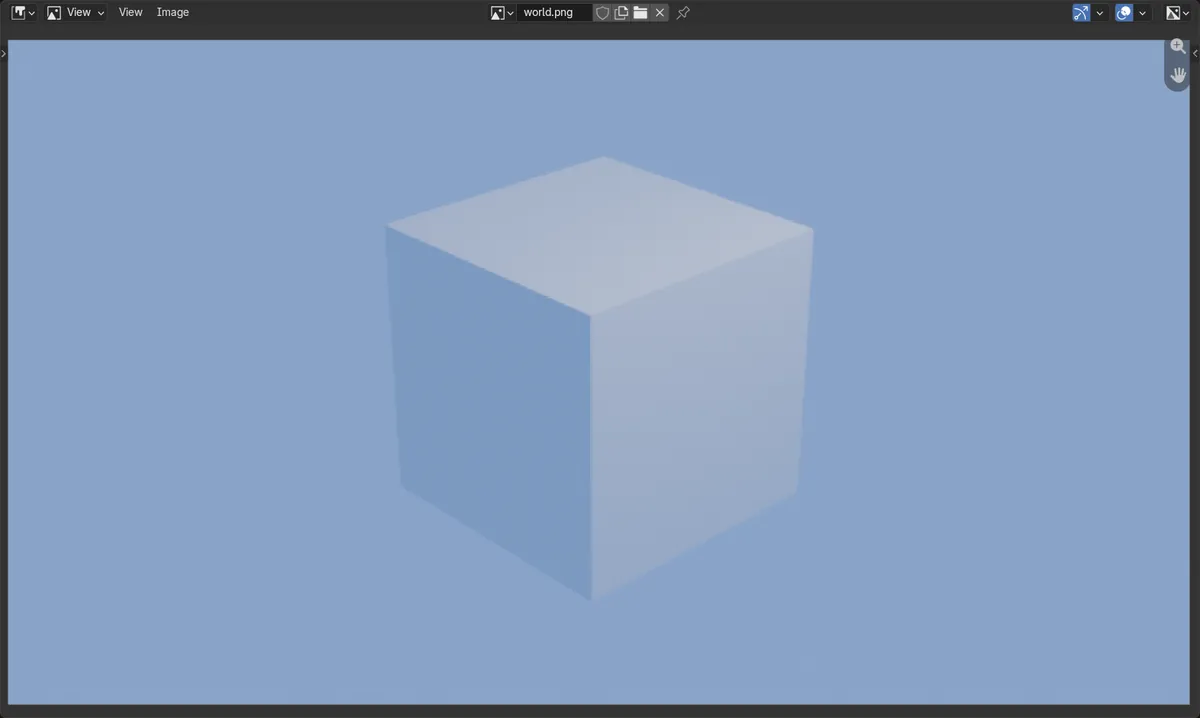
Pestaña Mundo
Propiedades › Entorno › Superficie (Properties editor › World tab › Surface panel).
Pulsa F12
Procesar imagen (Render Image) para ver el nuevo fondo.
Comprueba Transparencia (Transparent)
Procesar › Opciones de película › Transparencia (Render tab › Film › Transparent) oculta el color del entorno.
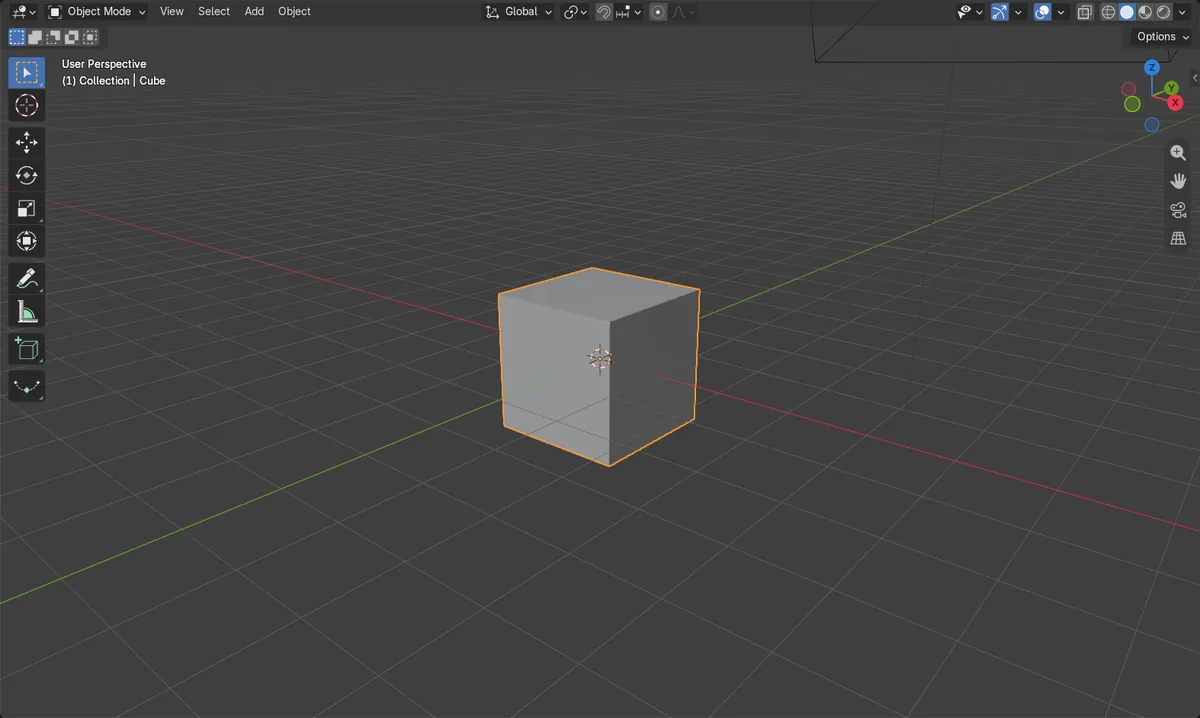
Antes y después

AI Scene Builder es un complemento para Blender. Escribes lo que quieres y lo monta en tu escena: edificios, letreros de neón, pavimento mojado, niebla y luces. En esta imagen nada se modeló a mano.
¿Estás en el móvil? El complemento funciona en Blender en un ordenador. Envíate el enlace y ábrelo allí.
Paso a paso (Blender 5.x)
- Pasa el cursor sobre el editor Propiedades (Properties) y haz clic en la pestaña Entorno (World).
- En el panel Superficie (Surface), haz clic en la muestra de Color.Blender 4.2 LTS: En Blender 4.2 LTS el panel Superficie (Surface) de EEVEE también tiene un botón Usar nodos (Use Nodes).
- Elige un color nuevo en el selector de color. En esta prueba el color se ajustó a un azul (0.2, 0.4, 1.0).
- Pulsa F12 o usa Procesar › Procesar imagen (Render › Render Image) para procesar y ver el nuevo fondo.
Otras formas de hacerlo
- Entorno › Presentación en vistas › Color (World tab › Viewport Display › Color) define el color del entorno que se usa en la vista.
- Si todavía no hay ningún entorno, haz clic en Nueva (New) en la pestaña Entorno (World) (Nuevo entorno (New World)) para crear uno.
Blender 4.2 LTS frente a Blender 5.x
| Qué | Blender 4.2 LTS | Blender 5.x |
|---|---|---|
| Usa el botón Nodos (Nodes) | El panel Superficie (Surface) de EEVEE tiene un botón Usar nodos (Use Nodes). | El botón Usar nodos (Use Nodes) no está en el panel Superficie (Surface). |
Problemas habituales
El fondo es transparente
Si el procesado muestra un tablero de ajedrez o ningún color, Opciones de película › Transparencia (Film › Transparent) está activada. Desactívala en la pestaña Procesar (Render).
El color de la vista se ve distinto
La vista solo muestra el entorno en sombreado Previsualización de materiales (Material Preview) o Procesado (Rendered) con Entorno de la escena (Scene World) activado en el menú emergente de sombreado Iluminación (Lighting). En caso contrario, usa Entorno › Presentación en vistas › Color (World tab › Viewport Display › Color).
La pestaña Entorno (World) está vacía
Si la escena no tiene entorno, haz clic en Nueva (New) en la pestaña Entorno (World) para crear uno y luego ajusta el color.
O escribe una sola línea en AI Scene Builder
AI Scene Builder es un add-on de Blender que hace los pasos por ti a partir de una única petición escrita. Para esta tarea, escribe una petición como esta, con los nombres de tus propios objetos:
Change the world background color to blue Una isla con faro al atardecer creada con el complemento a partir de 10 peticiones escritas. Ver todas las peticiones →
Preguntas
¿Cómo cambio el color de fondo solo en la vista?
Usa Entorno › Presentación en vistas › Color (World tab › Viewport Display › Color). Así se ajusta el color que se muestra en la vista sin cambiar el procesado.
¿Por qué mi procesado ignora el color del entorno?
Probablemente Opciones de película › Transparencia (Film › Transparent) esté activada en la pestaña Procesar (Render). Desactívala para ver el color del entorno.
Qué muestran las imágenes
- Color del entorno antes: gris oscuro (0.05, 0.05, 0.05).
- Color del entorno después: azul (0.2, 0.4, 1.0).
- El píxel de la esquina procesado pasó a ser más azul que rojo (aproximadamente 0.53 de rojo, 0.64 de verde, 0.78 de azul) en ambas versiones.