Como impedir que um objeto projete sombra no Blender
Selecione o objeto, abra a aba Objeto (Object) no editor Propriedades (Properties) e desmarque Sombras (Shadow) no painel Visibilidade (Visibility). O objeto continua visível para a câmera, mas deixa de projetar sombra sobre outros objetos.
Ou faça digitando uma única linha ↓
- Modo
- Modo de objeto (Object Mode), editor Propriedades (Properties) (aba Objeto (Object))
- Menu
- Propriedades › Objeto › Visibilidade › Sombras (Properties editor › Object tab › Visibility › Shadow)
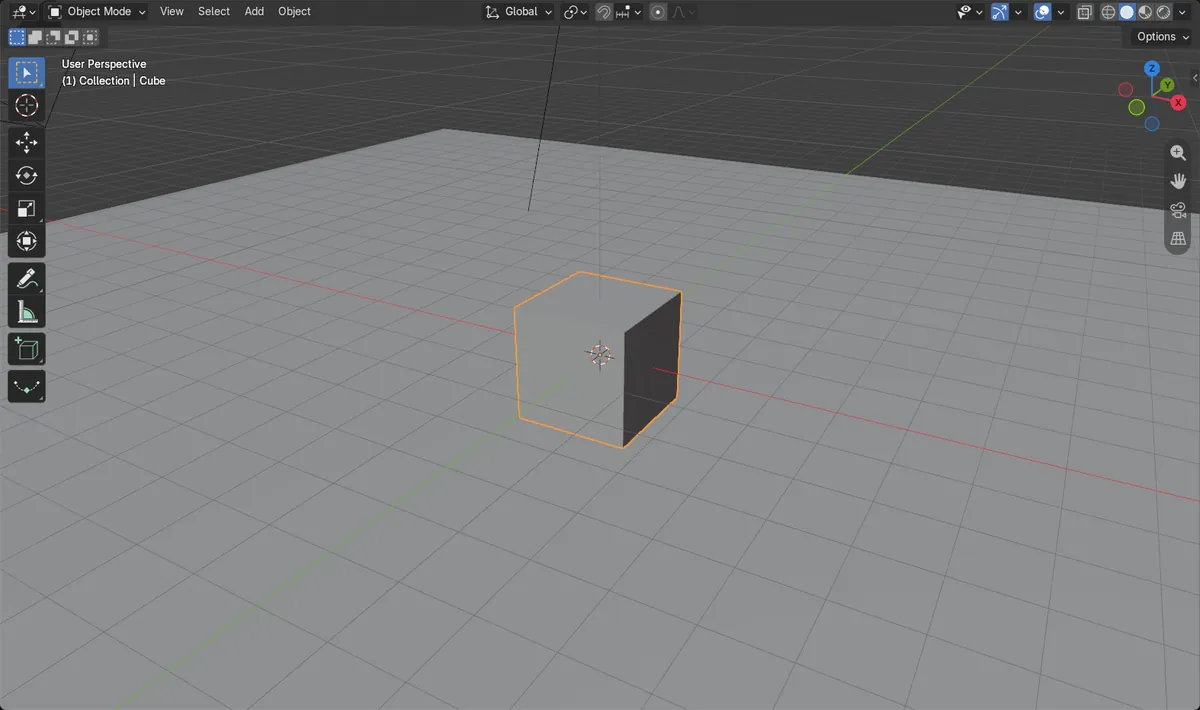
Uma única caixa de seleção
Desmarque Sombras (Shadow) no painel Visibilidade (Visibility) da aba Objeto (Object).
Selecione primeiro
Apenas o objeto ativo é afetado, então clique nele primeiro.
Câmera não afetada
O objeto continua sendo renderizado. Só a sombra dele desaparece.
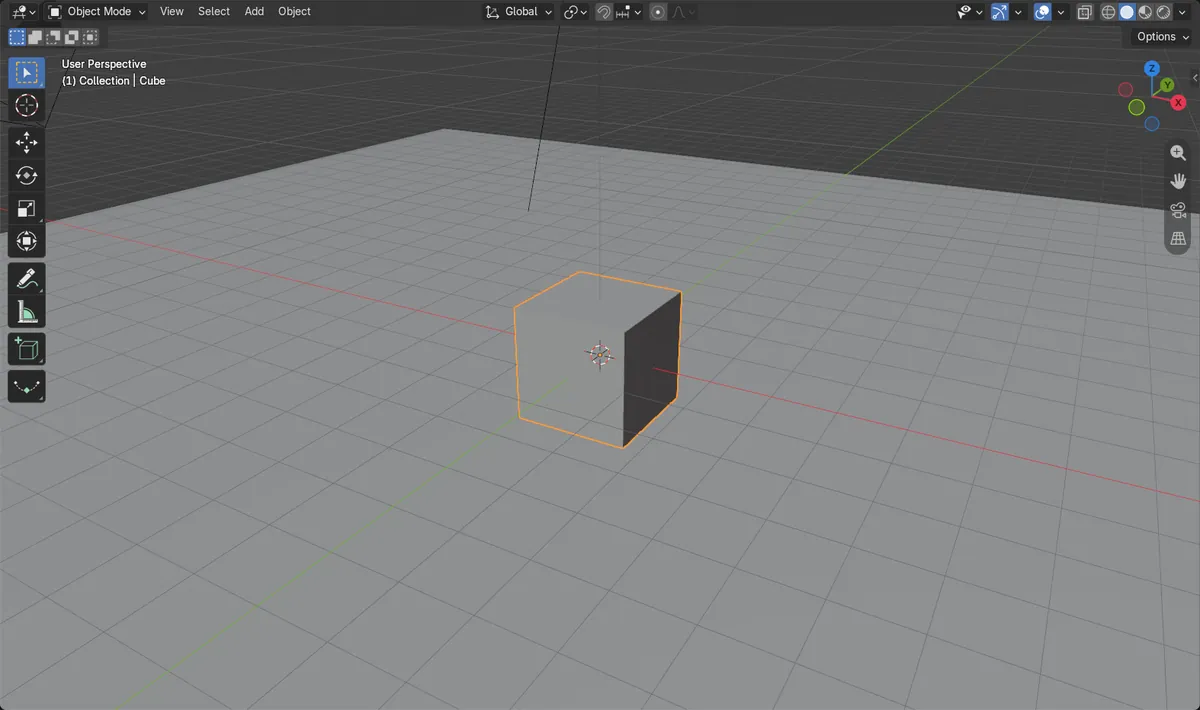
Antes e depois

AI Scene Builder é um add-on para o Blender. Você digita o que quer e ele monta tudo na sua cena: prédios, letreiros de neon, chão molhado, neblina e luzes. Nada nesta imagem foi modelado à mão.
Está no celular? O add-on roda no Blender em um computador. Mande o link para você mesmo e abra no computador.
Passo a passo (Blender 5.x)
- Clique no objeto na Janela de Exibição 3D (3D Viewport) ou no Esquematizador (Outliner) para que ele seja o objeto ativo.
- No editor Propriedades (Properties), abra a aba Objeto (Object).
- Expanda o painel Visibilidade (Visibility).
- Desmarque Sombras (Shadow). No Cycles, você também a encontra em Visibilidade › Visibilidade dos raios projetados (Visibility › Ray Visibility).
- Renderize a imagem com F12 para conferir se a sombra sumiu.
Outras maneiras de fazer
- Cycles: Objeto › Visibilidade › Visibilidade dos raios projetados › Sombras (Object tab › Visibility › Ray Visibility › Shadow)
- Mantenha Câmera (Camera) marcada no mesmo painel se quiser que o objeto continue visível na renderização.
Problemas comuns
Objeto errado selecionado
Se a sombra continuar, outro objeto pode estar projetando-a ou o objeto errado está ativo. Clique no objeto que projeta a sombra e confira a aba Objeto (Object) dele.
Não encontro a configuração
O editor Propriedades (Properties) precisa mostrar a aba Objeto (Object). Expanda o painel Visibilidade (Visibility) se ele estiver recolhido.
Ou digite uma linha no AI Scene Builder
O AI Scene Builder é um add-on do Blender que faz os passos para você a partir de um único pedido digitado. Para esta tarefa, digite um pedido como este, com os nomes dos seus próprios objetos:
Stop the selected object from casting a shadow but keep it visible to the camera Uma sala de cabana com lareira criada com o add-on a partir de 9 pedidos digitados. Ver todos os pedidos →
Perguntas
Um objeto pode ficar visível sem projetar sombra?
Sim. Desmarque Sombras (Shadow) no painel Visibilidade (Visibility) da aba Objeto (Object) e deixe Câmera (Camera) marcada. O objeto continua sendo renderizado, mas não projeta sombra.
Onde fica a caixa de seleção Sombras (Shadow)?
No painel Visibilidade (Visibility) da aba Objeto (Object). No Cycles, ela também aparece em Visibilidade › Visibilidade dos raios projetados (Visibility › Ray Visibility).
O que as imagens mostram
- A sombra estava ativada antes e desativada depois, para o cubo.
- Os pixels de sombra escura em uma renderização de teste de 320x180 caíram de cerca de 2195 para 0.
- O brilho do chão iluminado permaneceu o mesmo (0.7412) antes e depois.
- Os resultados foram iguais no Blender 4.2 LTS e no Blender 5.x.