Blenderで特定のオブジェクトの影を消す方法
オブジェクトを選択し、プロパティ(Properties)エディターでオブジェクト(Object)タブを開いて、可視性(Visibility)パネルの影(Shadow)のチェックを外します。オブジェクトはカメラから見えたままですが、ほかのオブジェクトに影を落とさなくなります。
- モード
- オブジェクトモード(Object Mode)、プロパティ(Properties)エディター(オブジェクト(Object)タブ)
- メニュー
- プロパティ › オブジェクト › 可視性 › 影(Properties editor › Object tab › Visibility › Shadow)
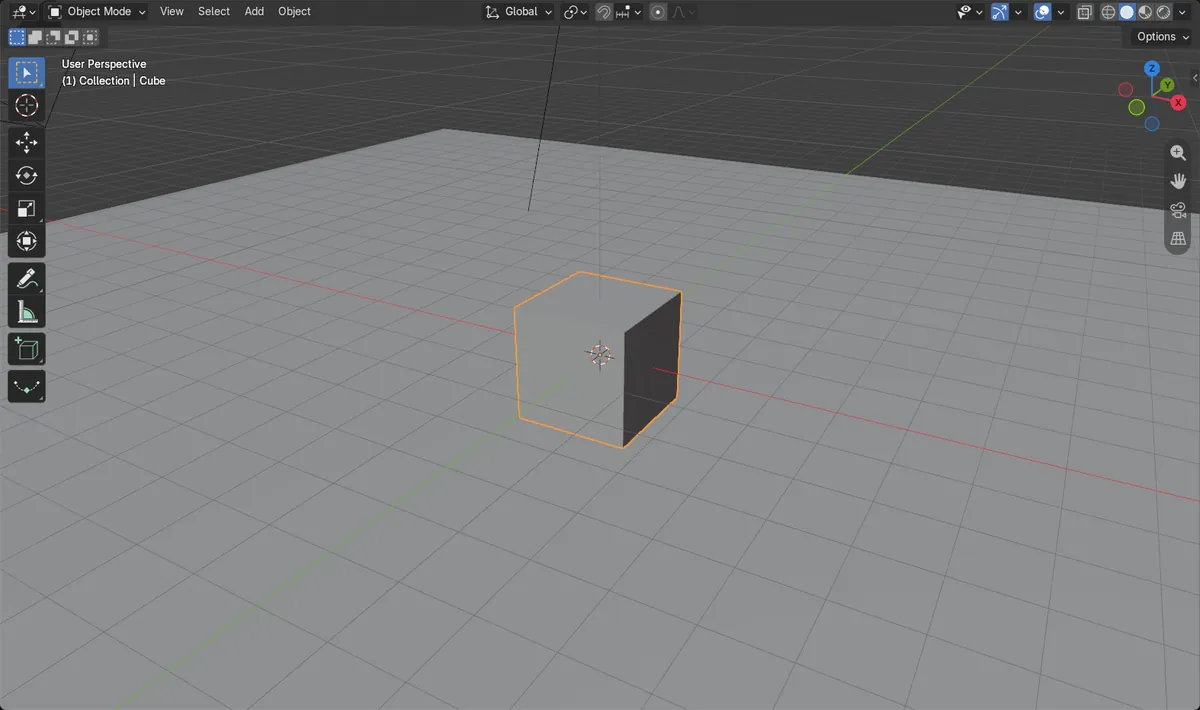
チェックボックス1つで切り替え
オブジェクト(Object)タブの可視性(Visibility)パネルで影(Shadow)のチェックを外します。
まず選択する
影響を受けるのはアクティブなオブジェクトだけなので、先にクリックして選択してください。
カメラへの影響なし
オブジェクトは通常どおりレンダーされます。消えるのは影だけです。
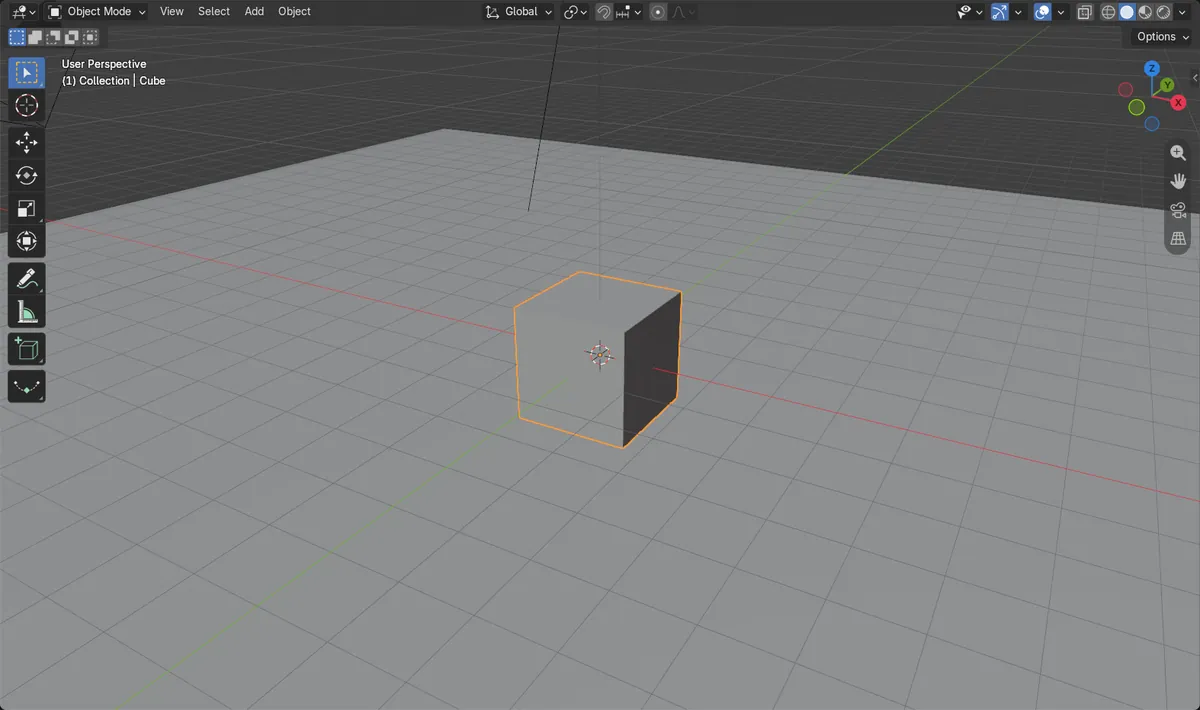
ビフォー・アフター

AI Scene Builder は Blender のアドオンです。作りたい物を文章で頼むと、建物・ネオン看板・濡れた路面・霧・光まで、シーンの中に組み立てます。この絵の中に、手でモデリングした所はありません。
スマホでご覧ですか? このアドオンはパソコンの Blender で動きます。リンクを自分に送って、パソコンで開いてください。
手順を順番に解説(Blender 5.x)
- 3Dビューポート(3D Viewport)またはアウトライナー(Outliner)でオブジェクトをクリックし、アクティブなオブジェクトにします。
- プロパティ(Properties)エディターでオブジェクト(Object)タブを開きます。
- 可視性(Visibility)パネルを展開します。
- 影(Shadow)のチェックを外します。Cyclesでは可視性 › レイの可視性(Visibility › Ray Visibility)にもあります。
- F12キーで画像をレンダーして、影が消えたか確認します。
ほかの方法
- Cycles:オブジェクト › 可視性 › レイの可視性 › 影(Object tab › Visibility › Ray Visibility › Shadow)
- レンダーでもオブジェクトを表示したままにしたい場合は、同じパネルでカメラ(Camera)のチェックを入れたままにします。
よくあるつまずき
選択したオブジェクトが違う場合
影が残る場合は、別のオブジェクトが影を落としているか、違うオブジェクトがアクティブになっている可能性があります。影を落としているオブジェクトをクリックして、そのオブジェクト(Object)タブを確認してください。
設定が見つからない場合
プロパティ(Properties)エディターでオブジェクト(Object)タブを表示してください。可視性(Visibility)パネルが折りたたまれている場合は展開します。
AI Scene Builderに1行入力する方法もあります
AI Scene Builderは、入力した1つのリクエストをもとに作業の手順を代わりに実行するBlenderアドオンです。このタスクでは、たとえば次のように入力します(オブジェクト名はご自分のシーンの名前に置き換えてください)。
Stop the selected object from casting a shadow but keep it visible to the camera アドオンで作った暖炉のある山小屋の部屋(入力した依頼は9回)。 依頼の全文を見る →
よくある質問
オブジェクトを表示したまま、影だけ落とさないようにできますか?
はい。オブジェクト(Object)タブの可視性(Visibility)パネルで影(Shadow)のチェックを外し、カメラ(Camera)のチェックは入れたままにします。オブジェクトはレンダーされますが、影は落とさなくなります。
影(Shadow)のチェックボックスはどこにありますか?
オブジェクト(Object)タブの可視性(Visibility)パネルにあります。Cyclesでは可視性 › レイの可視性(Visibility › Ray Visibility)にも表示されます。
画像の説明
- キューブの影は、変更前はオン、変更後はオフでした。
- 320x180のテストレンダーで、濃い影のピクセル数は約2195から0に減りました。
- 照らされた床の明るさは、変更前も変更後も同じ(0.7412)でした。
- 結果はBlender 4.2 LTSとBlender 5.xで一致しました。