Cómo evitar que un objeto proyecte sombra en Blender
Selecciona el objeto, abre la pestaña Objeto (Object) del editor Propiedades (Properties) y desmarca Sombra (Shadow) en el panel Visibilidad (Visibility). El objeto sigue siendo visible para la cámara, pero ya no proyecta sombra sobre otros objetos.
O hazlo escribiendo una sola línea ↓
- Modo
- Modo Objeto (Object Mode), editor Propiedades (Properties) (pestaña Objeto (Object))
- Menú
- Propiedades › Objeto › Visibilidad › Sombra (Properties editor › Object tab › Visibility › Shadow)
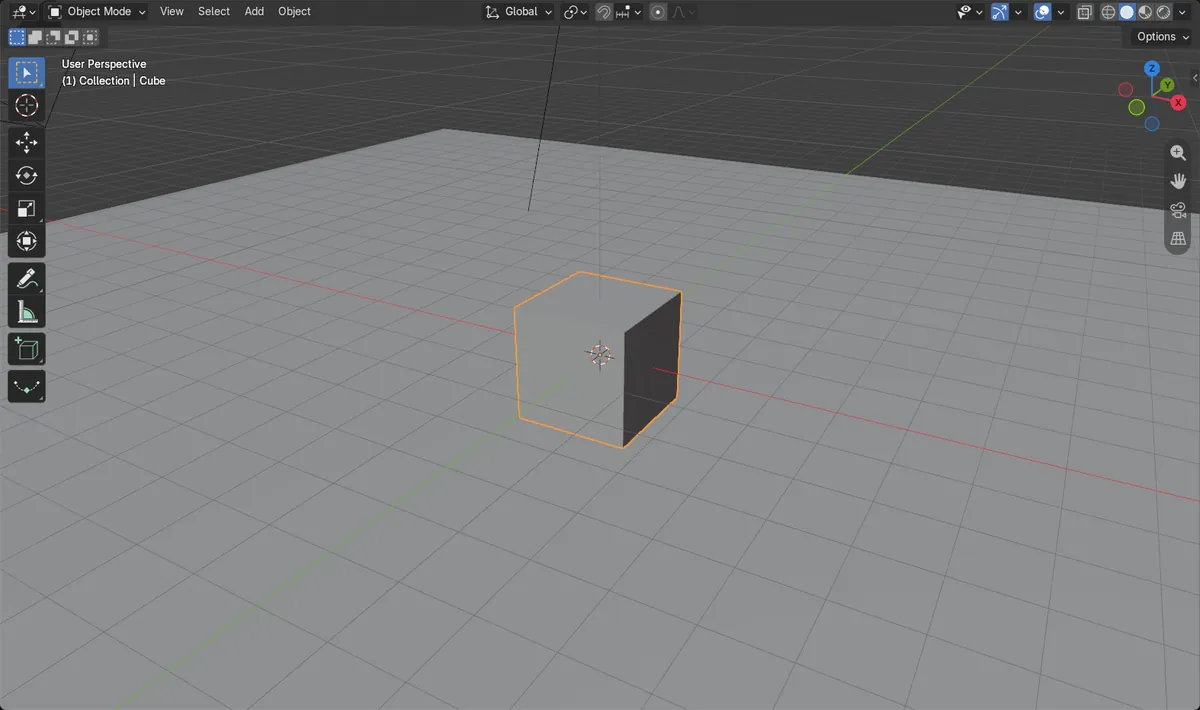
Una sola casilla
Desmarca Sombra (Shadow) en el panel Visibilidad (Visibility) de la pestaña Objeto (Object).
Selecciona primero
Solo afecta al objeto activo, así que haz clic primero en él.
La cámara no se ve afectada
El objeto se sigue procesando. Solo desaparece su sombra.
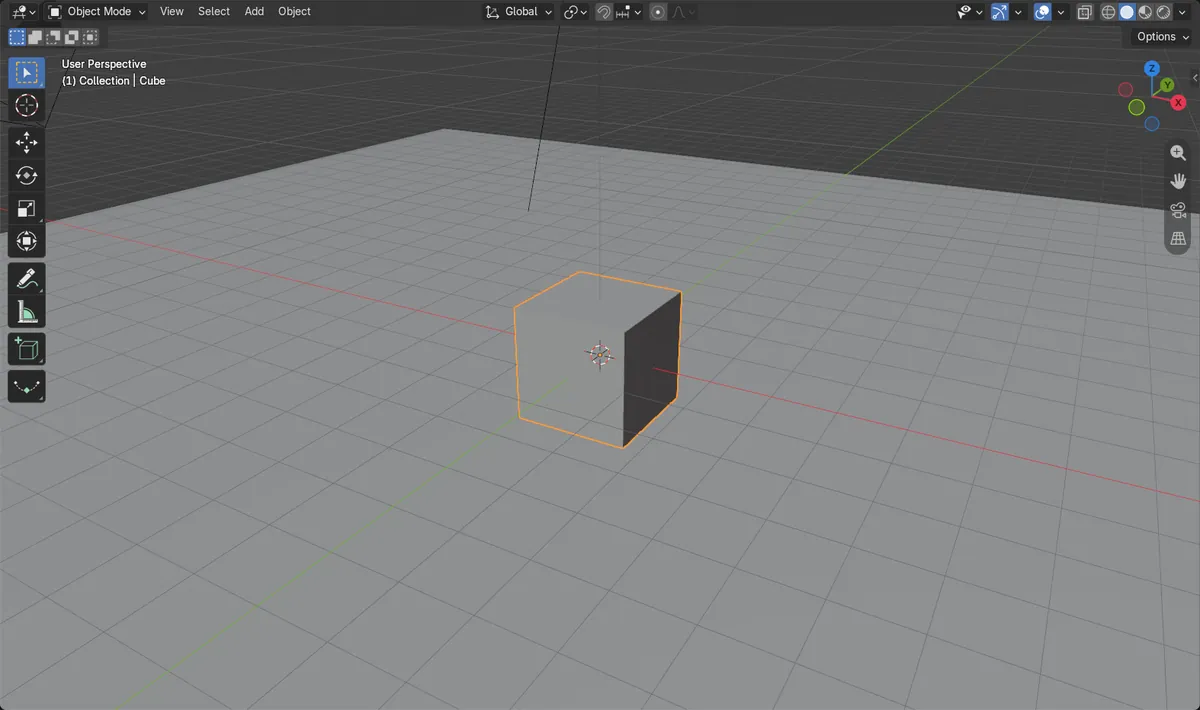
Antes y después

AI Scene Builder es un complemento para Blender. Escribes lo que quieres y lo monta en tu escena: edificios, letreros de neón, pavimento mojado, niebla y luces. En esta imagen nada se modeló a mano.
¿Estás en el móvil? El complemento funciona en Blender en un ordenador. Envíate el enlace y ábrelo allí.
Paso a paso (Blender 5.x)
- Haz clic en el objeto en la Vista 3D (3D Viewport) o en el Listado (Outliner) para que sea el objeto activo.
- En el editor Propiedades (Properties), abre la pestaña Objeto (Object).
- Expande el panel Visibilidad (Visibility).
- Desmarca Sombra (Shadow). En Cycles también puedes encontrarla en Visibilidad › Visibilidad a los rayos (Visibility › Ray Visibility).
- Procesa la imagen con F12 para comprobar que la sombra ha desaparecido.
Otras formas de hacerlo
- Cycles: Objeto › Visibilidad › Visibilidad a los rayos › Sombra (Object tab › Visibility › Ray Visibility › Shadow)
- Deja marcada Cámara (Camera) en el mismo panel si quieres que el objeto siga visible en el procesado.
Problemas habituales
Objeto seleccionado incorrecto
Si la sombra sigue ahí, puede que otro objeto la esté proyectando o que el objeto activo no sea el correcto. Haz clic en el objeto que proyecta la sombra y revisa su pestaña Objeto (Object).
No encuentras el ajuste
El editor Propiedades (Properties) debe mostrar la pestaña Objeto (Object). Expande el panel Visibilidad (Visibility) si está contraído.
O escribe una sola línea en AI Scene Builder
AI Scene Builder es un add-on de Blender que hace los pasos por ti a partir de una única petición escrita. Para esta tarea, escribe una petición como esta, con los nombres de tus propios objetos:
Stop the selected object from casting a shadow but keep it visible to the camera Una sala de cabaña con chimenea creada con el complemento a partir de 9 peticiones escritas. Ver todas las peticiones →
Preguntas
¿Puede un objeto estar visible pero no proyectar sombra?
Sí. Desmarca Sombra (Shadow) en el panel Visibilidad (Visibility) de la pestaña Objeto (Object) y deja marcada Cámara (Camera). El objeto se sigue procesando pero no proyecta sombra.
¿Dónde está la casilla Sombra (Shadow)?
En el panel Visibilidad (Visibility) de la pestaña Objeto (Object). Con Cycles también aparece en Visibilidad › Visibilidad a los rayos (Visibility › Ray Visibility).
Qué muestran las imágenes
- La sombra estaba activada antes y desactivada después en el cubo.
- Los píxeles de sombra oscura en un procesado de prueba de 320x180 bajaron de unos 2195 a 0.
- El brillo del suelo iluminado se mantuvo igual (0.7412) antes y después.
- Los resultados coincidieron en Blender 4.2 LTS y Blender 5.x.