Como usar Diffuse Roughness no EEVEE no Blender 5.4
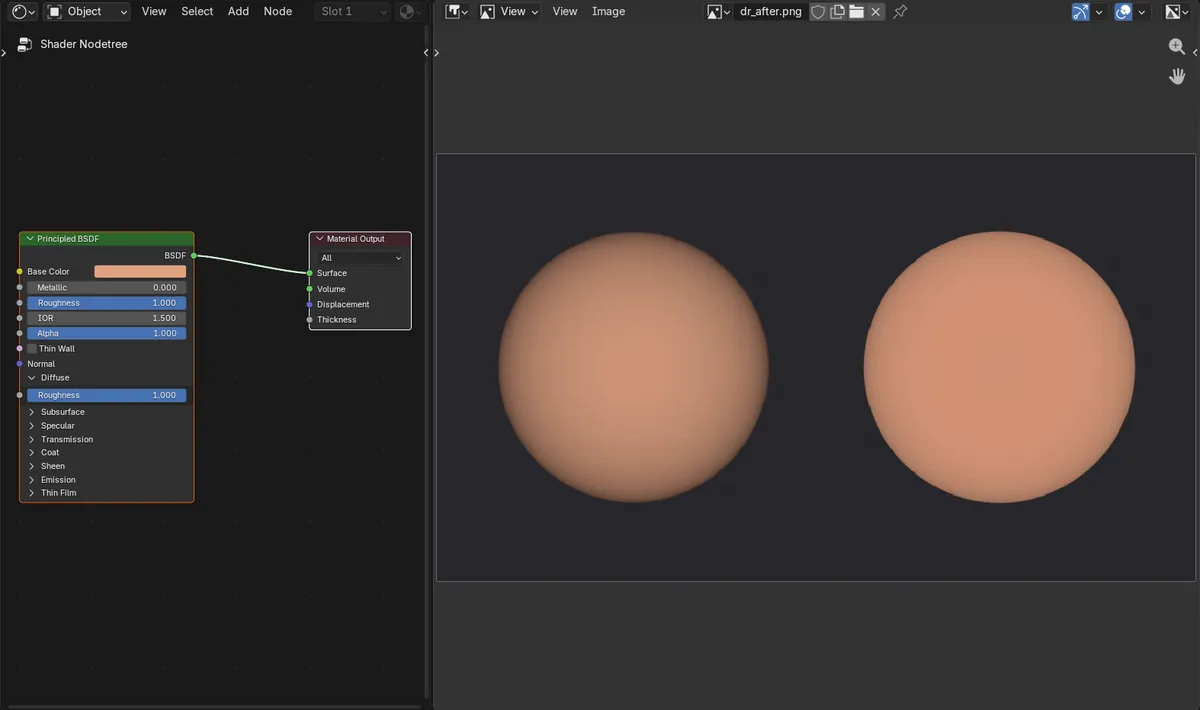
No Blender 5.4, selecione o material, abra o nó BSDF - Pré-fundamentado (Principled BSDF), expanda o painel Difusa (Diffuse) e aumente a Rugosidade (Roughness) ali dentro (a entrada Diffuse Roughness) de 0 em direção a 1. O EEVEE agora a renderiza: a superfície fica mais plana e mais fosca, e as bordas de um objeto arredondado permanecem claras em vez de escurecer, como argila ou a Lua. No Blender 5.3, o EEVEE ignora essa entrada, então apenas o Cycles mostrava o efeito.
- Modo
- Nó BSDF - Pré-fundamentado (Principled BSDF): painel Difusa, campo Rugosidade (Roughness) (motor de renderização EEVEE)
- Menu
- Materiais › BSDF - Pré-fundamentado (Material › Principled BSDF)
- Atalho
- F12 para renderizar
Onde encontrar
Abra o painel Difusa (Diffuse) do nó BSDF - Pré-fundamentado (Principled BSDF): o campo Rugosidade (Roughness) dele é a configuração Diffuse Roughness. A aba Materiais (Material) do editor Propriedades (Properties) mostra o mesmo campo.
Bordas foscas que permanecem claras
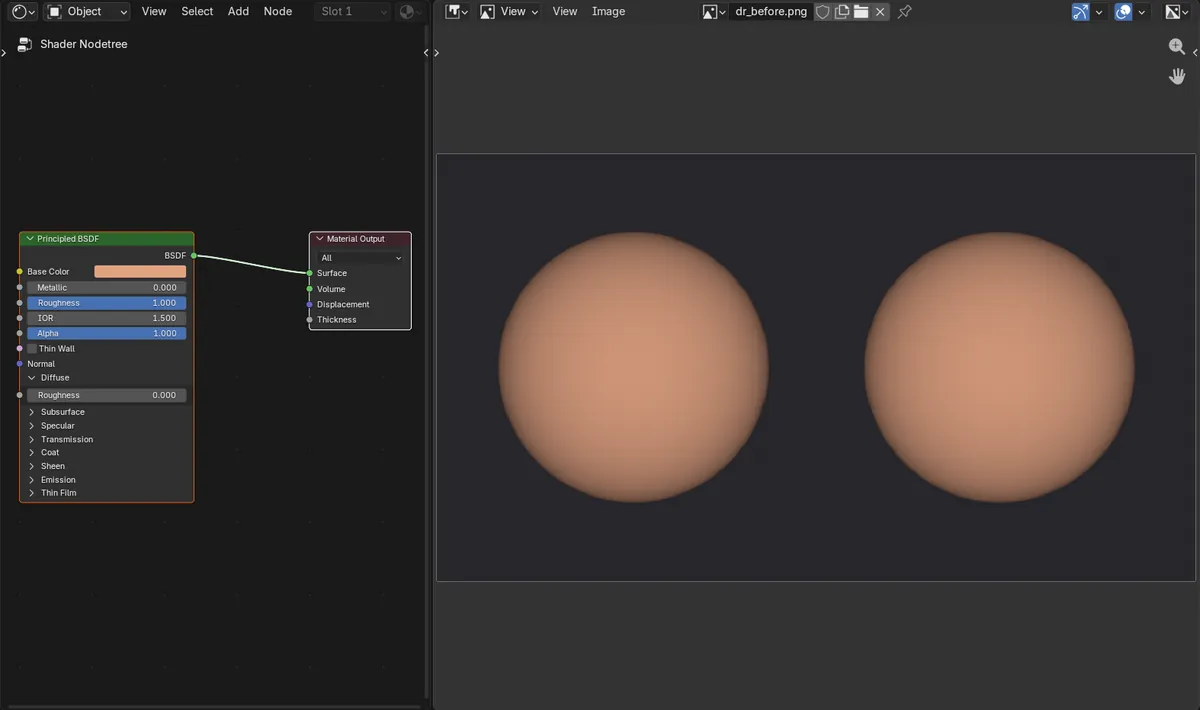
Com Diffuse Roughness em 1, a borda da nossa esfera de argila passou de 70% para 91% do brilho do centro.
Novidade do EEVEE na 5.4
O EEVEE do Blender 5.3 renderiza a mesma imagem, seja qual for o valor de Diffuse Roughness.
Antes e depois

AI Scene Builder é um add-on para o Blender. Você digita o que quer e ele monta tudo na sua cena: prédios, letreiros de neon, chão molhado, neblina e luzes. Nada nesta imagem foi modelado à mão.
Está no celular? O add-on roda no Blender em um computador. Mande o link para você mesmo e abra no computador.
Passo a passo (Blender 5.4 Alpha)
- Defina o motor de renderização como EEVEE em Propriedades › Renderizar (Properties › Render).
- Selecione o objeto e abra o material dele no Editor de Sombreador (Shader Editor) (ou na aba Materiais (Material) do editor Propriedades (Properties)).
- No nó BSDF - Pré-fundamentado (Principled BSDF), clique na pequena seta ao lado de Difusa (Diffuse) para abrir esse painel.
- Aumente a Rugosidade (Roughness) no painel Difusa (Diffuse). 0 é o visual difuso suave clássico; 1 é o visual mais plano e mais fosco.Blender 5.3: o Blender 5.3 tem o mesmo campo, mas o EEVEE não mostra nenhuma diferença.
- Pressione F12 ou mude a Janela de Exibição 3D (3D Viewport) para o sombreamento Renderizar (Rendered) para ver o resultado. A mudança é mais forte quando a luz vem de trás da câmera: as bordas de formas arredondadas deixam de escurecer.
Outras maneiras de fazer
- A aba Materiais (Material) do editor Propriedades (Properties) mostra o mesmo painel Difusa (Diffuse) do BSDF - Pré-fundamentado (Principled BSDF), então você pode alterar o valor sem abrir o Editor de Sombreador (Shader Editor).
- A configuração é separada do controle deslizante Rugosidade (Roughness) principal do BSDF - Pré-fundamentado (Principled BSDF), que controla o quão borradas são as reflexões.
Blender 5.3 x Blender 5.4 Alpha
| O quê | Blender 5.3 | Blender 5.4 Alpha |
|---|---|---|
| Diffuse Roughness no EEVEE | O EEVEE do Blender 5.3.0 a ignora: nossa renderização com Diffuse Roughness 1 ficou igual à com 0. | O EEVEE do Blender 5.4 a renderiza: as bordas de uma esfera iluminada ficam claramente mais claras em comparação com o centro. |
| Status da versão | O Blender 5.3.0 é a versão estável atual. | O Blender 5.4 está em Alfa (Alpha); o lançamento final está previsto para 3 de fevereiro de 2027. |
Problemas comuns
Não encontro o campo Diffuse Roughness
Ele não aparece no nó até você abrir o painel Difusa (Diffuse) do BSDF - Pré-fundamentado (Principled BSDF). Dentro desse painel, ele se chama apenas Rugosidade (Roughness).
A mudança é difícil de ver
O efeito aparece mais nas bordas de formas arredondadas iluminadas pelo lado da câmera. Com luz vindo de lado ou de trás, aumente o valor e compare as bordas com renderizações feitas com F12.
Nada muda no EEVEE
Você está no Blender 5.3 ou anterior, onde o EEVEE ignora essa configuração. Abra o arquivo no Blender 5.4.
Mudei a Rugosidade (Roughness) errada
A Rugosidade (Roughness) perto do topo do nó é para reflexões. A do visual fosco fica dentro do painel Difusa (Diffuse).
Um add-on de IA para o Blender
O AI Scene Builder é um add-on do Blender que cria e edita sua cena a partir de um único pedido digitado. Os pedidos são escritos em inglês, por exemplo “a small wooden table with two chairs”. Cada pedido pode ser desfeito com um clique.
 Uma rua de feira ao entardecer criada com o add-on a partir de 11 pedidos digitados. Ver todos os pedidos →
Perguntas
O EEVEE suporta Diffuse Roughness?
Sim, a partir do Blender 5.4. Em nosso teste, a borda de uma esfera de argila passou de 70% para 91% do brilho do centro quando Diffuse Roughness foi de 0 para 1. O EEVEE do Blender 5.3 ignora a configuração.
Onde fica Diffuse Roughness no BSDF - Pré-fundamentado (Principled BSDF)?
Abra o painel Difusa (Diffuse) do nó BSDF - Pré-fundamentado (Principled BSDF). O campo dentro dele, chamado Rugosidade (Roughness), é a configuração Diffuse Roughness.
Como faço argila ou gesso parecerem planos e foscos no EEVEE?
No Blender 5.4, abra o painel Difusa (Diffuse) do BSDF - Pré-fundamentado (Principled BSDF) e aumente a Rugosidade (Roughness) dele em direção a 1. As bordas arredondadas permanecem claras em vez de escurecer.
Diffuse Roughness é o mesmo que a Rugosidade (Roughness) principal?
Não. A Rugosidade (Roughness) principal controla o quão nítidas são as reflexões. Diffuse Roughness muda como a parte fosca e sem brilho da superfície recebe a luz.
O que as imagens mostram
- Build testada: Blender 5.4.0 Alpha (f9495703eb0b, build de 2026-11-10), comparada com o Blender 5.3.0.
- Cena: duas esferas idênticas cor de argila (Rugosidade (Roughness) 1), uma luz solar vinda da direção da câmera, renderização EEVEE em 960 x 540.
- Antes: as duas esferas tinham Diffuse Roughness 0; em cada uma, a borda tinha 70% do brilho do centro (0,431 contra 0,615).
- Depois de definir Diffuse Roughness como 1 na esfera da direita na 5.4: a borda subiu para 91% do centro (0,558 contra 0,610). A esfera da esquerda não mudou.
- No Blender 5.3.0, a mesma mudança deixou a esfera da direita em 70%, a mesma imagem de antes.