Cómo usar la Rugosidad de difusión en EEVEE en Blender 5.4
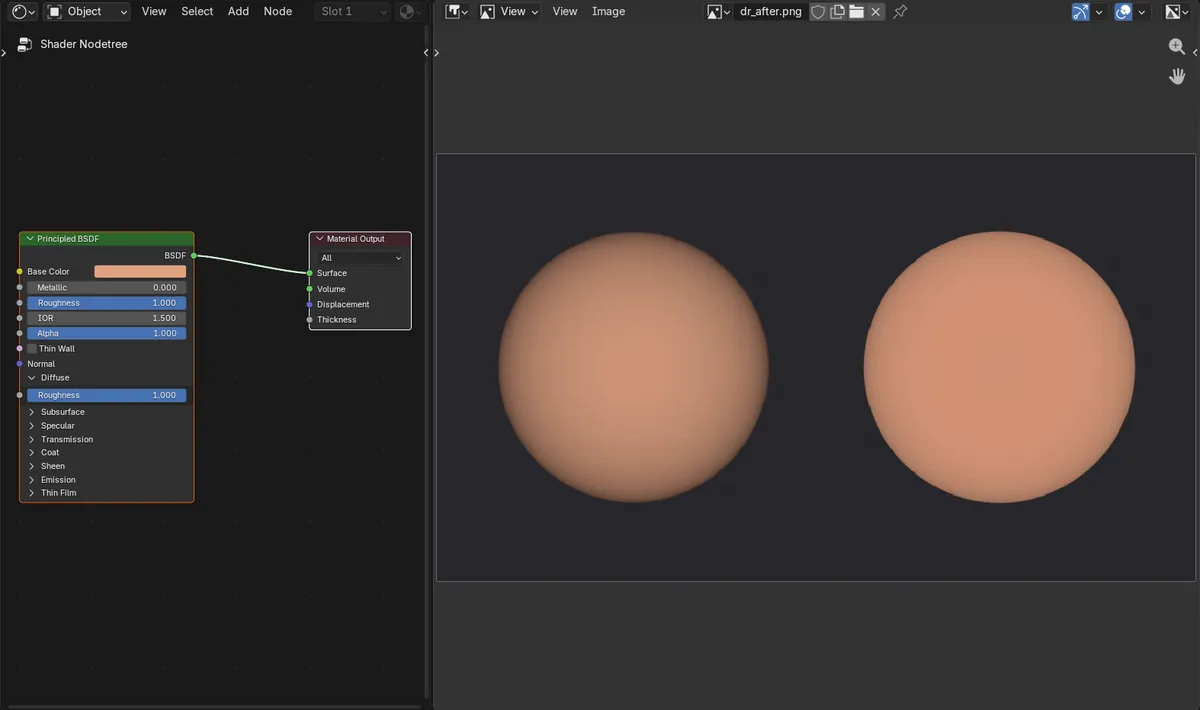
En Blender 5.4, selecciona el material, abre el nodo BSDF Principista (Principled BSDF), despliega su panel Difusión (Diffuse) y sube ahí Rugosidad (Roughness) (la entrada Rugosidad de difusión (Diffuse Roughness)) de 0 hacia 1. EEVEE ya lo procesa: la superficie se ve más plana y mate, y los bordes de un objeto redondeado siguen brillantes en lugar de oscurecerse, como la arcilla o la Luna. En Blender 5.3 EEVEE ignora esta entrada, así que solo Cycles mostraba el efecto.
- Modo
- Nodo BSDF Principista (Principled BSDF): panel Difusión, campo Rugosidad (Roughness) (motor de render EEVEE)
- Menú
- Material › BSDF Principista (Material › Principled BSDF)
- Atajo
- F12 para procesar
Dónde encontrarla
Abre el panel Difusión (Diffuse) del nodo BSDF Principista (Principled BSDF): su campo Rugosidad (Roughness) es el ajuste Rugosidad de difusión (Diffuse Roughness). La pestaña Material del editor Propiedades (Properties) muestra el mismo campo.
Bordes mate que siguen brillantes
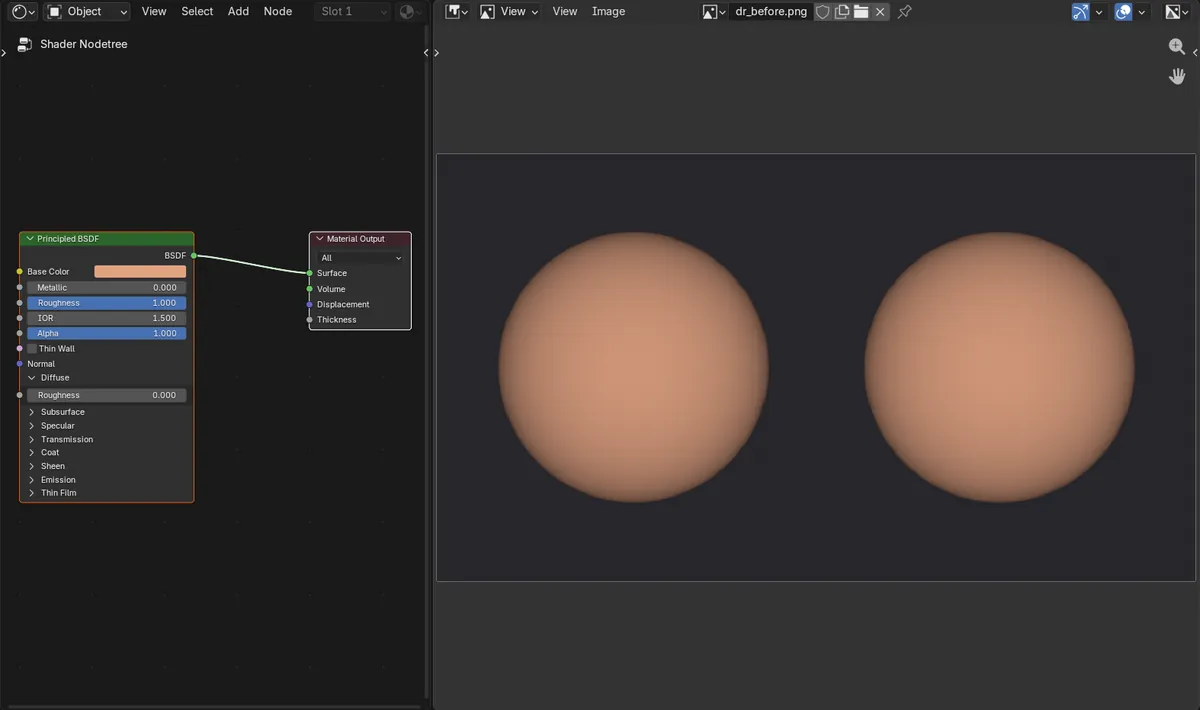
Con Rugosidad de difusión (Diffuse Roughness) a 1, el borde de nuestra esfera de arcilla pasó del 70 % al 91 % del brillo de su centro.
Novedad de EEVEE en 5.4
EEVEE de Blender 5.3 procesa la misma imagen sea cual sea el valor de Rugosidad de difusión (Diffuse Roughness).
Antes y después

AI Scene Builder es un complemento para Blender. Escribes lo que quieres y lo monta en tu escena: edificios, letreros de neón, pavimento mojado, niebla y luces. En esta imagen nada se modeló a mano.
¿Estás en el móvil? El complemento funciona en Blender en un ordenador. Envíate el enlace y ábrelo allí.
Paso a paso (Blender 5.4 Alpha)
- Establece el motor de render en EEVEE en Propiedades › Procesar (Properties › Render).
- Selecciona el objeto y abre su material en Nodos de sombreado (Shader Editor) (o en la pestaña Material del editor Propiedades (Properties)).
- En el nodo BSDF Principista (Principled BSDF), haz clic en la flechita junto a Difusión (Diffuse) para abrir ese panel.
- Sube Rugosidad (Roughness) en el panel Difusión (Diffuse). 0 es el aspecto difuso suave clásico; 1 es el aspecto más plano y mate.Blender 5.3: Blender 5.3 tiene el mismo campo, pero EEVEE no muestra ninguna diferencia.
- Pulsa F12 o cambia Vista 3D (3D Viewport) al sombreado Procesado (Rendered) para ver el resultado. El cambio es más fuerte cuando la luz llega por detrás de la cámara: los bordes de las formas redondeadas ya no se oscurecen.
Otras formas de hacerlo
- La pestaña Material del editor Propiedades (Properties) muestra el mismo panel Difusión (Diffuse) del nodo BSDF Principista (Principled BSDF), así que puedes cambiar el valor sin abrir Nodos de sombreado (Shader Editor).
- Este ajuste es independiente del control deslizante Rugosidad (Roughness) principal del nodo BSDF Principista (Principled BSDF), que controla lo borrosos que son los reflejos.
Blender 5.3 frente a Blender 5.4 Alpha
| Qué | Blender 5.3 | Blender 5.4 Alpha |
|---|---|---|
| Rugosidad de difusión (Diffuse Roughness) en EEVEE | EEVEE de Blender 5.3.0 lo ignora: nuestro render con Rugosidad de difusión (Diffuse Roughness) 1 coincidía con el render con 0. | EEVEE de Blender 5.4 lo procesa: los bordes de una esfera iluminada se vuelven claramente más brillantes en comparación con su centro. |
| Estado de la versión | Blender 5.3.0 es la versión estable actual. | Blender 5.4 está en Alfa (Alpha); la versión final está prevista para el 3 de febrero de 2027. |
Problemas habituales
No encuentro el campo Rugosidad de difusión (Diffuse Roughness)
No aparece en el nodo hasta que abres el panel Difusión (Diffuse) del nodo BSDF Principista (Principled BSDF). Dentro de ese panel se llama simplemente Rugosidad (Roughness).
Cuesta ver el cambio
El efecto se nota más en los bordes de las formas redondeadas iluminadas desde el lado de la cámara. Si la luz llega de lado o por detrás, sube el valor y compara los bordes con renders hechos con F12.
No cambia nada en EEVEE
Estás en Blender 5.3 o anterior, donde EEVEE ignora este ajuste. Abre el archivo en Blender 5.4.
He cambiado el Rugosidad (Roughness) equivocado
El Rugosidad (Roughness) de la parte superior del nodo es el de los reflejos. El del aspecto mate está dentro del panel Difusión (Diffuse).
Un add-on de IA para Blender
AI Scene Builder es un add-on de Blender que crea y edita tu escena a partir de una única petición escrita. Las peticiones se escriben en inglés, por ejemplo «a small wooden table with two chairs». Cada petición se puede deshacer con un clic.
 Una calle de mercado al atardecer creada con el complemento a partir de 11 peticiones escritas. Ver todas las peticiones →
Preguntas
¿Admite EEVEE el ajuste Rugosidad de difusión (Diffuse Roughness)?
Sí, desde Blender 5.4. En nuestra prueba, el borde de una esfera de arcilla pasó del 70 % al 91 % del brillo de su centro al pasar Rugosidad de difusión (Diffuse Roughness) de 0 a 1. EEVEE de Blender 5.3 ignora el ajuste.
¿Dónde está Rugosidad de difusión (Diffuse Roughness) en el nodo BSDF Principista (Principled BSDF)?
Abre el panel Difusión (Diffuse) del nodo BSDF Principista (Principled BSDF). El campo que hay dentro, llamado Rugosidad (Roughness), es el ajuste Rugosidad de difusión (Diffuse Roughness).
¿Cómo consigo que la arcilla o el yeso se vean planos y mate en EEVEE?
En Blender 5.4, abre el panel Difusión (Diffuse) del nodo BSDF Principista (Principled BSDF) y sube su Rugosidad (Roughness) hacia 1. Así los bordes redondeados siguen brillantes en lugar de oscurecerse.
¿Es Rugosidad de difusión (Diffuse Roughness) lo mismo que el parámetro Rugosidad (Roughness) principal?
No. El Rugosidad (Roughness) principal controla lo nítidos que son los reflejos. Rugosidad de difusión (Diffuse Roughness) cambia cómo recibe la luz la parte mate y sin brillo de la superficie.
Qué muestran las imágenes
- Compilación probada: Blender 5.4.0 Alpha (f9495703eb0b, compilación del 2026-11-10), comparada con Blender 5.3.0.
- Escena: dos esferas idénticas color arcilla (Rugosidad (Roughness) 1), una luz solar desde la dirección de la cámara, render de EEVEE a 960 x 540.
- Antes: ambas esferas tenían Rugosidad de difusión (Diffuse Roughness) 0; en cada una, el borde era un 70 % tan brillante como el centro (0,431 frente a 0,615).
- Tras poner Rugosidad de difusión (Diffuse Roughness) a 1 en la esfera derecha en 5.4: su borde subió al 91 % del centro (0,558 frente a 0,610). La esfera izquierda no cambió.
- En Blender 5.3.0 el mismo cambio dejó la esfera derecha al 70 %, la misma imagen que antes.