So verwenden Sie Diffuse Roughness in EEVEE in Blender 5.4
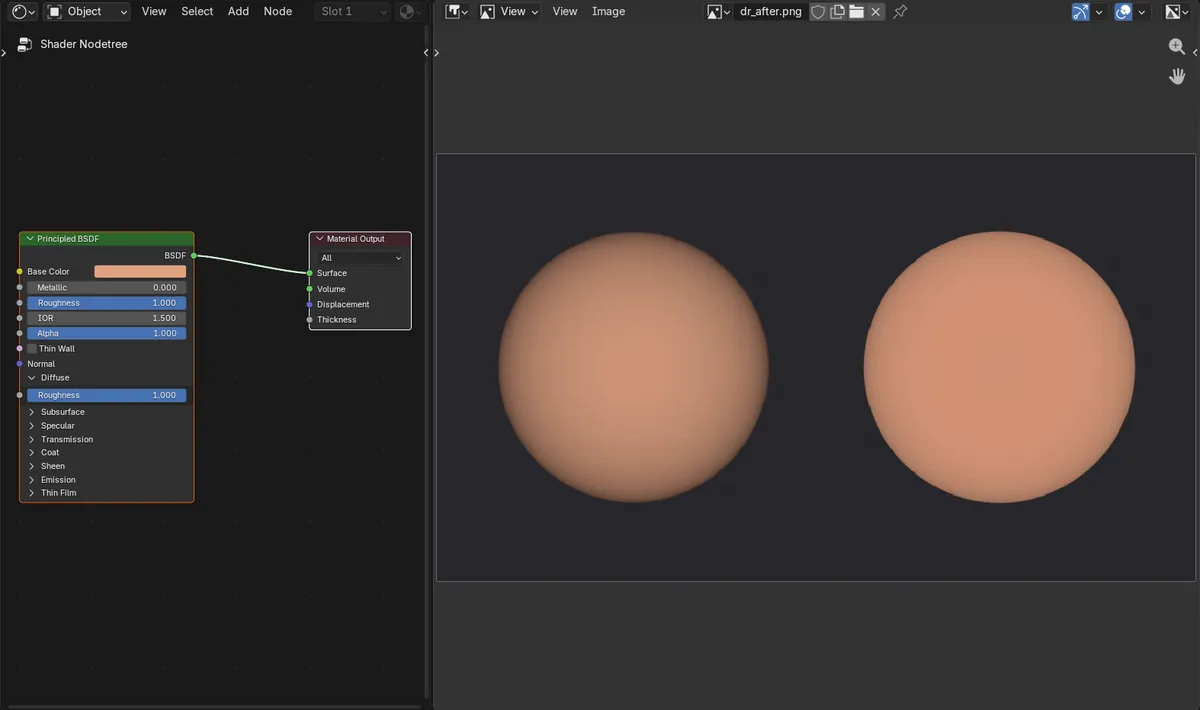
Wählen Sie in Blender 5.4 das Material aus, öffnen Sie den Knoten Principled BSDF, klappen Sie das Feld Diffus (Diffuse) auf und erhöhen Sie dort Rauheit (Roughness) (die Eingabe Diffuse Roughness) von 0 in Richtung 1. EEVEE stellt das jetzt dar: Die Oberfläche wirkt flacher und matter, und die Kanten eines gerundeten Objekts bleiben hell, statt ins Dunkle abzufallen, wie bei Ton oder dem Mond. In Blender 5.3 ignoriert EEVEE diese Eingabe, deshalb zeigte nur Cycles den Effekt.
- Modus
- Knoten Principled BSDF: Feld Diffus, Eingabe Rauheit (Roughness) (Render-Engine EEVEE)
- Menü
- Material › Principled BSDF
- Tastenkürzel
- F12 zum Rendern
Wo Sie sie finden
Öffnen Sie das Feld Diffus (Diffuse) des Knotens Principled BSDF: Die Eingabe Rauheit (Roughness) dort ist die Einstellung Diffuse Roughness. Der Reiter Material im Editor Eigenschaften (Properties) zeigt dasselbe Feld.
Matte Kanten, die hell bleiben
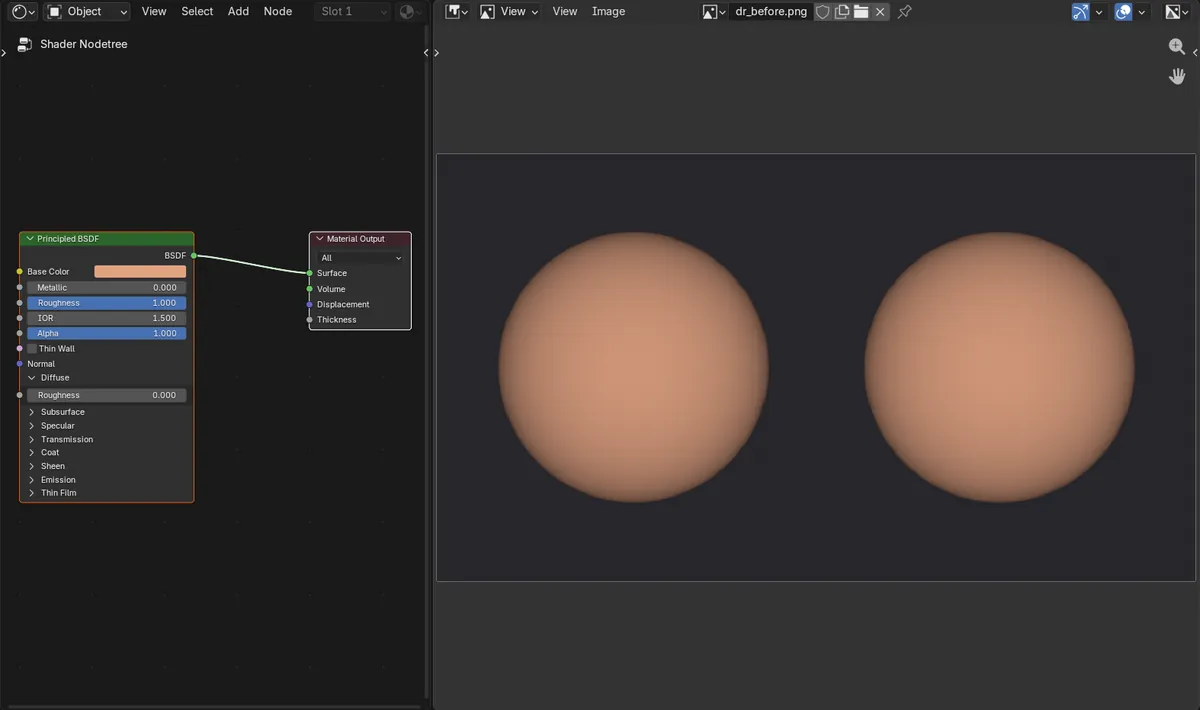
Mit Diffuse Roughness auf 1 stieg die Helligkeit am Rand unserer Tonkugel von 70 % auf 91 % der Helligkeit in der Mitte.
Neu für EEVEE in 5.4
EEVEE in Blender 5.3 rendert dasselbe Bild, egal welchen Wert Diffuse Roughness hat.
Vorher und nachher

AI Scene Builder ist ein Add-on für Blender. Du tippst ein, was du möchtest, und es baut es in deine Szene: Gebäude, Neonschilder, nasses Pflaster, Nebel und Lichter. Nichts in diesem Bild wurde von Hand modelliert.
Gerade am Handy? Das Add-on läuft in Blender auf einem Computer. Schick dir den Link und öffne ihn dort.
Schritt für Schritt (Blender 5.4 Alpha)
- Stellen Sie die Render-Engine in Eigenschaften › Rendern (Properties › Render) auf EEVEE ein.
- Wählen Sie das Objekt aus und öffnen Sie sein Material im Shader Editor (oder im Reiter Material des Editors Eigenschaften (Properties)).
- Klicken Sie beim Knoten Principled BSDF auf den kleinen Pfeil neben Diffus (Diffuse), um das Feld zu öffnen.
- Erhöhen Sie Rauheit (Roughness) im Feld Diffus (Diffuse). 0 ist der klassische weiche Diffus-Look, 1 der flachste, mattste Look.Blender 5.3: Blender 5.3 hat dasselbe Feld, aber EEVEE rendert keinen Unterschied.
- Drücken Sie F12 oder schalten Sie das 3D Ansichtsfenster (3D Viewport) auf die Darstellung Gerendert (Rendered) um, um das Ergebnis zu sehen. Die Änderung ist am stärksten, wenn das Licht von hinter der Kamera kommt: Die Kanten gerundeter Formen fallen nicht mehr ins Dunkle ab.
Weitere Möglichkeiten
- Der Reiter Material im Editor Eigenschaften (Properties) zeigt dasselbe Feld Diffus (Diffuse) des Knotens Principled BSDF, sodass Sie den Wert ändern können, ohne den Shader Editor zu öffnen.
- Die Einstellung ist unabhängig vom Haupt-Regler Rauheit (Roughness) des Knotens Principled BSDF, der bestimmt, wie unscharf Reflexionen sind.
Blender 5.3 und Blender 5.4 Alpha im Vergleich
| Was | Blender 5.3 | Blender 5.4 Alpha |
|---|---|---|
| Diffuse Roughness in EEVEE | EEVEE in Blender 5.3.0 ignoriert sie: Unser Render mit Diffuse Roughness 1 war identisch mit dem Render mit 0. | EEVEE in Blender 5.4 stellt sie dar: Die Kanten einer beleuchteten Kugel werden im Vergleich zur Mitte deutlich heller. |
| Versionsstatus | Blender 5.3.0 ist die aktuelle stabile Version. | Blender 5.4 befindet sich in der Alpha-Phase; die endgültige Version ist für den 3. Februar 2027 geplant. |
Häufige Stolpersteine
Ich finde kein Feld Diffuse Roughness
Es wird am Knoten erst angezeigt, wenn Sie das Feld Diffus (Diffuse) des Knotens Principled BSDF öffnen. Dort heißt es nur Rauheit (Roughness).
Die Änderung ist kaum zu sehen
Der Effekt zeigt sich am stärksten an den Kanten gerundeter Formen, die von der Kamera-Seite beleuchtet werden. Bei Licht von der Seite oder von hinten erhöhen Sie den Wert und vergleichen die Kanten mit F12-Renderings.
In EEVEE ändert sich nichts
Sie verwenden Blender 5.3 oder älter, wo EEVEE diese Einstellung ignoriert. Öffnen Sie die Datei in Blender 5.4.
Ich habe das falsche Rauheit (Roughness) geändert
Das Rauheit (Roughness) im oberen Bereich des Knotens ist für Reflexionen. Das für den matten Look befindet sich im Feld Diffus (Diffuse).
Ein KI-Add-on für Blender
AI Scene Builder ist ein Blender-Add-on, das deine Szene aus einer eingegebenen Anfrage erstellt und bearbeitet. Anfragen schreibst du auf Englisch, zum Beispiel „a small wooden table with two chairs“. Jede Anfrage lässt sich mit einem Klick rückgängig machen.
 Eine abendliche Marktstraße, mit dem Add-on aus 11 getippten Anfragen gebaut. Alle Anfragen ansehen →
Fragen
Unterstützt EEVEE Diffuse Roughness?
Ja, ab Blender 5.4. In unserem Test stieg die Helligkeit am Rand einer Tonkugel von 70 % auf 91 % der Helligkeit in der Mitte, als Diffuse Roughness von 0 auf 1 ging. EEVEE in Blender 5.3 ignoriert die Einstellung.
Wo finde ich Diffuse Roughness beim Knoten Principled BSDF?
Öffnen Sie das Feld Diffus (Diffuse) des Knotens Principled BSDF. Die Eingabe darin mit der Bezeichnung Rauheit (Roughness) ist die Einstellung Diffuse Roughness.
Wie lasse ich Ton oder Gips in EEVEE flach und matt aussehen?
Öffnen Sie in Blender 5.4 das Feld Diffus (Diffuse) des Knotens Principled BSDF und erhöhen Sie dessen Rauheit (Roughness) in Richtung 1. Gerundete Kanten bleiben dann hell, statt dunkel zu werden.
Ist Diffuse Roughness dasselbe wie der Haupt-Regler Rauheit (Roughness)?
Nein. Das Haupt-Rauheit (Roughness) bestimmt, wie scharf Reflexionen sind. Diffuse Roughness ändert, wie der matte, nicht glänzende Teil der Oberfläche das Licht aufnimmt.
Was die Bilder zeigen
- Getesteter Build: Blender 5.4.0 Alpha (f9495703eb0b, Build vom 2026-11-10), verglichen mit Blender 5.3.0.
- Szene: zwei identische tonfarbene Kugeln (Rauheit (Roughness) 1), ein Sonnenlicht aus Kamerarichtung, Render mit EEVEE bei 960 x 540.
- Vorher: Beide Kugeln hatten Diffuse Roughness 0; bei jeder war der Rand 70 % so hell wie die Mitte (0,431 gegenüber 0,615).
- Nach dem Setzen von Diffuse Roughness auf 1 bei der rechten Kugel in 5.4: Ihr Rand stieg auf 91 % der Mitte (0,558 gegenüber 0,610). Die linke Kugel änderte sich nicht.
- In Blender 5.3.0 blieb die rechte Kugel bei derselben Änderung bei 70 %, also dasselbe Bild wie vorher.