Como aplicar a escala no Blender (Objeto › Aplicar › Escalonamento (Object › Apply › Scale))
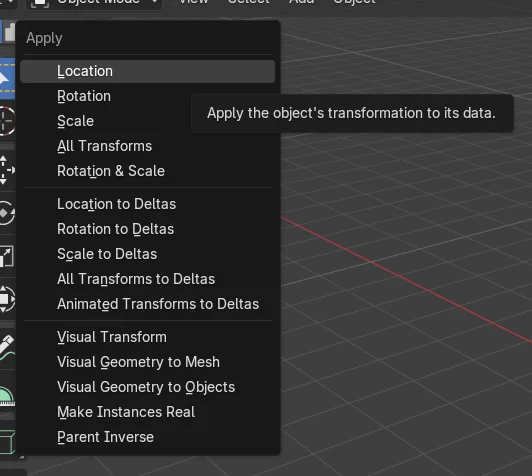
Selecione o objeto no Modo de objeto (Object Mode) e escolha Objeto › Aplicar › Escalonamento (Object › Apply › Scale) na Janela de Exibição 3D (3D Viewport). Os valores de Escala (Scale) do objeto voltam para (1, 1, 1) e o tamanho visível continua o mesmo, porque o tamanho é gravado na própria malha.
Ou faça digitando uma única linha ↓
- Modo
- Modo de objeto (Object Mode), Janela de Exibição 3D (3D Viewport)
- Menu
- Objeto › Aplicar › Escalonamento (Object › Apply › Scale)
Use o menu Aplicar (Apply)
Objeto › Aplicar › Escalonamento (Object › Apply › Scale) no cabeçalho da Janela de Exibição 3D (3D Viewport).
O tamanho continua o mesmo
Somente os valores de Escala (Scale) são redefinidos; as Dimensões (Dimensions) não mudam.
Selecione primeiro
Aplicar funciona nos objetos selecionados no Modo de objeto (Object Mode).
Antes e depois

AI Scene Builder é um add-on para o Blender. Você digita o que quer e ele monta tudo na sua cena: prédios, letreiros de neon, chão molhado, neblina e luzes. Nada nesta imagem foi modelado à mão.
Está no celular? O add-on roda no Blender em um computador. Mande o link para você mesmo e abra no computador.
Passo a passo (Blender 5.x)
- Passe o mouse sobre a Janela de Exibição 3D (3D Viewport) e verifique se você está no Modo de objeto (Object Mode).
- Clique no objeto para selecioná-lo (ou selecione vários objetos).
- Abra o menu Objeto (Object) no cabeçalho da Janela de Exibição 3D (3D Viewport) e escolha Aplicar › Escalonamento (Apply › Scale).
- Abra o editor Propriedades (Properties), vá para Objeto › Transformações (Object tab › Transform panel) e confira se Escala (Scale) agora mostra 1, 1, 1.
Outras maneiras de fazer
- Objeto › Aplicar › Todas as Transformações (Object › Apply › All Transforms) aplica localização, rotação e escala juntas.
- Objeto › Aplicar › Rotação e escala (Object › Apply › Rotation & Scale) aplica somente a rotação e a escala.
Problemas comuns
Nada acontece
Nenhum objeto está selecionado ou você não está no Modo de objeto (Object Mode). Pressione Tab para sair do Modo de edição (Edit Mode), clique no objeto e use Objeto › Aplicar › Escalonamento (Object › Apply › Scale) novamente.
Dados de malha compartilhados
Se vários objetos usam a mesma malha, o Blender pode se recusar a aplicar. Use Tornar usuário único (Make Single User) primeiro para que cada objeto tenha seus próprios dados e depois aplique de novo.
Valor errado no painel
Delta - Escala (Delta Scale) (Objeto › Transformações › Transformações delta (Object tab › Transform › Delta Transform)) é separada de Escala (Scale). Se o objeto ainda parecer escalado, confira lá.
Ou digite uma linha no AI Scene Builder
O AI Scene Builder é um add-on do Blender que faz os passos para você a partir de um único pedido digitado. Para esta tarefa, digite um pedido como este, com os nomes dos seus próprios objetos:
Apply the scale of the selected object so its scale becomes 1 without changing its size Uma rua de feira ao entardecer criada com o add-on a partir de 11 pedidos digitados. Ver todos os pedidos →
Perguntas
Aplicar a escala altera o tamanho do meu objeto?
Não. As Dimensões (Dimensions) continuam iguais; somente os valores de Escala (Scale) voltam para 1 e os dados da malha assumem o tamanho.
Existe um atalho padrão para Aplicar escala (Apply Scale)?
Não há uma tecla padrão para isso, então use Objeto › Aplicar › Escalonamento (Object › Apply › Scale) na Janela de Exibição 3D (3D Viewport).
Como aplico a escala e a rotação juntas?
Escolha Objeto › Aplicar › Rotação e escala (Object › Apply › Rotation & Scale). Use Todas as transformações (All Transforms) para incluir também a localização.
O que as imagens mostram
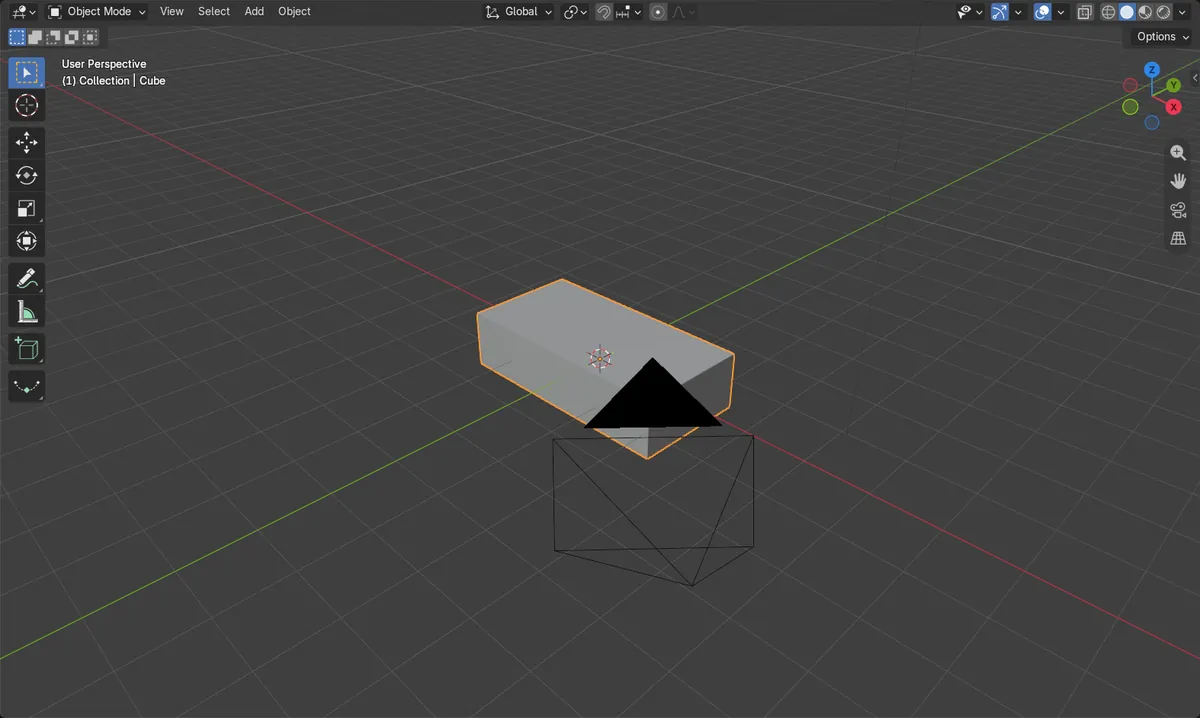
- Antes de aplicar, o cubo tinha Escala (Scale) (2, 1, 0.5) e Dimensões (Dimensions) de 4 × 2 × 1 m.
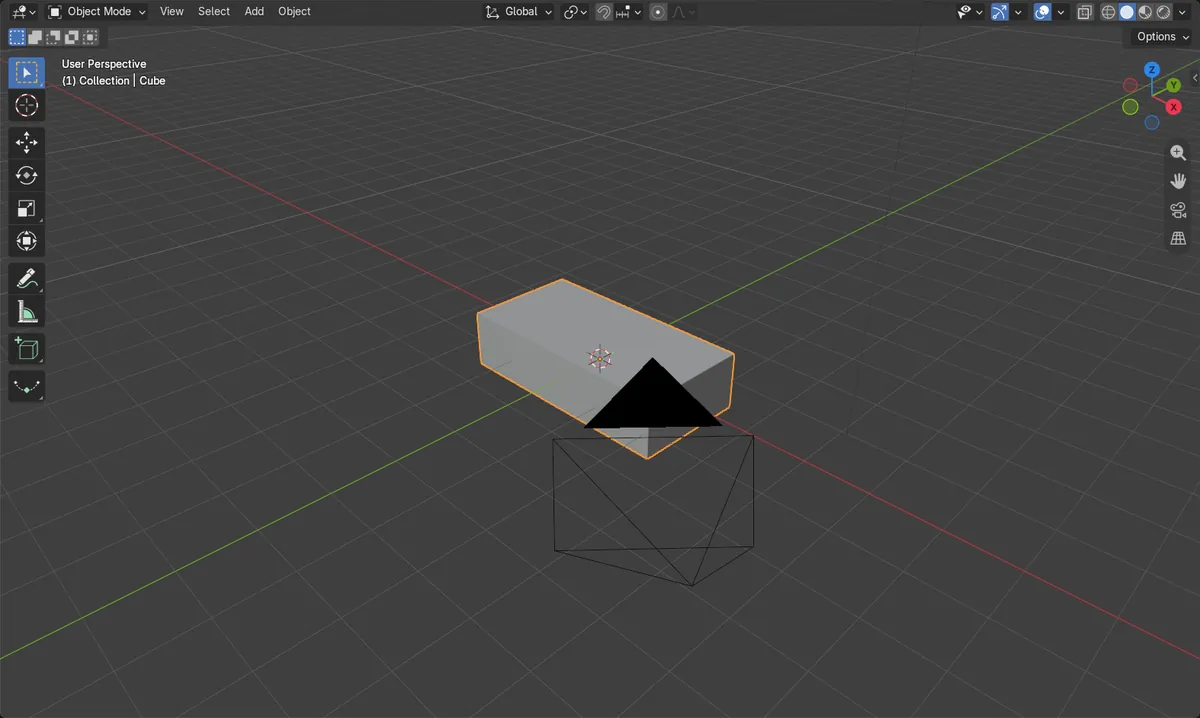
- Depois de aplicar, Escala (Scale) era (1, 1, 1) e as Dimensões (Dimensions) continuavam 4 × 2 × 1 m.
- O vértice mais distante da malha em X passou de 1 m para 2 m, e em Z de 1 m para 0,5 m, então o tamanho agora fica guardado na malha.
- A localização continuou em (0, 0, 0) e o cubo manteve seus 8 vértices.