Blenderでスケールを適用する方法(オブジェクト › 適用 › スケール(Object › Apply › Scale))
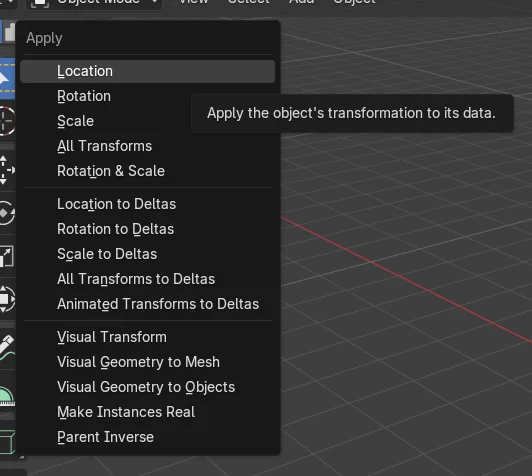
オブジェクトモード(Object Mode)でオブジェクトを選択し、3Dビューポート(3D Viewport)でオブジェクト › 適用 › スケール(Object › Apply › Scale)を選びます。サイズはメッシュ自体に書き込まれるため、見た目のサイズは変わらないまま、オブジェクトのスケール(Scale)の値が(1, 1, 1)にリセットされます。
- モード
- オブジェクトモード(Object Mode), 3Dビューポート(3D Viewport)
- メニュー
- オブジェクト › 適用 › スケール(Object › Apply › Scale)
適用(Apply)メニューを使う
3Dビューポート(3D Viewport)のヘッダーにあるオブジェクト › 適用 › スケール(Object › Apply › Scale)。
サイズは変わらない
リセットされるのはスケール(Scale)の値だけで、寸法(Dimensions)は変わりません。
まず選択する
適用は、オブジェクトモード(Object Mode)で選択中のオブジェクトに対して行われます。
ビフォー・アフター

AI Scene Builder は Blender のアドオンです。作りたい物を文章で頼むと、建物・ネオン看板・濡れた路面・霧・光まで、シーンの中に組み立てます。この絵の中に、手でモデリングした所はありません。
スマホでご覧ですか? このアドオンはパソコンの Blender で動きます。リンクを自分に送って、パソコンで開いてください。
手順を順番に解説(Blender 5.x)
- マウスを3Dビューポート(3D Viewport)の上に置き、オブジェクトモード(Object Mode)になっていることを確認します。
- オブジェクトをクリックして選択します(複数のオブジェクトを選択してもかまいません)。
- 3Dビューポート(3D Viewport)のヘッダーでオブジェクト(Object)メニューを開き、適用 › スケール(Apply › Scale)を選びます。
- プロパティ(Properties)エディターを開き、オブジェクト › トランスフォーム(Object tab › Transform panel)でスケール(Scale)が1, 1, 1になっていることを確認します。
ほかの方法
- オブジェクト › 適用 › 全トランスフォーム(Object › Apply › All Transforms)は、位置・回転・スケールをまとめて適用します。
- オブジェクト › 適用 › 回転・スケール(Object › Apply › Rotation & Scale)は、回転とスケールだけを適用します。
よくあるつまずき
何も起こらない
オブジェクトが選択されていないか、オブジェクトモード(Object Mode)になっていません。Tabを押して編集モード(Edit Mode)を終了し、オブジェクトをクリックしてから、もう一度オブジェクト › 適用 › スケール(Object › Apply › Scale)を実行してください。
共有されているメッシュデータ
複数のオブジェクトが同じメッシュを使っていると、Blenderが適用を拒否することがあります。先にシングルユーザー化(Make Single User)を実行して各オブジェクトが独自のデータを持つようにしてから、もう一度適用してください。
パネルの値が違う
デルタスケール(Delta Scale)(オブジェクト › トランスフォーム › デルタトランスフォーム(Object tab › Transform › Delta Transform))はスケール(Scale)とは別の項目です。オブジェクトがまだスケールされているように見える場合は、そちらを確認してください。
AI Scene Builderに1行入力する方法もあります
AI Scene Builderは、入力した1つのリクエストをもとに作業の手順を代わりに実行するBlenderアドオンです。このタスクでは、たとえば次のように入力します(オブジェクト名はご自分のシーンの名前に置き換えてください)。
Apply the scale of the selected object so its scale becomes 1 without changing its size アドオンで作った夕方の屋台通り(入力した依頼は11回)。 依頼の全文を見る →
よくある質問
スケールを適用すると、オブジェクトのサイズは変わりますか?
いいえ。寸法(Dimensions)は変わりません。スケール(Scale)の値だけが1にリセットされ、サイズはメッシュデータに引き継がれます。
スケールを適用(Apply Scale)にはデフォルトのショートカットがありますか?
デフォルトのキーは割り当てられていないため、3Dビューポート(3D Viewport)でオブジェクト › 適用 › スケール(Object › Apply › Scale)を使ってください。
スケールと回転を一緒に適用するにはどうすればよいですか?
オブジェクト › 適用 › 回転・スケール(Object › Apply › Rotation & Scale)を選びます。位置も含める場合は全トランスフォーム(All Transforms)を使います。
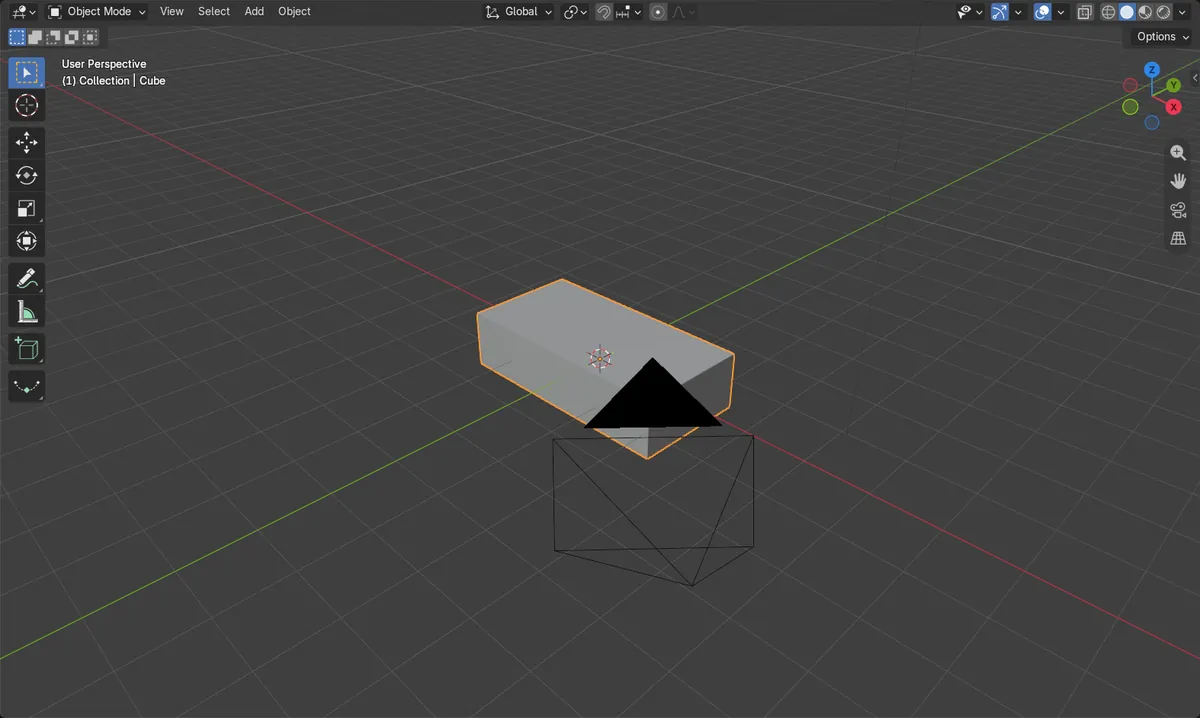
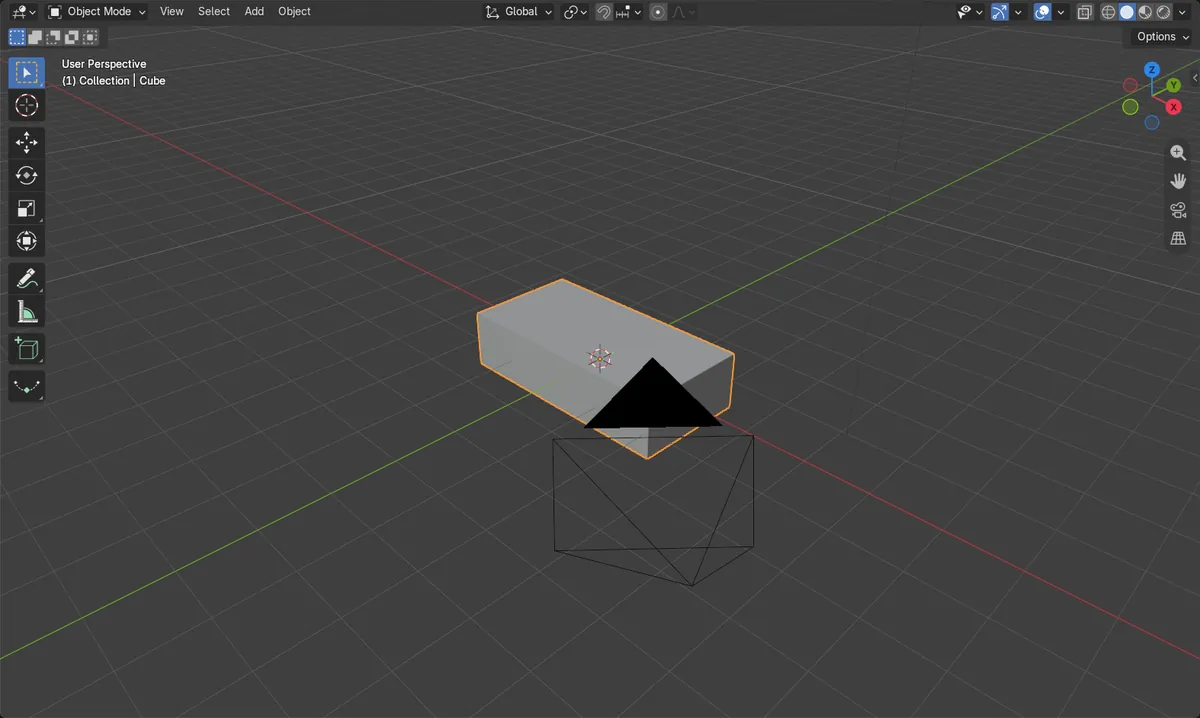
画像の説明
- 適用前のキューブは、スケール(Scale)が(2, 1, 0.5)で、寸法(Dimensions)は4 × 2 × 1 mでした。
- 適用後は、スケール(Scale)が(1, 1, 1)になり、寸法(Dimensions)は変わらず4 × 2 × 1 mでした。
- メッシュのX方向で最も遠い頂点は1 mから2 mへ、Z方向では1 mから0.5 mへ移動しました。サイズがメッシュに保存されたということです。
- 位置は(0, 0, 0)のままで、キューブの頂点も8個のままでした。