Cómo aplicar la escala en Blender (Objeto › Aplicar › Escalar (Object › Apply › Scale))
Selecciona el objeto en Modo Objeto (Object Mode) y elige Objeto › Aplicar › Escalar (Object › Apply › Scale) en la Vista 3D (3D Viewport). Los valores de Escala (Scale) del objeto vuelven a (1, 1, 1) mientras su tamaño visible se mantiene igual, porque el tamaño se escribe en la propia malla.
O hazlo escribiendo una sola línea ↓
- Modo
- Modo Objeto (Object Mode), Vista 3D (3D Viewport)
- Menú
- Objeto › Aplicar › Escalar (Object › Apply › Scale)
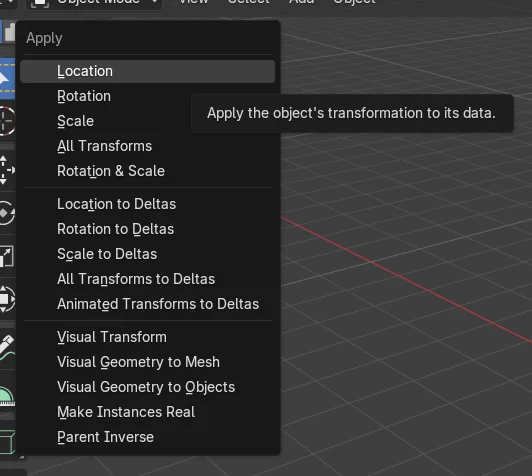
Usar el menú Aplicar (Apply)
Objeto › Aplicar › Escalar (Object › Apply › Scale) en la cabecera de la Vista 3D (3D Viewport).
El tamaño no cambia
Solo se restablecen los valores de Escala (Scale); las Dimensiones (Dimensions) no cambian.
Selecciona primero
Aplicar funciona sobre los objetos seleccionados en Modo Objeto (Object Mode).
Antes y después

AI Scene Builder es un complemento para Blender. Escribes lo que quieres y lo monta en tu escena: edificios, letreros de neón, pavimento mojado, niebla y luces. En esta imagen nada se modeló a mano.
¿Estás en el móvil? El complemento funciona en Blender en un ordenador. Envíate el enlace y ábrelo allí.
Paso a paso (Blender 5.x)
- Pasa el ratón por encima de la Vista 3D (3D Viewport) y asegúrate de estar en Modo Objeto (Object Mode).
- Haz clic en el objeto para seleccionarlo (o selecciona varios objetos).
- Abre el menú Objeto (Object) en la cabecera de la Vista 3D (3D Viewport) y elige Aplicar › Escalar (Apply › Scale).
- Abre el editor Propiedades (Properties), ve a Objeto › Transformar (Object tab › Transform panel) y comprueba que Escala (Scale) ahora muestra 1, 1, 1.
Otras formas de hacerlo
- Objeto › Aplicar › Todas las transformaciones (Object › Apply › All Transforms) aplica la posición, la rotación y la escala a la vez.
- Objeto › Aplicar › Rotación y escala (Object › Apply › Rotation & Scale) aplica solo la rotación y la escala.
Problemas habituales
No pasa nada
No hay ningún objeto seleccionado o no estás en Modo Objeto (Object Mode). Pulsa Tab para salir de Modo Edición (Edit Mode), haz clic en el objeto y vuelve a usar Objeto › Aplicar › Escalar (Object › Apply › Scale).
Datos de malla compartidos
Si varios objetos usan la misma malla, Blender puede negarse a aplicar. Usa primero Hacer de único usuario (Make Single User) para que cada objeto tenga sus propios datos y después vuelve a aplicar.
Valor incorrecto en el panel
Escala relativa (Delta Scale) (Objeto › Transformar › Transformación relativa (Object tab › Transform › Delta Transform)) es independiente de Escala (Scale). Si el objeto sigue pareciendo escalado, compruébalo ahí.
O escribe una sola línea en AI Scene Builder
AI Scene Builder es un add-on de Blender que hace los pasos por ti a partir de una única petición escrita. Para esta tarea, escribe una petición como esta, con los nombres de tus propios objetos:
Apply the scale of the selected object so its scale becomes 1 without changing its size Una calle de mercado al atardecer creada con el complemento a partir de 11 peticiones escritas. Ver todas las peticiones →
Preguntas
¿Aplicar la escala cambia el tamaño de mi objeto?
No. Las Dimensiones (Dimensions) se mantienen; solo los valores de Escala (Scale) vuelven a 1 y los datos de la malla asumen el tamaño.
¿Hay un atajo de teclado por defecto para Aplicar escala (Apply Scale)?
No tiene ninguna tecla por defecto, así que usa Objeto › Aplicar › Escalar (Object › Apply › Scale) en la Vista 3D (3D Viewport).
¿Cómo aplico la escala y la rotación a la vez?
Elige Objeto › Aplicar › Rotación y escala (Object › Apply › Rotation & Scale). Usa Todas las transformaciones (All Transforms) para incluir también la posición.
Qué muestran las imágenes
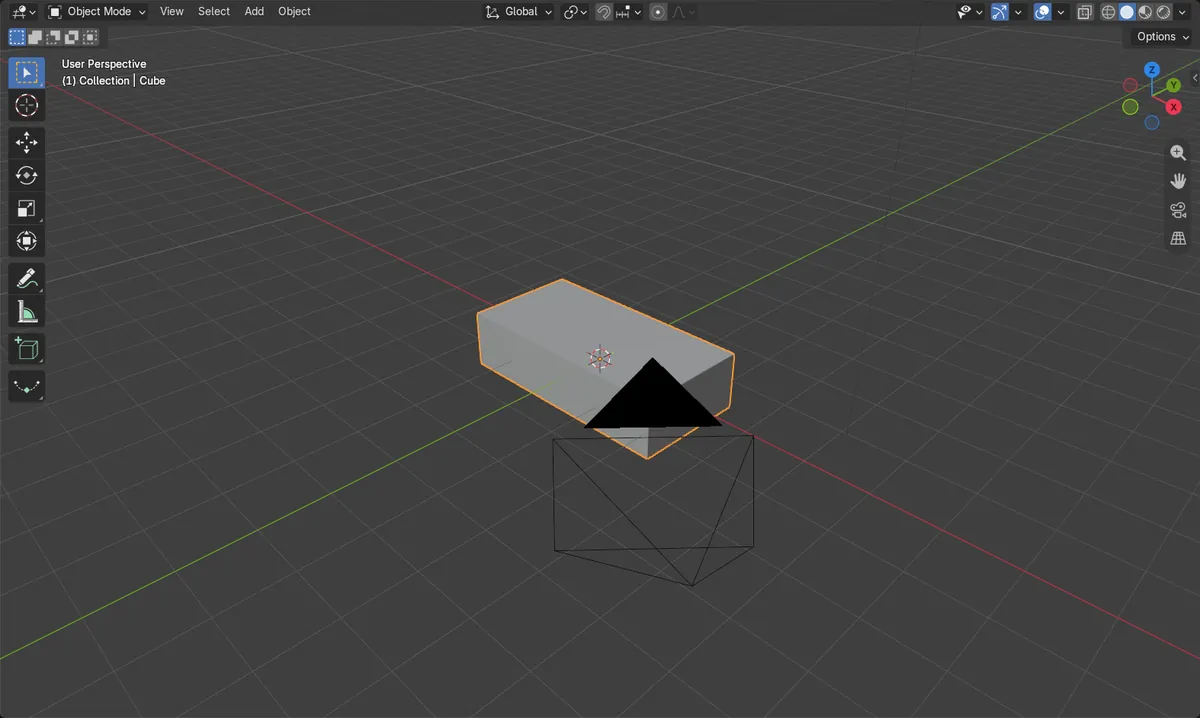
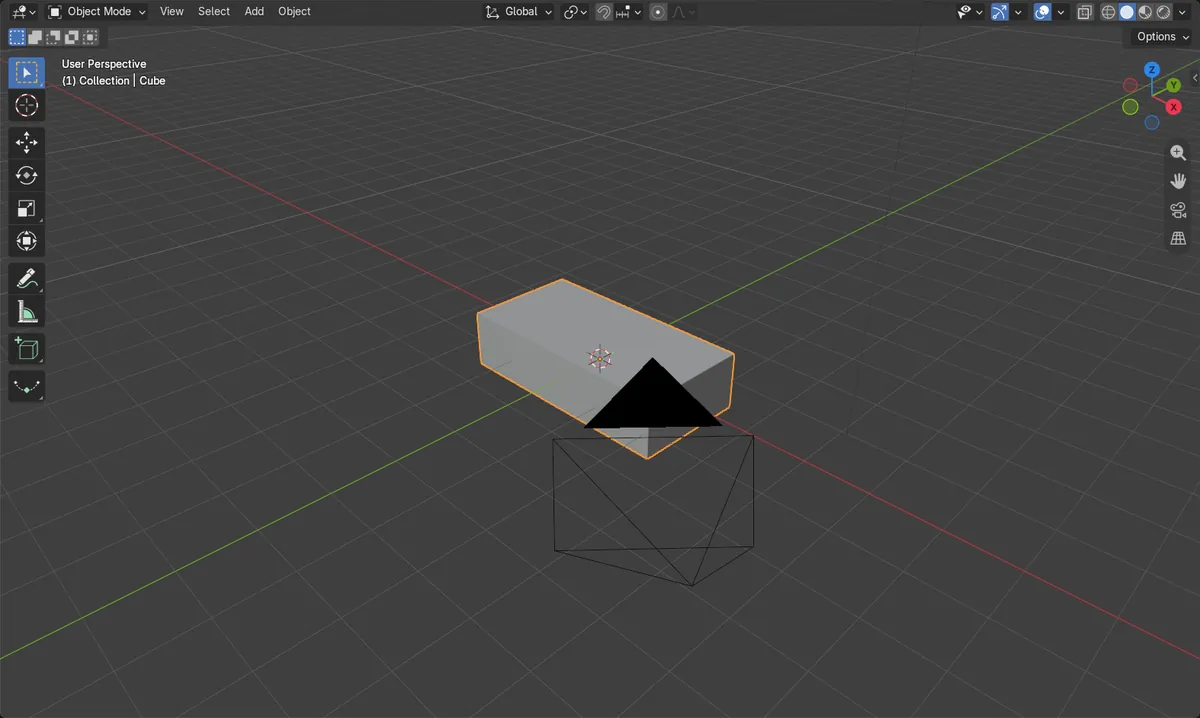
- Antes de aplicar, el cubo tenía Escala (Scale) (2, 1, 0.5) y Dimensiones (Dimensions) de 4 × 2 × 1 m.
- Después de aplicar, Escala (Scale) era (1, 1, 1) y las Dimensiones (Dimensions) seguían siendo 4 × 2 × 1 m.
- El vértice más lejano de la malla en X pasó de 1 m a 2 m, y en Z de 1 m a 0,5 m, así que ahora el tamaño queda guardado en la malla.
- La posición se mantuvo en (0, 0, 0) y el cubo conservó sus 8 vértices.