So wenden Sie die Skalierung in Blender an (Objekt › Anwenden › Skalieren (Object › Apply › Scale))
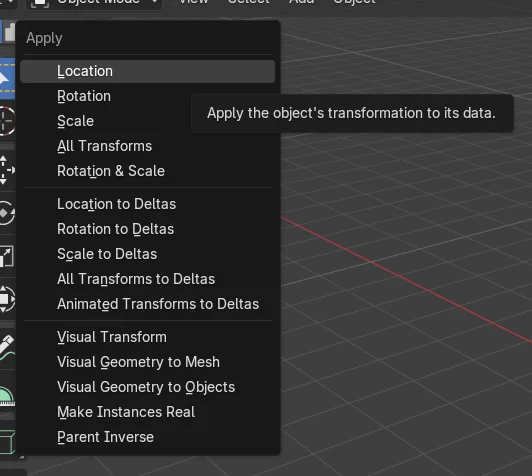
Wählen Sie das Objekt im Objektmodus (Object Mode) aus und wählen Sie dann Objekt › Anwenden › Skalieren (Object › Apply › Scale) im 3D Ansichtsfenster (3D Viewport). Die Skalieren (Scale)-Werte des Objekts werden auf (1, 1, 1) zurückgesetzt, während die sichtbare Größe gleich bleibt, weil die Größe in die Masche selbst geschrieben wird.
Oder erledige es mit einer einzigen Zeile ↓
- Modus
- Objektmodus (Object Mode), 3D Ansichtsfenster (3D Viewport)
- Menü
- Objekt › Anwenden › Skalieren (Object › Apply › Scale)
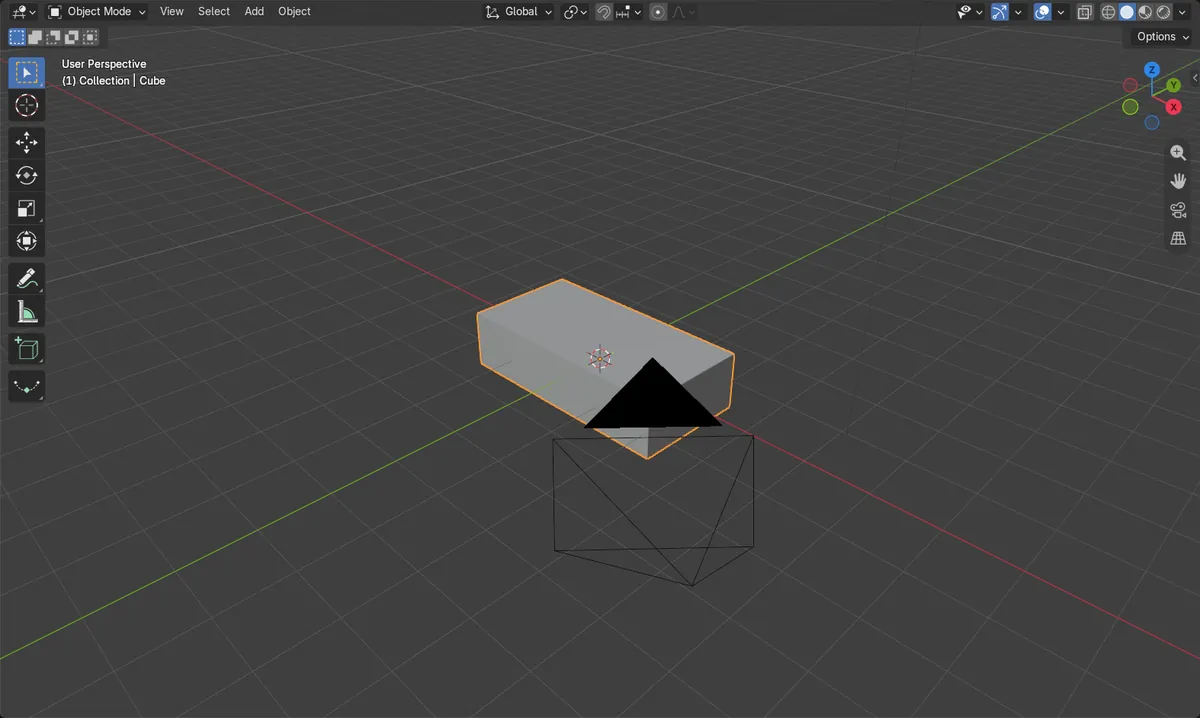
Das Menü Anwenden (Apply) verwenden
Objekt › Anwenden › Skalieren (Object › Apply › Scale) in der Kopfleiste des Editors 3D Ansichtsfenster (3D Viewport).
Größe bleibt gleich
Nur die Skalieren (Scale)-Werte werden zurückgesetzt; die Dimensionen (Dimensions) ändern sich nicht.
Zuerst auswählen
Anwenden wirkt im Objektmodus (Object Mode) auf die ausgewählten Objekte.
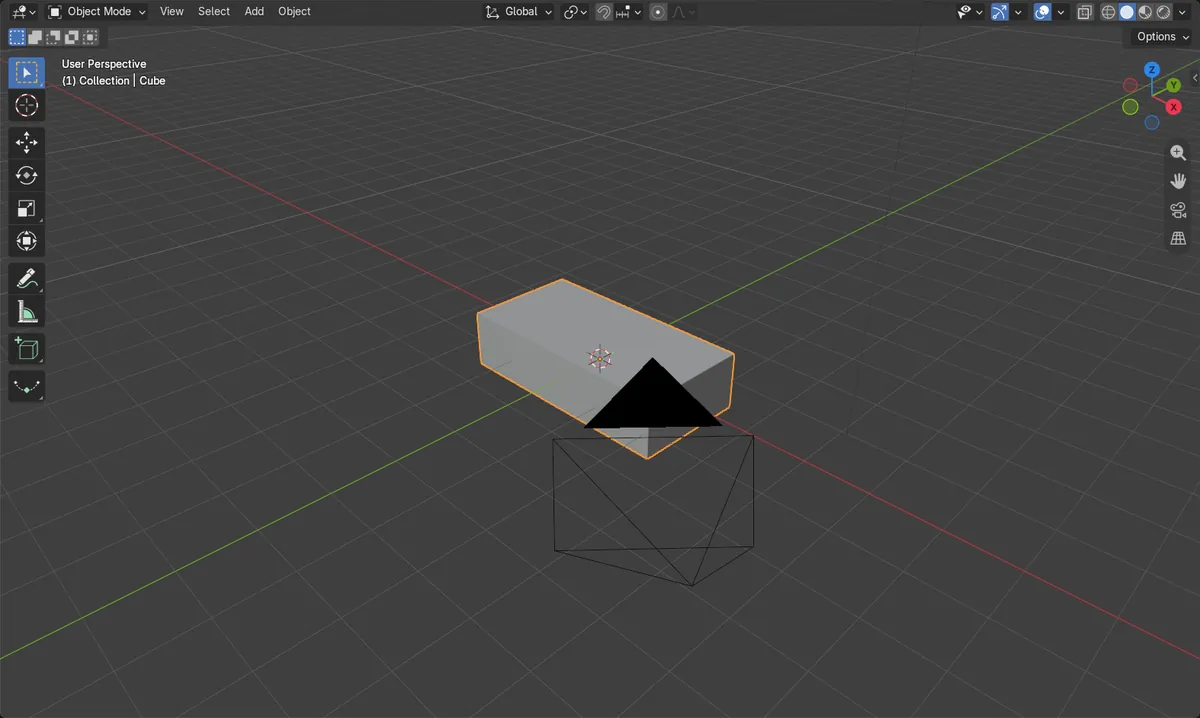
Vorher und nachher

AI Scene Builder ist ein Add-on für Blender. Du tippst ein, was du möchtest, und es baut es in deine Szene: Gebäude, Neonschilder, nasses Pflaster, Nebel und Lichter. Nichts in diesem Bild wurde von Hand modelliert.
Gerade am Handy? Das Add-on läuft in Blender auf einem Computer. Schick dir den Link und öffne ihn dort.
Schritt für Schritt (Blender 5.x)
- Bewegen Sie die Maus über das 3D Ansichtsfenster (3D Viewport) und achten Sie darauf, dass Sie sich im Objektmodus (Object Mode) befinden.
- Klicken Sie auf das Objekt, um es auszuwählen (oder wählen Sie mehrere Objekte aus).
- Öffnen Sie in der Kopfleiste des Editors 3D Ansichtsfenster (3D Viewport) das Menü Objekt (Object) und wählen Sie Anwenden › Skalieren (Apply › Scale).
- Öffnen Sie den Editor Eigenschaften (Properties), gehen Sie zu Objekt › Transformieren (Object tab › Transform panel) und prüfen Sie, ob Skalieren (Scale) jetzt 1, 1, 1 anzeigt.
Weitere Möglichkeiten
- Objekt › Anwenden › Alle Transformationen (Object › Apply › All Transforms) wendet Position, Rotation und Skalierung zusammen an.
- Objekt › Anwenden › Rotieren & Skalieren (Object › Apply › Rotation & Scale) wendet nur Rotation und Skalierung an.
Häufige Stolpersteine
Nichts passiert
Es ist kein Objekt ausgewählt, oder Sie befinden sich nicht im Objektmodus (Object Mode). Drücken Sie Tab, um den Bearbeitungsmodus (Edit Mode) zu verlassen, klicken Sie auf das Objekt und verwenden Sie dann erneut Objekt › Anwenden › Skalieren (Object › Apply › Scale).
Gemeinsam genutzte Maschendaten
Wenn mehrere Objekte dieselbe Masche verwenden, verweigert Blender das Anwenden möglicherweise. Verwenden Sie zuerst Einfachen Benutzer erzeugen (Make Single User), damit jedes Objekt eigene Daten hat, und wenden Sie dann erneut an.
Falscher Wert im Bereich
Delta-Skalierung (Delta Scale) (Objekt › Transformieren › Delta-Transformation (Object tab › Transform › Delta Transform)) ist von Skalieren (Scale) getrennt. Prüfen Sie dort, falls das Objekt noch skaliert aussieht.
Oder gib eine Zeile in AI Scene Builder ein
AI Scene Builder ist ein Blender-Add-on, das die Schritte für dich aus einer einzigen eingegebenen Anfrage erledigt. Gib für diese Aufgabe eine Anfrage wie diese ein und setze die Namen deiner eigenen Objekte ein:
Apply the scale of the selected object so its scale becomes 1 without changing its size Eine abendliche Marktstraße, mit dem Add-on aus 11 getippten Anfragen gebaut. Alle Anfragen ansehen →
Fragen
Ändert das Anwenden der Skalierung die Größe meines Objekts?
Nein. Die Dimensionen (Dimensions) bleiben gleich; nur die Skalieren (Scale)-Werte werden auf 1 zurückgesetzt, und die Maschendaten übernehmen die Größe.
Gibt es für Skalierung anwenden (Apply Scale) ein Standard-Tastenkürzel?
Dafür ist keine Standardtaste aufgeführt, verwenden Sie also Objekt › Anwenden › Skalieren (Object › Apply › Scale) im 3D Ansichtsfenster (3D Viewport).
Wie wende ich Skalierung und Rotation gemeinsam an?
Wählen Sie Objekt › Anwenden › Rotieren & Skalieren (Object › Apply › Rotation & Scale). Mit Alle Transformationen (All Transforms) wird auch die Position einbezogen.
Was die Bilder zeigen
- Vor dem Anwenden hatte der Würfel Skalieren (Scale) (2, 1, 0.5) und Dimensionen (Dimensions) von 4 × 2 × 1 m.
- Nach dem Anwenden war Skalieren (Scale) (1, 1, 1) und die Dimensionen (Dimensions) waren weiterhin 4 × 2 × 1 m.
- Der am weitesten entfernte Punkt der Masche auf X wanderte von 1 m auf 2 m und auf Z von 1 m auf 0,5 m, die Größe ist also jetzt in der Masche gespeichert.
- Die Position blieb bei (0, 0, 0) und der Würfel behielt seine 8 Punkte.