Como fazer um pincel de escultura quadrado no Blender 5.4 (Tip Roundness)
No Modo de escultura (Sculpt Mode) do Blender 5.4, escolha o pincel Desenhar (Draw), abra Formato (Shape) no cabeçalho de ferramentas ou Configurações de pincel › Formato (Brush Settings › Shape) na aba Ferramentas (Tool) da Barra Lateral (Sidebar) e coloque Tip Roundness em 0. As pinceladas passam a terminar em cantos quadrados em vez de pontas redondas; 1 dá a ponta redonda de sempre. O Blender 5.3 não mostra Tip Roundness para o pincel Desenhar (Draw), e as pinceladas de Desenhar (Draw) continuam redondas.
- Modo
- Modo de escultura (Sculpt Mode)
- Menu
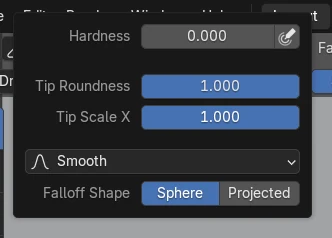
- Configurações de pincel › Formato › Tip Roundness (Brush Settings › Shape › Tip Roundness)
Onde fica
Formato (Shape) no cabeçalho de ferramentas de escultura, ou Configurações de pincel › Formato (Brush Settings › Shape) na aba Ferramentas (Tool) da Barra Lateral (Sidebar).
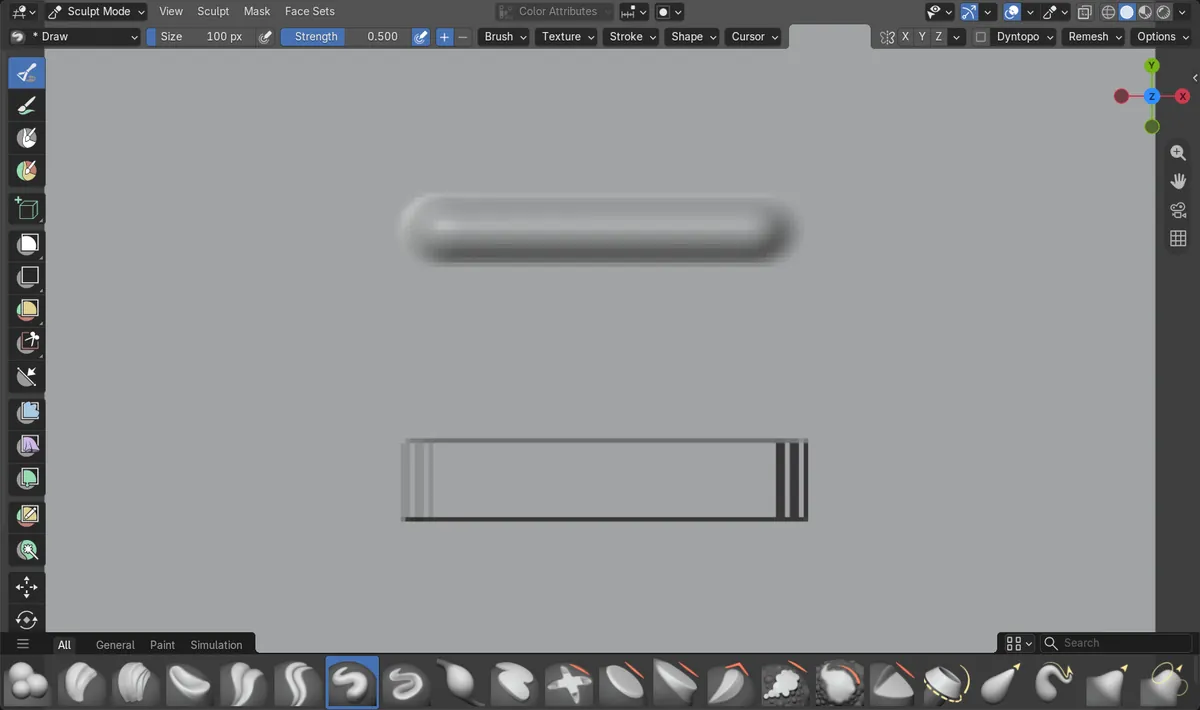
0 é quadrado, 1 é redondo
Tip Roundness em 0 dá pontas e cantos quadrados. Em 1 dá a ponta redonda com que o pincel Desenhar (Draw) começa.
Novo para o Desenhar (Draw) no 5.4
O Blender 5.3 mostra Tip Roundness só para os pincéis Clay Strips e Pintura (Paint), não para o Desenhar (Draw).
Antes e depois

AI Scene Builder é um add-on para o Blender. Você digita o que quer e ele monta tudo na sua cena: prédios, letreiros de neon, chão molhado, neblina e luzes. Nada nesta imagem foi modelado à mão.
Está no celular? O add-on roda no Blender em um computador. Mande o link para você mesmo e abra no computador.
Passo a passo (Blender 5.4 Alpha)
- Selecione uma malha e mude para o Modo de escultura (Sculpt Mode).
- Escolha o pincel Desenhar (Draw) na prateleira de pincéis ou na barra de ferramentas.
- Clique em Formato (Shape) no cabeçalho de ferramentas. O painel Formato (Shape) abaixo de Configurações de pincel (Brush Settings) na aba Ferramentas (Tool) da Barra Lateral (Sidebar) mostra as mesmas configurações.
- Coloque Tip Roundness em 0 para uma ponta quadrada. Valores entre 0 e 1 arredondam um pouco os cantos.Blender 5.3: O Blender 5.3 não mostra Tip Roundness para o pincel Desenhar (Draw). Se precisar de uma ponta quadrada, use o pincel Clay Strips nele.
- Arraste sobre a malha. Agora a pincelada tem lados retos e pontas quadradas.
Outras maneiras de fazer
- O painel Formato (Shape) abaixo de Configurações de pincel (Brush Settings) na aba Ferramentas (Tool) da Barra Lateral (Sidebar) mostra o mesmo controle deslizante Tip Roundness que o cabeçalho de ferramentas.
- Tip Scale X fica logo abaixo de Tip Roundness no mesmo painel Formato (Shape).
Blender 5.3 x Blender 5.4 Alpha
| O quê | Blender 5.3 | Blender 5.4 Alpha |
|---|---|---|
| Tip Roundness para o pincel Desenhar (Draw) | Não aparece. Só Clay Strips e Pintura (Paint) têm Tip Roundness, e no nosso teste a pincelada de Desenhar (Draw) continuou redonda. | Aparece em Configurações de pincel › Formato (Brush Settings › Shape) para o Desenhar (Draw). Com Tip Roundness em 0, as pontas da pincelada ficam quadradas. |
| Status da versão | O Blender 5.3.0 é a versão estável atual. | O Blender 5.4 fica em fase Alpha até 3 de fevereiro de 2027, então os menus e o comportamento ainda podem mudar antes da versão final. |
Problemas comuns
Não há controle deslizante Tip Roundness
Você está no Blender 5.3 ou anterior com o pincel Desenhar (Draw). Instale o Blender 5.4 ou use Clay Strips no 5.3.
O painel Formato (Shape) parece vazio ou fechado
Formato (Shape) vem fechado por padrão na Barra Lateral (Sidebar). Clique no título dele abaixo de Configurações de pincel (Brush Settings) para abri-lo, ou use Formato (Shape) no cabeçalho de ferramentas.
A pincelada continua redonda
Tip Roundness está acima de 0. Arraste o controle deslizante até 0 para ter cantos totalmente quadrados.
Um add-on de IA para o Blender
O AI Scene Builder é um add-on do Blender que cria e edita sua cena a partir de um único pedido digitado. Os pedidos são escritos em inglês, por exemplo “a small wooden table with two chairs”. Cada pedido pode ser desfeito com um clique.
 Uma rua de feira ao entardecer criada com o add-on a partir de 11 pedidos digitados. Ver todos os pedidos →
Perguntas
Como faço um pincel quadrado no modo de escultura do Blender?
No Blender 5.4, escolha Desenhar (Draw), abra Formato (Shape) no cabeçalho de ferramentas e coloque Tip Roundness em 0. No nosso teste, a pincelada passou de pontas redondas para cantos totalmente quadrados.
Onde fica Tip Roundness no Blender 5.4?
No painel Formato (Shape): clique em Formato (Shape) no cabeçalho de ferramentas de escultura, ou abra Configurações de pincel › Formato (Brush Settings › Shape) na aba Ferramentas (Tool) da Barra Lateral (Sidebar).
O pincel Desenhar (Draw) tem Tip Roundness no Blender 5.3?
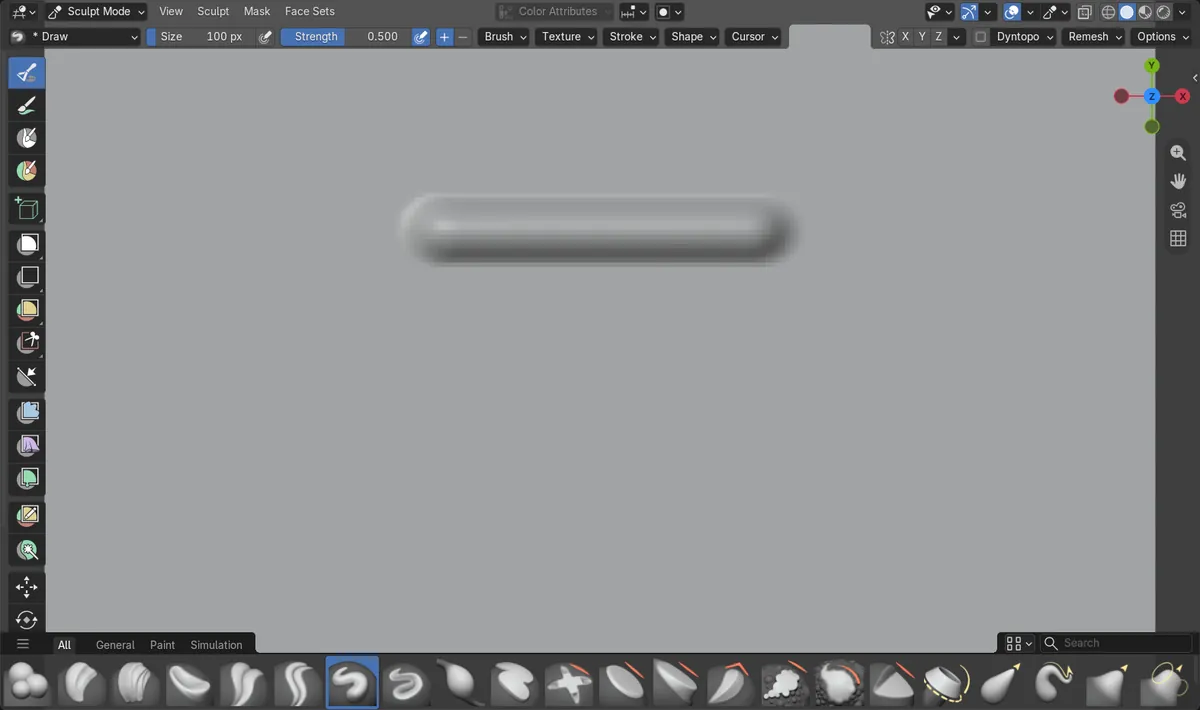
Não. No Blender 5.3.0, só Clay Strips e Pintura (Paint) mostram Tip Roundness, e no nosso teste a pincelada de Desenhar (Draw) continuou redonda.
O que Tip Roundness em 1 faz?
Mantém a ponta redonda. No nosso teste, Tip Roundness em 1 deixou os cantos da pincelada vazios e 0 os preencheu.
O que as imagens mostram
- Build testada: Blender 5.4.0 Alpha (f9495703eb0b, build de 2026-11-10), comparada com o Blender 5.3.0.
- Malha: uma grade plana de 240 x 240 subdivisões. Pincel Desenhar (Draw), tamanho 100 px, força 0,5. Duas pinceladas retas do mesmo comprimento.
- 5.4, Tip Roundness 1: pincelada com pontas redondas, 1005 vértices elevados, 95,4% da caixa delimitadora preenchida, 0 vértices elevados nas zonas dos cantos.
- 5.4, Tip Roundness 0: pincelada com pontas quadradas, 1428 vértices elevados, 100% da caixa delimitadora preenchida, 36 vértices elevados nas zonas dos cantos.
- 5.3.0: Tip Roundness não aparece para o Desenhar (Draw), e as duas pinceladas saíram iguais: pontas redondas, 1005 vértices, 95,4% preenchida, 0 nos cantos.