Quadratischen Sculpt-Pinsel in Blender 5.4 erstellen (Tip Roundness)
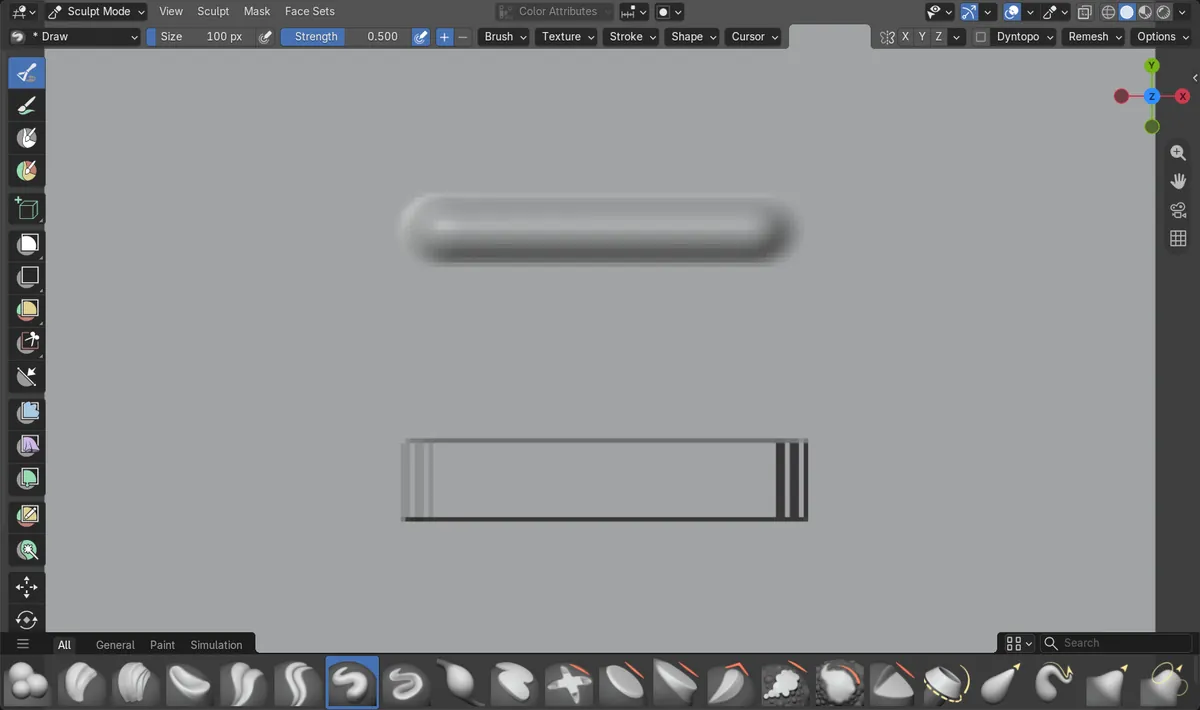
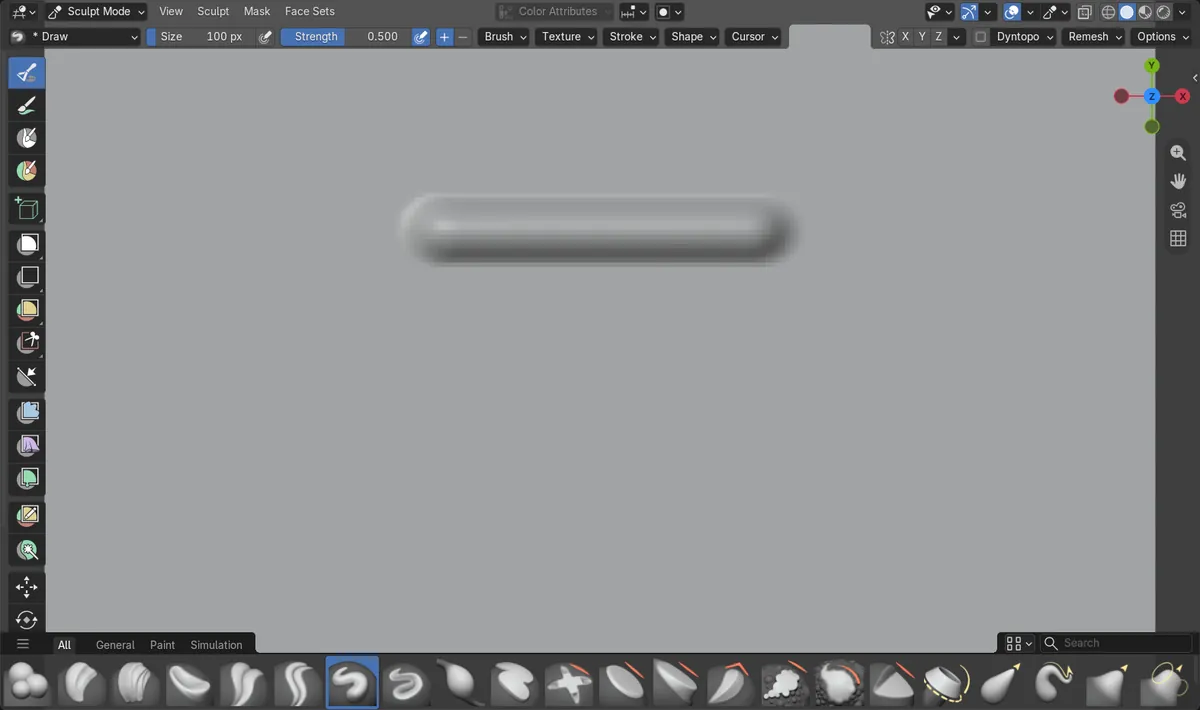
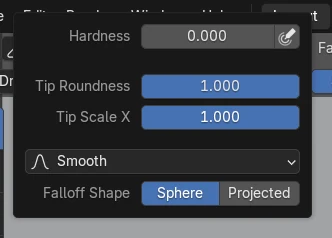
Wählen Sie in Blender 5.4 im Skulpturmodus (Sculpt Mode) den Pinsel Zeichnen (Draw), öffnen Sie Form (Shape) in der Werkzeug-Kopfzeile oder Pinsel Einstellungen › Form (Brush Settings › Shape) im Reiter Werkzeug (Tool) der Seitenleiste (Sidebar) und setzen Sie Tip Roundness auf 0. Die Striche enden dann in eckigen Ecken statt in runden Kappen; 1 ergibt die übliche runde Spitze. Blender 5.3 zeigt Tip Roundness für den Pinsel Zeichnen (Draw) nicht an, und Striche mit Zeichnen (Draw) bleiben rund.
- Modus
- Skulpturmodus (Sculpt Mode)
- Menü
- Pinsel Einstellungen › Form › Tip Roundness (Brush Settings › Shape › Tip Roundness)
Wo es zu finden ist
Form (Shape) in der Sculpt-Werkzeug-Kopfzeile oder Pinsel Einstellungen › Form (Brush Settings › Shape) im Reiter Werkzeug (Tool) der Seitenleiste (Sidebar).
0 ist eckig, 1 ist rund
Tip Roundness 0 ergibt eckige Enden und Ecken. 1 ergibt die runde Spitze, mit der der Pinsel Zeichnen (Draw) startet.
Neu für Zeichnen (Draw) in 5.4
Blender 5.3 zeigt Tip Roundness nur für die Pinsel Clay Strips und Malen (Paint) an, nicht für Zeichnen (Draw).
Vorher und nachher

AI Scene Builder ist ein Add-on für Blender. Du tippst ein, was du möchtest, und es baut es in deine Szene: Gebäude, Neonschilder, nasses Pflaster, Nebel und Lichter. Nichts in diesem Bild wurde von Hand modelliert.
Gerade am Handy? Das Add-on läuft in Blender auf einem Computer. Schick dir den Link und öffne ihn dort.
Schritt für Schritt (Blender 5.4 Alpha)
- Wählen Sie eine Masche aus und wechseln Sie in den Skulpturmodus (Sculpt Mode).
- Wählen Sie den Pinsel Zeichnen (Draw) im Pinselregal oder in der Werkzeugleiste.
- Klicken Sie in der Werkzeug-Kopfzeile auf Form (Shape). Das Bedienfeld Form (Shape) unter Pinsel Einstellungen (Brush Settings) im Reiter Werkzeug (Tool) der Seitenleiste (Sidebar) zeigt dieselben Einstellungen.
- Setzen Sie Tip Roundness für eine eckige Spitze auf 0. Werte zwischen 0 und 1 runden die Ecken etwas ab.Blender 5.3: Blender 5.3 zeigt Tip Roundness für den Pinsel Zeichnen (Draw) nicht an. Verwenden Sie dort den Pinsel Clay Strips, wenn Sie eine eckige Spitze brauchen.
- Ziehen Sie über die Masche. Der Strich hat jetzt gerade Seiten und eckige Enden.
Weitere Möglichkeiten
- Das Bedienfeld Form (Shape) unter Pinsel Einstellungen (Brush Settings) im Reiter Werkzeug (Tool) der Seitenleiste (Sidebar) zeigt denselben Tip Roundness-Schieberegler wie die Werkzeug-Kopfzeile.
- Tip Scale X liegt im selben Bedienfeld Form (Shape) direkt unter Tip Roundness.
Blender 5.3 und Blender 5.4 Alpha im Vergleich
| Was | Blender 5.3 | Blender 5.4 Alpha |
|---|---|---|
| Tip Roundness für den Pinsel Zeichnen (Draw) | Nicht vorhanden. Nur Clay Strips und Malen (Paint) haben Tip Roundness, und der Strich mit Zeichnen (Draw) blieb in unserem Test rund. | Unter Pinsel Einstellungen › Form (Brush Settings › Shape) für Zeichnen (Draw) vorhanden. Tip Roundness 0 macht die Strichenden eckig. |
| Versionsstatus | Blender 5.3.0 ist die aktuelle stabile Version. | Blender 5.4 ist bis zum 3. Februar 2027 in der Alpha-Phase, daher können sich Menüs und Verhalten bis zur finalen Version noch ändern. |
Häufige Stolpersteine
Es gibt keinen Tip Roundness-Schieberegler
Sie verwenden Blender 5.3 oder älter mit dem Pinsel Zeichnen (Draw). Installieren Sie Blender 5.4 oder verwenden Sie in 5.3 Clay Strips.
Das Bedienfeld Form (Shape) wirkt leer oder zugeklappt
Form (Shape) ist in der Seitenleiste (Sidebar) standardmäßig zugeklappt. Klicken Sie unter Pinsel Einstellungen (Brush Settings) auf seinen Titel, um es aufzuklappen, oder verwenden Sie Form (Shape) in der Werkzeug-Kopfzeile.
Der Strich ist immer noch rund
Tip Roundness liegt über 0. Ziehen Sie den Schieberegler ganz auf 0, um vollständig eckige Ecken zu erhalten.
Ein KI-Add-on für Blender
AI Scene Builder ist ein Blender-Add-on, das deine Szene aus einer eingegebenen Anfrage erstellt und bearbeitet. Anfragen schreibst du auf Englisch, zum Beispiel „a small wooden table with two chairs“. Jede Anfrage lässt sich mit einem Klick rückgängig machen.
 Eine abendliche Marktstraße, mit dem Add-on aus 11 getippten Anfragen gebaut. Alle Anfragen ansehen →
Fragen
Wie erstelle ich einen quadratischen Pinsel im Sculpt-Modus von Blender?
Wählen Sie in Blender 5.4 Zeichnen (Draw), öffnen Sie Form (Shape) in der Werkzeug-Kopfzeile und setzen Sie Tip Roundness auf 0. In unserem Test wurden aus runden Strichenden vollständig eckige Ecken.
Wo ist Tip Roundness in Blender 5.4?
Im Bedienfeld Form (Shape): Klicken Sie in der Sculpt-Werkzeug-Kopfzeile auf Form (Shape) oder öffnen Sie Pinsel Einstellungen › Form (Brush Settings › Shape) im Reiter Werkzeug (Tool) der Seitenleiste (Sidebar).
Hat der Pinsel Zeichnen (Draw) in Blender 5.3 die Einstellung Tip Roundness?
Nein. In Blender 5.3.0 zeigen nur Clay Strips und Malen (Paint) die Einstellung Tip Roundness, und der Strich mit Zeichnen (Draw) blieb in unserem Test rund.
Was bewirkt Tip Roundness 1?
Es bleibt bei der runden Spitze. In unserem Test ließ Tip Roundness 1 die Ecken des Strichs leer, und 0 füllte sie.
Was die Bilder zeigen
- Getesteter Build: Blender 5.4.0 Alpha (f9495703eb0b, Build vom 2026-11-10), verglichen mit Blender 5.3.0.
- Masche: ein flaches Gitter mit 240 x 240 Unterteilungen. Pinsel Zeichnen (Draw), Größe 100 px, Stärke 0,5. Zwei gerade Striche gleicher Länge.
- 5.4, Tip Roundness 1: Strich mit runden Enden, 1005 Vertices angehoben, 95,4 % seines Begrenzungsrahmens gefüllt, 0 Vertices in den Eckbereichen angehoben.
- 5.4, Tip Roundness 0: Strich mit eckigen Enden, 1428 Vertices angehoben, 100 % seines Begrenzungsrahmens gefüllt, 36 Vertices in den Eckbereichen angehoben.
- 5.3.0: Tip Roundness wird für Zeichnen (Draw) nicht angezeigt, und beide Striche fielen gleich aus: runde Enden, 1005 Vertices, 95,4 % gefüllt, 0 in den Ecken.