Cómo hacer un pincel de esculpido cuadrado en Blender 5.4 (Tip Roundness)
En Modo Esculpido (Sculpt Mode) de Blender 5.4, elige el pincel Dibujar (Draw), abre Forma (Shape) en la cabecera de herramientas o Opciones del pincel › Forma (Brush Settings › Shape) en la pestaña Herramienta (Tool) de la Barra lateral (Sidebar), y pon Redondez punta (Tip Roundness) en 0. Los trazos terminan entonces en esquinas cuadradas en lugar de extremos redondos; 1 da la punta redonda de siempre. Blender 5.3 no muestra Redondez punta (Tip Roundness) para el pincel Dibujar (Draw), y sus trazos de Dibujar (Draw) siguen siendo redondos.
- Modo
- Modo Esculpido (Sculpt Mode)
- Menú
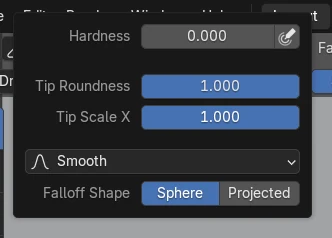
- Opciones del pincel › Forma › Redondez punta (Brush Settings › Shape › Tip Roundness)
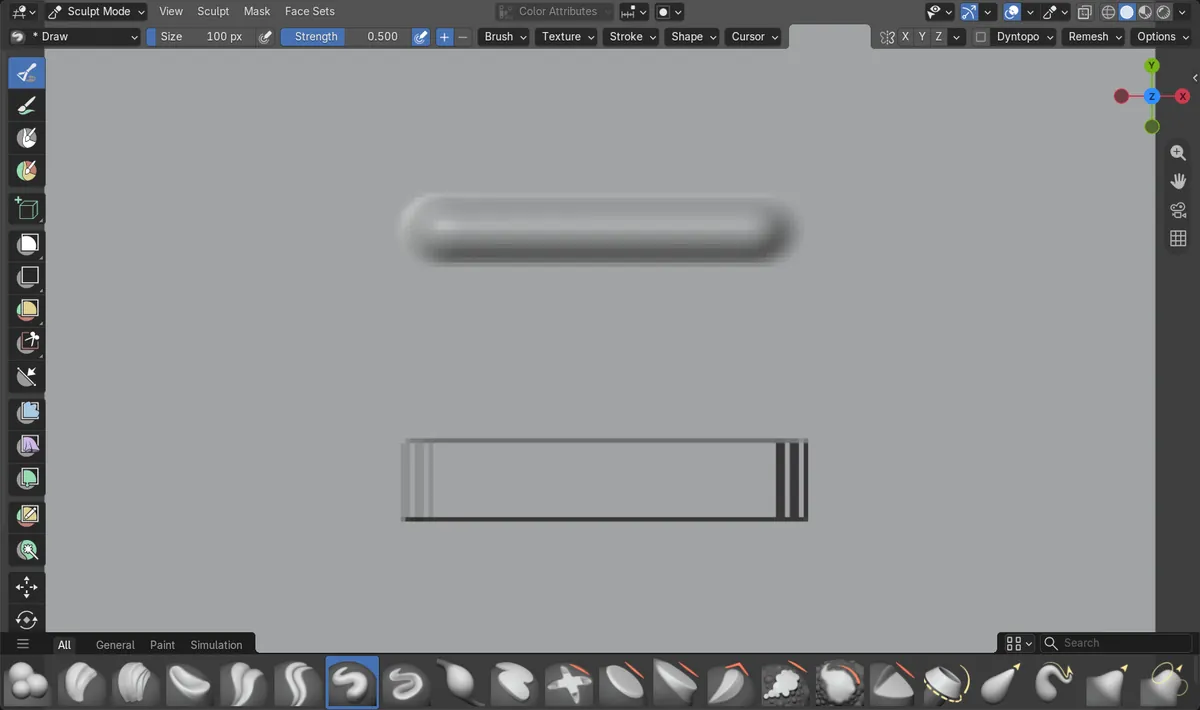
Dónde está
Forma (Shape) en la cabecera de herramientas de esculpido, o Opciones del pincel › Forma (Brush Settings › Shape) en la pestaña Herramienta (Tool) de la Barra lateral (Sidebar).
0 es cuadrado, 1 es redondo
Con Redondez punta (Tip Roundness) en 0, los extremos y las esquinas son cuadrados. Con 1 se obtiene la punta redonda con la que empieza el pincel Dibujar (Draw).
Nuevo para Dibujar (Draw) en 5.4
Blender 5.3 muestra Redondez punta (Tip Roundness) solo para los pinceles Arcilla (rastro) (Clay Strips) y Pintar (Paint), no para Dibujar (Draw).
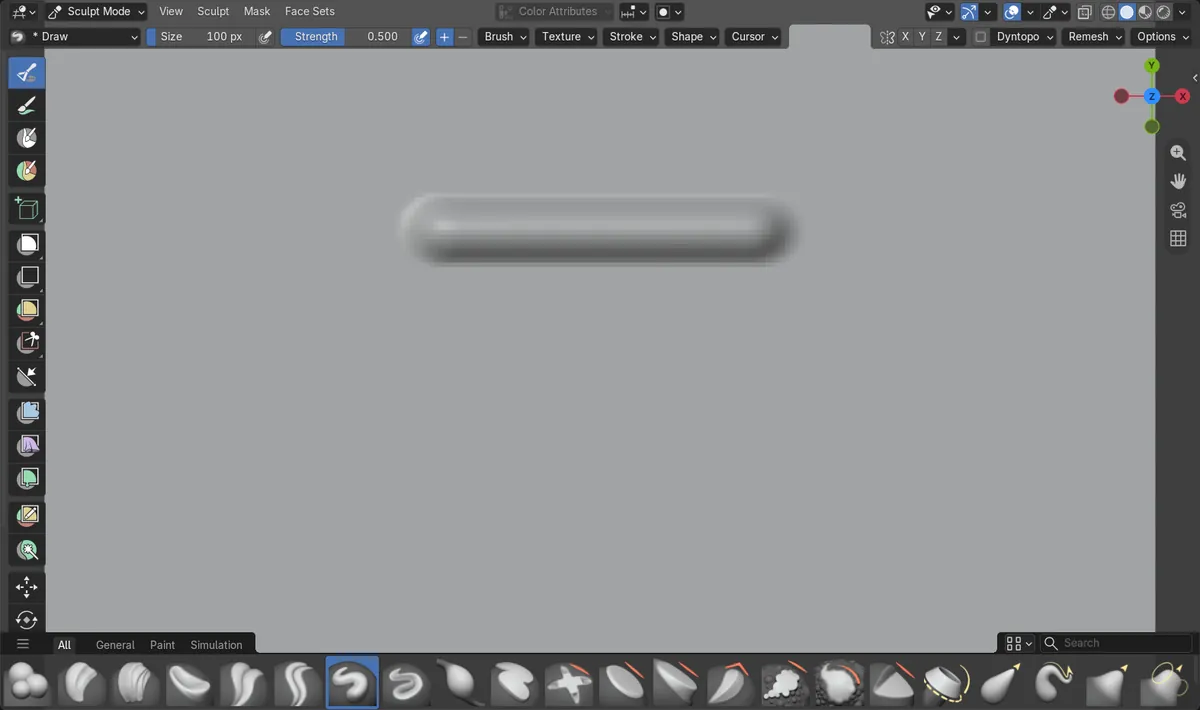
Antes y después

AI Scene Builder es un complemento para Blender. Escribes lo que quieres y lo monta en tu escena: edificios, letreros de neón, pavimento mojado, niebla y luces. En esta imagen nada se modeló a mano.
¿Estás en el móvil? El complemento funciona en Blender en un ordenador. Envíate el enlace y ábrelo allí.
Paso a paso (Blender 5.4 Alpha)
- Selecciona una malla y cambia a Modo Esculpido (Sculpt Mode).
- Elige el pincel Dibujar (Draw) en la estantería de pinceles o en la barra de herramientas.
- Haz clic en Forma (Shape) en la cabecera de herramientas. El panel Forma (Shape) debajo de Opciones del pincel (Brush Settings) en la pestaña Herramienta (Tool) de la Barra lateral (Sidebar) muestra los mismos ajustes.
- Pon Redondez punta (Tip Roundness) en 0 para una punta cuadrada. Los valores entre 0 y 1 redondean un poco las esquinas.Blender 5.3: Blender 5.3 no muestra Redondez punta (Tip Roundness) para el pincel Dibujar (Draw). Si necesitas una punta cuadrada, usa allí el pincel Arcilla (rastro) (Clay Strips).
- Arrastra sobre la malla. Ahora el trazo tiene los lados planos y los extremos cuadrados.
Otras formas de hacerlo
- El panel Forma (Shape) debajo de Opciones del pincel (Brush Settings) en la pestaña Herramienta (Tool) de la Barra lateral (Sidebar) muestra el mismo control deslizante Redondez punta (Tip Roundness) que la cabecera de herramientas.
- Escala punta X (Tip Scale X) está justo debajo de Redondez punta (Tip Roundness) en el mismo panel Forma (Shape).
Blender 5.3 frente a Blender 5.4 Alpha
| Qué | Blender 5.3 | Blender 5.4 Alpha |
|---|---|---|
| Redondez punta (Tip Roundness) para el pincel Dibujar (Draw) | No aparece. Solo Arcilla (rastro) (Clay Strips) y Pintar (Paint) tienen Redondez punta (Tip Roundness), y en nuestra prueba el trazo de Dibujar (Draw) siguió siendo redondo. | Aparece en Opciones del pincel › Forma (Brush Settings › Shape) para Dibujar (Draw). Con Redondez punta (Tip Roundness) en 0, los extremos del trazo se vuelven cuadrados. |
| Estado de la versión | Blender 5.3.0 es la versión estable actual. | Blender 5.4 está en fase Alpha hasta el 3 de febrero de 2027, así que los menús y el comportamiento aún pueden cambiar antes de la versión final. |
Problemas habituales
No aparece el control deslizante Redondez punta (Tip Roundness)
Estás en Blender 5.3 o anterior con el pincel Dibujar (Draw). Instala Blender 5.4 o usa Arcilla (rastro) (Clay Strips) en 5.3.
El panel Forma (Shape) parece vacío o cerrado
Forma (Shape) viene cerrado por defecto en la Barra lateral (Sidebar). Haz clic en su título debajo de Opciones del pincel (Brush Settings) para abrirlo, o usa Forma (Shape) en la cabecera de herramientas.
El trazo sigue siendo redondo
Redondez punta (Tip Roundness) está por encima de 0. Arrastra el control deslizante hasta 0 para tener esquinas totalmente cuadradas.
Un add-on de IA para Blender
AI Scene Builder es un add-on de Blender que crea y edita tu escena a partir de una única petición escrita. Las peticiones se escriben en inglés, por ejemplo «a small wooden table with two chairs». Cada petición se puede deshacer con un clic.
 Una calle de mercado al atardecer creada con el complemento a partir de 11 peticiones escritas. Ver todas las peticiones →
Preguntas
¿Cómo hago un pincel cuadrado en el modo Esculpido de Blender?
En Blender 5.4, elige Dibujar (Draw), abre Forma (Shape) en la cabecera de herramientas y pon Redondez punta (Tip Roundness) en 0. En nuestra prueba, el trazo pasó de extremos redondos a esquinas totalmente cuadradas.
¿Dónde está Redondez punta (Tip Roundness) en Blender 5.4?
En el panel Forma (Shape): haz clic en Forma (Shape) en la cabecera de herramientas de esculpido, o abre Opciones del pincel › Forma (Brush Settings › Shape) en la pestaña Herramienta (Tool) de la Barra lateral (Sidebar).
¿El pincel Dibujar (Draw) tiene Redondez punta (Tip Roundness) en Blender 5.3?
No. En Blender 5.3.0 solo Arcilla (rastro) (Clay Strips) y Pintar (Paint) muestran Redondez punta (Tip Roundness), y en nuestra prueba el trazo de Dibujar (Draw) siguió siendo redondo.
¿Qué hace Redondez punta (Tip Roundness) en 1?
Mantiene la punta redonda. En nuestra prueba, Redondez punta (Tip Roundness) en 1 dejó vacías las esquinas del trazo y 0 las rellenó.
Qué muestran las imágenes
- Compilación probada: Blender 5.4.0 Alpha (f9495703eb0b, compilación del 2026-11-10), comparada con Blender 5.3.0.
- Malla: una cuadrícula plana de 240 x 240 subdivisiones. Pincel Dibujar (Draw), tamaño 100 px, intensidad 0,5. Dos trazos rectos de la misma longitud.
- 5.4, Redondez punta (Tip Roundness) 1: trazo con extremos redondos, 1005 vértices elevados, 95,4 % de su recuadro delimitador relleno, 0 vértices elevados en las zonas de las esquinas.
- 5.4, Redondez punta (Tip Roundness) 0: trazo con extremos cuadrados, 1428 vértices elevados, 100 % de su recuadro delimitador relleno, 36 vértices elevados en las zonas de las esquinas.
- 5.3.0: Redondez punta (Tip Roundness) no aparece para Dibujar (Draw), y los dos trazos salieron iguales: extremos redondos, 1005 vértices, 95,4 % relleno, 0 en las esquinas.