Como inserir um quadro-chave no Blender
Selecione o objeto, passe o mouse sobre a Janela de Exibição 3D (3D Viewport) e pressione I. Você também pode usar Objeto › Animação › Inserir quadro-chave (Object › Animation › Insert Keyframe). O Blender adiciona um quadro-chave no quadro atual para os canais definidos nas suas preferências (por padrão Localização (Location), Rotação (Rotation), Escala (Scale) e Propriedades personalizadas (Custom Properties)).
Ou faça digitando uma única linha ↓
- Modo
- Modo de objeto (Object Mode), Janela de Exibição 3D (3D Viewport)
- Menu
- Objeto › Animação › Inserir quadro-chave (Object › Animation › Insert Keyframe)
- Atalho
- I
Pressione I
Insere um quadro-chave no objeto selecionado no quadro atual.
Objeto > Animação (Animation)
Caminho no menu: Inserir quadro-chave (Insert Keyframe).
Escolha do conjunto de chaves
Pressione K para escolher primeiro um conjunto de chaves.
Antes e depois

AI Scene Builder é um add-on para o Blender. Você digita o que quer e ele monta tudo na sua cena: prédios, letreiros de neon, chão molhado, neblina e luzes. Nada nesta imagem foi modelado à mão.
Está no celular? O add-on roda no Blender em um computador. Mande o link para você mesmo e abra no computador.
Passo a passo (Blender 5.x)
- Clique no objeto na Janela de Exibição 3D (3D Viewport) para selecioná-lo (por exemplo, o Cubo (Cube)).
- Defina o quadro atual, por exemplo o quadro 1, usando o campo Quadro atual (Current Frame) no painel Playhead do cabeçalho da Tabela de animação (Dope Sheet) ou movendo o playhead.Blender 4.2 LTS: No Blender 4.2 LTS o campo Quadro atual (Current Frame) não aparece no painel do cabeçalho da Tabela de animação (Dope Sheet); mova o playhead.
- Coloque o ponteiro do mouse sobre a Janela de Exibição 3D (3D Viewport) e pressione I. Ou então escolha Objeto › Animação › Inserir quadro-chave (Object › Animation › Insert Keyframe).
- Para escolher quais propriedades recebem chave, pressione K (ou use Objeto › Animação › Insert Keyframe with Keying Set... (Object › Animation › Insert Keyframe with Keying Set...)) e escolha um conjunto de chaves no menu.Blender 4.2 LTS: No Blender 4.2 LTS o item do menu se chama Inserir quadro-chave (Insert Keyframe) com Conjunto de chaves (Keying Set), sem as reticências.
Outras maneiras de fazer
- Objeto › Animação › Inserir quadro-chave (Object › Animation › Insert Keyframe) no cabeçalho da Janela de Exibição 3D (3D Viewport)
- Menu do botão direito na Janela de Exibição 3D (3D Viewport): Inserir quadro-chave (Insert Keyframe)
- K: menu Inserir quadro-chave (Insert Keyframe) com Conjunto de chaves (Keying Set) (também no menu do botão direito)
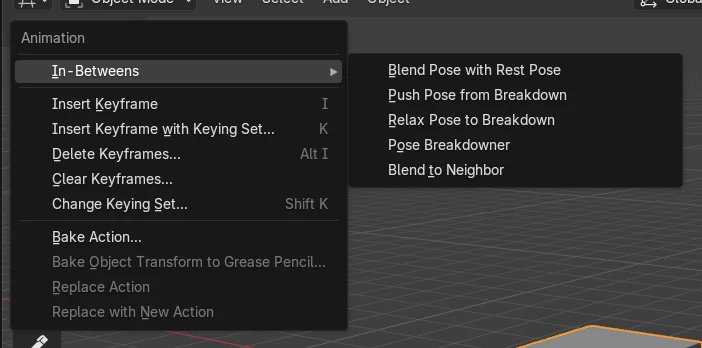
Blender 4.2 LTS x Blender 5.x
| O quê | Blender 4.2 LTS | Blender 5.x |
|---|---|---|
| Nome do item de menu com conjunto de chaves | Inserir quadro-chave (Insert Keyframe) com Conjunto de chaves (Keying Set) | Inserir quadro-chave (Insert Keyframe) com Conjunto de chaves (Keying Set)... |
| Botão Auto Keying e campo Quadro atual (Current Frame) | Não encontrado no painel do cabeçalho da Tabela de animação (Dope Sheet) | Exibido no painel Playhead do cabeçalho da Tabela de animação (Dope Sheet) |
Problemas comuns
Mouse sobre o editor errado
Pressionar I não faz nada de útil se o ponteiro estiver sobre outro editor. Mova o ponteiro sobre a Janela de Exibição 3D (3D Viewport) e pressione I novamente.
Nada selecionado
Sem um objeto selecionado, não há nada para receber chave. Clique primeiro no objeto para que ele fique destacado.
Canais inesperados com chave
O Blender insere chaves nos canais definidos em Preferências › Animação › Quadros-chave › Default Key Channels (Preferences › Animation › Keyframes › Default Key Channels). Altere-os ali ou pressione K para escolher um conjunto de chaves.
Ou digite uma linha no AI Scene Builder
O AI Scene Builder é um add-on do Blender que faz os passos para você a partir de um único pedido digitado. Para esta tarefa, digite um pedido como este, com os nomes dos seus próprios objetos:
Insert a location keyframe on the selected object at the current frame Uma rua de feira ao entardecer criada com o add-on a partir de 11 pedidos digitados. Ver todos os pedidos →
Perguntas
Qual é o atalho para inserir um quadro-chave no Blender?
Passe o mouse sobre a Janela de Exibição 3D (3D Viewport) e pressione I. Pressione K para escolher primeiro um conjunto de chaves.
Quais propriedades a tecla I grava em quadros-chave?
Sem um conjunto de chaves ativo, ele usa Default Key Channels em Preferências › Animação › Quadros-chave (Preferences › Animation › Keyframes): Localização, Rotação (Rotation), Escala (Scale) e Propriedades personalizadas (Custom Properties) por padrão.
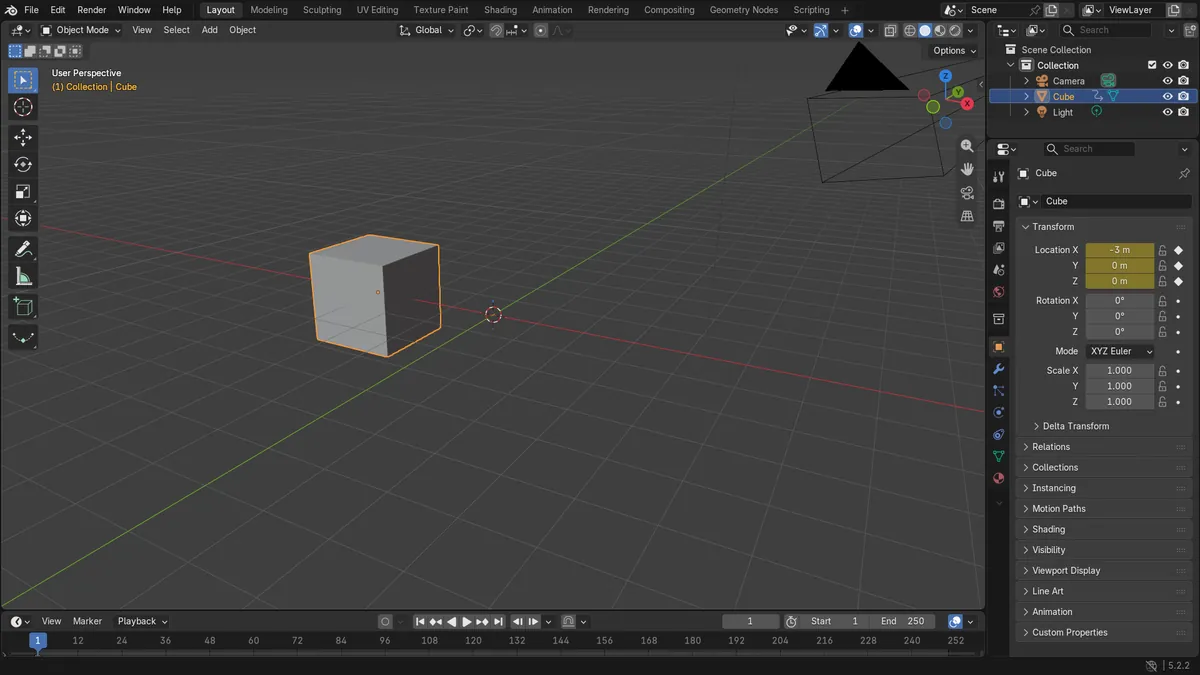
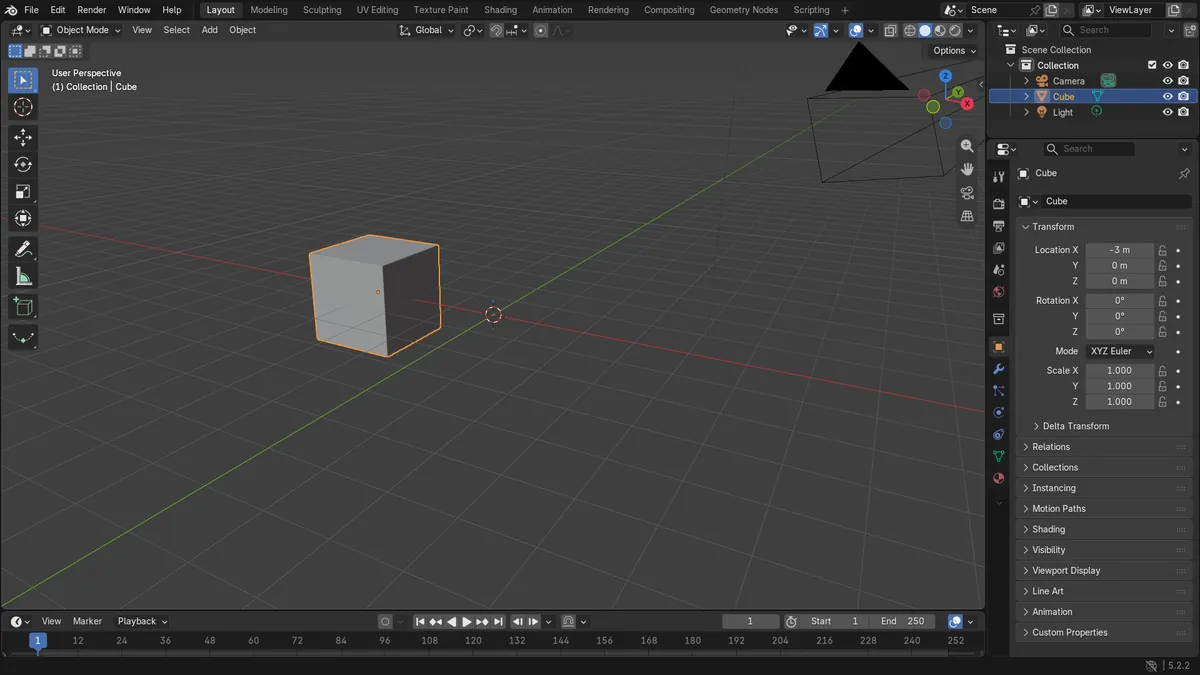
O que as imagens mostram
- Antes: o Cubo (Cube) em X = -3 m não tinha dados de animação (0 F-curves, 0 quadros-chave).
- Depois de inserir um quadro-chave de Localização (Location) no quadro 1: existe uma action com 3 F-curves (Localização em X (Location X), Y, Z) e 3 quadros-chave.
- O cubo permaneceu em (-3, 0, 0) m no quadro 1, pois a inserção de chave registra o valor atual.