Cómo insertar un fotograma clave en Blender
Selecciona el objeto, coloca el ratón sobre la Vista 3D (3D Viewport) y pulsa I. También puedes usar Objeto › Animación › Insertar clave (Object › Animation › Insert Keyframe). Blender añade un fotograma clave en el fotograma actual para los canales definidos en tus preferencias (por defecto Posición (Location), Rotación (Rotation), Escala (Scale) y Propiedades personalizadas (Custom Properties)).
O hazlo escribiendo una sola línea ↓
- Modo
- Modo Objeto (Object Mode), Vista 3D (3D Viewport)
- Menú
- Objeto › Animación › Insertar clave (Object › Animation › Insert Keyframe)
- Atajo
- I
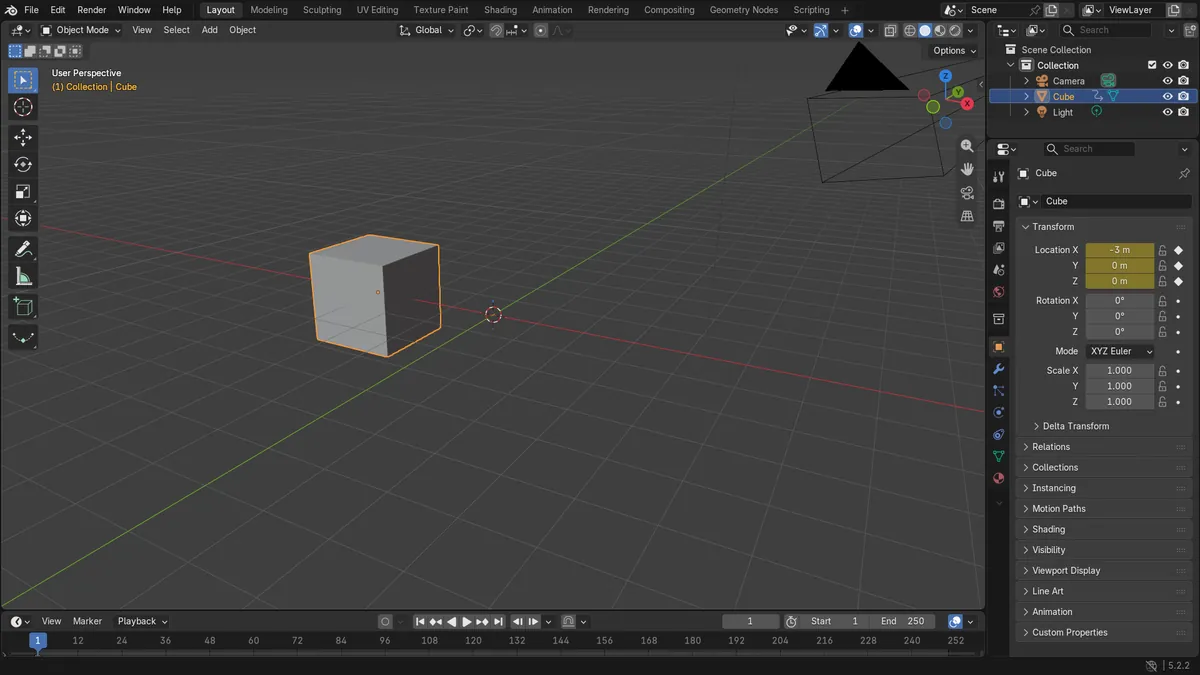
Pulsa I
Inserta un fotograma clave en el objeto seleccionado en el fotograma actual.
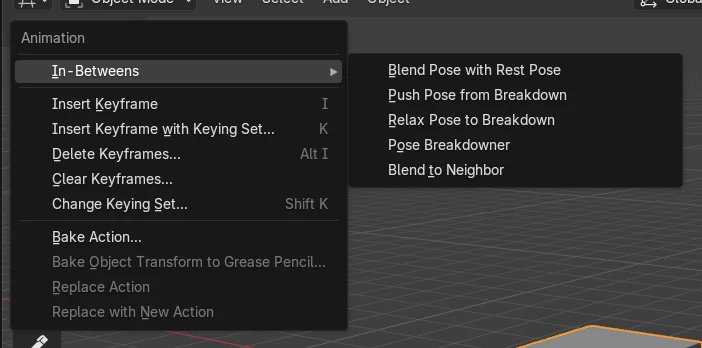
Objeto > Animación (Animation)
Ruta de menú: Insertar clave (Insert Keyframe).
Elección del conjunto de claves
Pulsa K para elegir antes un conjunto de claves.
Antes y después

AI Scene Builder es un complemento para Blender. Escribes lo que quieres y lo monta en tu escena: edificios, letreros de neón, pavimento mojado, niebla y luces. En esta imagen nada se modeló a mano.
¿Estás en el móvil? El complemento funciona en Blender en un ordenador. Envíate el enlace y ábrelo allí.
Paso a paso (Blender 5.x)
- Haz clic en el objeto en la Vista 3D (3D Viewport) para seleccionarlo (por ejemplo, el Cubo (Cube)).
- Establece el fotograma actual, por ejemplo el fotograma 1, con el campo Fotograma actual (Current Frame) del panel Cursor de tiempo (Playhead) de la cabecera de Planilla de tiempos (Dope Sheet), o moviendo el cursor de tiempo.Blender 4.2 LTS: En Blender 4.2 LTS el campo Fotograma actual (Current Frame) no aparece en el panel de la cabecera de Planilla de tiempos (Dope Sheet); mueve el cursor de tiempo en su lugar.
- Coloca el puntero del ratón sobre la Vista 3D (3D Viewport) y pulsa I. También puedes elegir Objeto › Animación › Insertar clave (Object › Animation › Insert Keyframe).
- Para elegir qué propiedades se animan, pulsa K en su lugar (o Objeto › Animación › Insertar clave (conjunto de claves) (Object › Animation › Insert Keyframe with Keying Set...)) y elige un conjunto de claves en el menú.Blender 4.2 LTS: En Blender 4.2 LTS la opción del menú se llama Insertar clave (Insert Keyframe) con Conjunto de claves (Keying Set), sin los puntos suspensivos.
Otras formas de hacerlo
- Objeto › Animación › Insertar clave (Object › Animation › Insert Keyframe) en la cabecera de la Vista 3D (3D Viewport)
- Menú contextual (clic derecho) en la Vista 3D (3D Viewport): Insertar clave (Insert Keyframe)
- K: menú Insertar clave (Insert Keyframe) con Conjunto de claves (Keying Set) (también en el menú contextual)
Blender 4.2 LTS frente a Blender 5.x
| Qué | Blender 4.2 LTS | Blender 5.x |
|---|---|---|
| Nombre de la opción de menú con conjunto de claves | Insertar clave (Insert Keyframe) con Conjunto de claves (Keying Set) | Insertar clave (Insert Keyframe) con Conjunto de claves (Keying Set)... |
| Botón Auto Keying y campo Fotograma actual (Current Frame) | No se encuentra en el panel de la cabecera de Planilla de tiempos (Dope Sheet) | Se muestra en el panel Cursor de tiempo (Playhead) de la cabecera de Planilla de tiempos (Dope Sheet) |
Problemas habituales
El ratón está sobre el editor equivocado
Pulsar I no hace nada útil si el puntero está sobre otro editor. Mueve el puntero sobre la Vista 3D (3D Viewport) y vuelve a pulsar I.
No hay nada seleccionado
Sin un objeto seleccionado no hay nada que animar con claves. Haz clic antes en el objeto para que quede resaltado.
Se animan canales inesperados
Blender inserta clave en los canales definidos en Preferencias › Animación › Claves › Insertar claves en (Preferences › Animation › Keyframes › Default Key Channels). Cámbialos ahí, o pulsa K para elegir un conjunto de claves.
O escribe una sola línea en AI Scene Builder
AI Scene Builder es un add-on de Blender que hace los pasos por ti a partir de una única petición escrita. Para esta tarea, escribe una petición como esta, con los nombres de tus propios objetos:
Insert a location keyframe on the selected object at the current frame Una calle de mercado al atardecer creada con el complemento a partir de 11 peticiones escritas. Ver todas las peticiones →
Preguntas
¿Cuál es el atajo para insertar un fotograma clave en Blender?
Coloca el ratón sobre la Vista 3D (3D Viewport) y pulsa I. Pulsa K para elegir antes un conjunto de claves.
¿Qué propiedades anima con fotogramas clave la tecla I?
Sin un conjunto de claves activo, usa Insertar claves en (Default Key Channels) de Preferencias › Animación › Claves (Preferences › Animation › Keyframes): Posición, Rotación (Rotation), Escala (Scale) y Propiedades personalizadas (Custom Properties) por defecto.
Qué muestran las imágenes
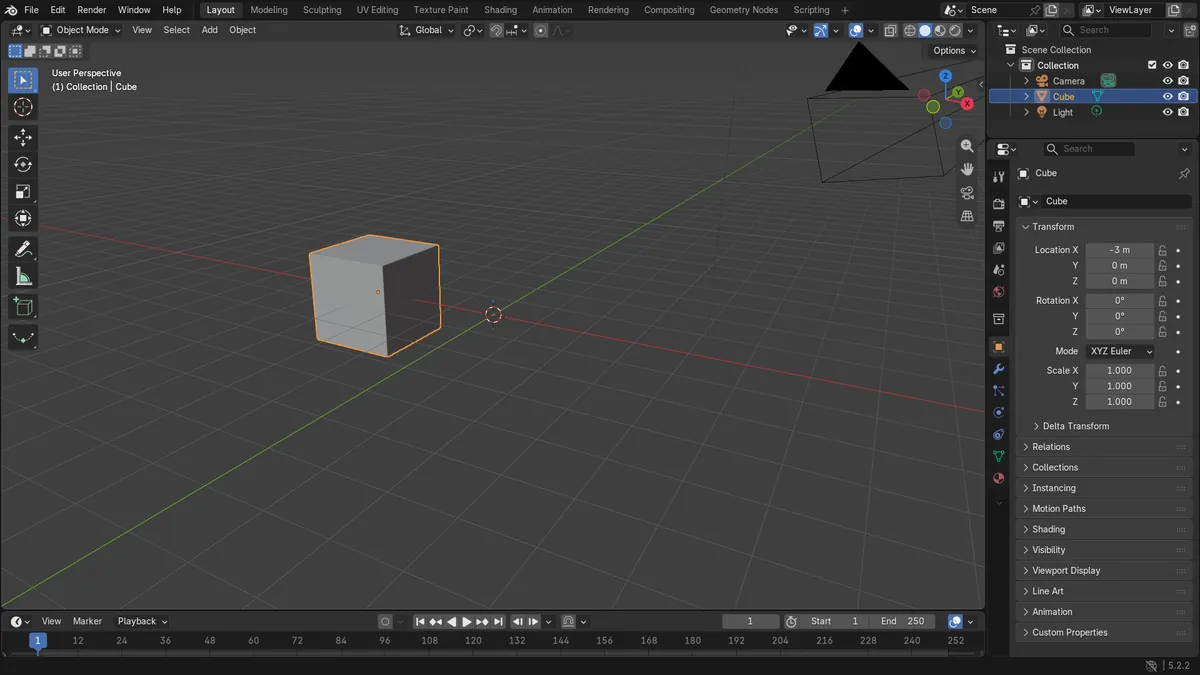
- Antes: el Cubo (Cube) en X = -3 m no tenía datos de animación (0 curvas F, 0 fotogramas clave).
- Después de insertar un fotograma clave de Posición (Location) en el fotograma 1: existe una acción con 3 curvas F (Posición X (Location X), Y, Z) y 3 fotogramas clave.
- El cubo se quedó en (-3, 0, 0) m en el fotograma 1, ya que insertar una clave registra el valor actual.