Blenderでキーフレームを挿入する方法
オブジェクトを選択し、マウスを3Dビューポート(3D Viewport)の上に置いてIを押します。オブジェクト › アニメーション › キーフレームを挿入(Object › Animation › Insert Keyframe)でも挿入できます。Blenderは、プリファレンスで設定されているチャンネル(初期設定では位置(Location)、回転(Rotation)、スケール(Scale)、カスタムプロパティ(Custom Properties))のキーフレームを現在のフレームに追加します。
- モード
- オブジェクトモード(Object Mode), 3Dビューポート(3D Viewport)
- メニュー
- オブジェクト › アニメーション › キーフレームを挿入(Object › Animation › Insert Keyframe)
- ショートカット
- I
Iキーを押す
選択中のオブジェクトの現在のフレームにキーフレームを挿入します。
オブジェクト > アニメーション(Animation)
メニューからの操作:キーフレームを挿入(Insert Keyframe)。
キーイングセットの選択
先にKを押して、キーイングセットを選びます。
ビフォー・アフター

AI Scene Builder は Blender のアドオンです。作りたい物を文章で頼むと、建物・ネオン看板・濡れた路面・霧・光まで、シーンの中に組み立てます。この絵の中に、手でモデリングした所はありません。
スマホでご覧ですか? このアドオンはパソコンの Blender で動きます。リンクを自分に送って、パソコンで開いてください。
手順を順番に解説(Blender 5.x)
- 3Dビューポート(3D Viewport)でオブジェクト(例:立方体(Cube))をクリックして選択します。
- ドープシート(Dope Sheet)のヘッダーにある再生位置(Playhead)パネルの現在のフレーム(Current Frame)欄を使うか、再生位置を動かして、現在のフレーム(例:フレーム1)を設定します。Blender 4.2 LTS:Blender 4.2 LTS ではドープシート(Dope Sheet)のヘッダーパネルに現在のフレーム(Current Frame)欄が表示されないため、再生位置を動かしてください。
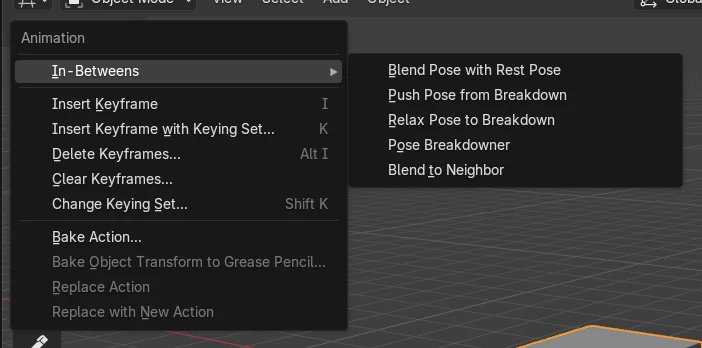
- マウスポインターを3Dビューポート(3D Viewport)の上に置いてIを押します。オブジェクト › アニメーション › キーフレームを挿入(Object › Animation › Insert Keyframe)を選んでも構いません。
- キーを打つプロパティを選びたいときは、代わりにKを押し(またはオブジェクト › アニメーション › キーイングセットでキーフレーム挿入(Object › Animation › Insert Keyframe with Keying Set...)を選び)、メニューからキーイングセットを選びます。Blender 4.2 LTS:Blender 4.2 LTS では、このメニュー項目の名前は「キーフレームを挿入(Insert Keyframe)」に「キーイングセット(Keying Set)」が付いた形で、末尾の「...」はありません。
ほかの方法
- 3Dビューポート(3D Viewport)のヘッダーにあるオブジェクト › アニメーション › キーフレームを挿入(Object › Animation › Insert Keyframe)
- 3Dビューポート(3D Viewport)の右クリックメニュー:キーフレームを挿入(Insert Keyframe)
- K:キーフレームを挿入(Insert Keyframe)(キーイングセット(Keying Set))メニュー(右クリックメニューにもあります)
Blender 4.2 LTS と Blender 5.x の違い
| 項目 | Blender 4.2 LTS | Blender 5.x |
|---|---|---|
| キーイングセット付きのメニュー項目名 | キーフレームを挿入(Insert Keyframe)(キーイングセット(Keying Set)) | キーフレームを挿入(Insert Keyframe)(キーイングセット(Keying Set))... |
| Auto Keyingボタンと現在のフレーム(Current Frame)欄 | ドープシート(Dope Sheet)のヘッダーパネルには見当たらない | ドープシート(Dope Sheet)のヘッダーの再生位置(Playhead)パネルに表示される |
よくあるつまずき
違うエディターの上にマウスがある
ポインターが別のエディター上にあると、I を押しても何も起こりません。ポインターを3Dビューポート(3D Viewport)の上に移動して、もう一度Iを押してください。
何も選択されていない
オブジェクトを選択していないと、キーを打つ対象がありません。先にオブジェクトをクリックして、ハイライト表示にしてください。
意図しないチャンネルにキーが打たれる
Blenderはプリファレンス › アニメーション › キーフレーム › デフォルトキーチャンネル(Preferences › Animation › Keyframes › Default Key Channels)で設定されたチャンネルにキーを打ちます。設定はそこで変更するか、Kを押してキーイングセットを選んでください。
AI Scene Builderに1行入力する方法もあります
AI Scene Builderは、入力した1つのリクエストをもとに作業の手順を代わりに実行するBlenderアドオンです。このタスクでは、たとえば次のように入力します(オブジェクト名はご自分のシーンの名前に置き換えてください)。
Insert a location keyframe on the selected object at the current frame アドオンで作った夕方の屋台通り(入力した依頼は11回)。 依頼の全文を見る →
よくある質問
Blenderでキーフレームを挿入するショートカットは何ですか?
3Dビューポート(3D Viewport)の上にマウスを置いてIを押します。先にキーイングセットを選ぶにはKを押します。
I キーでキーフレームが打たれるプロパティは何ですか?
有効なキーイングセットがない場合は、プリファレンス › アニメーション › キーフレーム(Preferences › Animation › Keyframes)のデフォルトキーチャンネル(Default Key Channels)が使われます。初期設定は Location(位置)、回転(Rotation)、スケール(Scale)、カスタムプロパティ(Custom Properties)です。
画像の説明
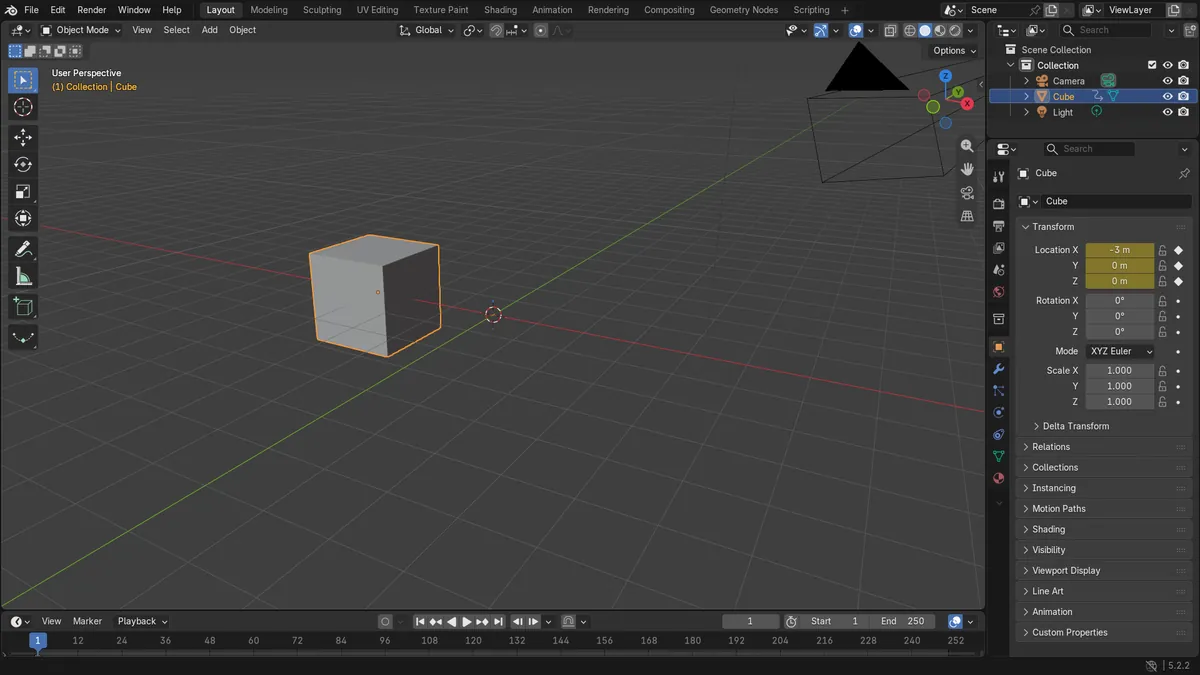
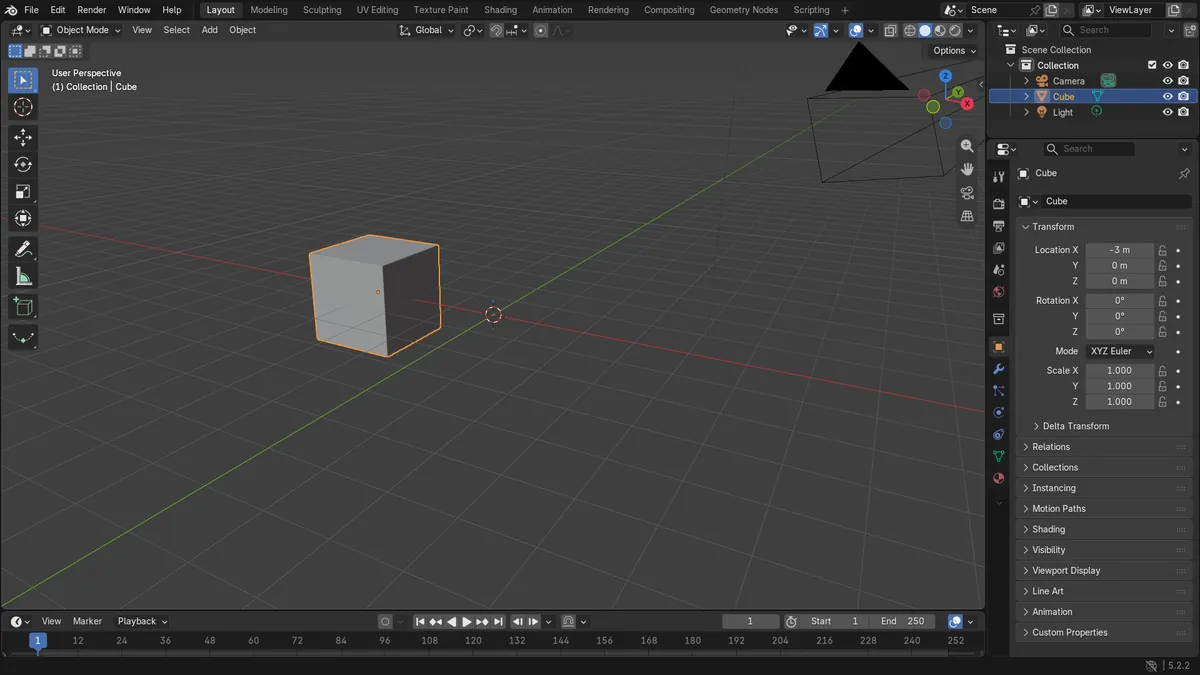
- 変更前:X = -3 m にある立方体(Cube)にはアニメーションデータがありませんでした(Fカーブ 0、キーフレーム 0)。
- フレーム1に位置(Location)のキーフレームを挿入した後:アクションが作成され、Fカーブが3つ(位置 X(Location X)、Y、Z)、キーフレームが3つあります。
- キー挿入は現在の値を記録するため、立方体はフレーム1で (-3, 0, 0) m のままでした。