So fügen Sie in Blender ein Schlüsselbild ein
Wählen Sie das Objekt aus, bewegen Sie die Maus über das 3D Ansichtsfenster (3D Viewport) und drücken Sie I. Sie können auch Objekt › Animation › Schlüsselbild einfügen (Object › Animation › Insert Keyframe) verwenden. Blender fügt am aktuellen Einzelbild ein Schlüsselbild für die in Ihren Einstellungen festgelegten Kanäle ein (standardmäßig Position (Location), Rotation, Skalieren (Scale) und Benutzereigenschaften (Custom Properties)).
Oder erledige es mit einer einzigen Zeile ↓
- Modus
- Objektmodus (Object Mode), 3D Ansichtsfenster (3D Viewport)
- Menü
- Objekt › Animation › Schlüsselbild einfügen (Object › Animation › Insert Keyframe)
- Tastenkürzel
- I
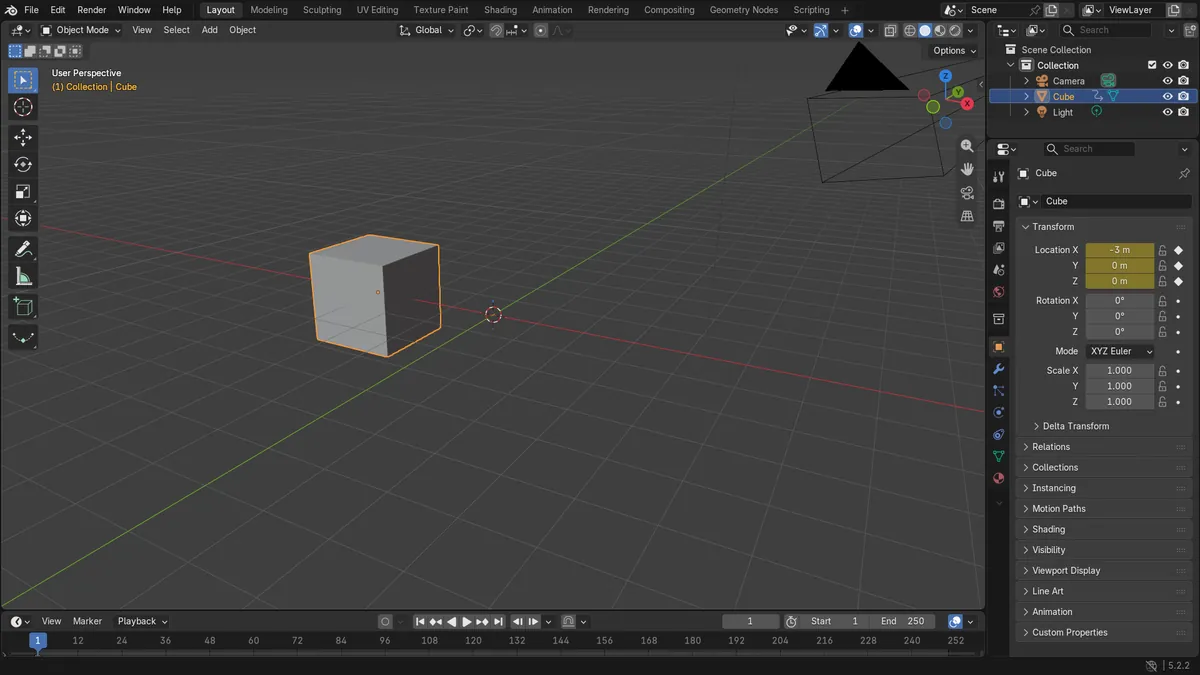
Taste I drücken
Fügt am aktuellen Einzelbild ein Schlüsselbild für das ausgewählte Objekt ein.
Objekt > Animation
Menüweg: Schlüsselbild einfügen (Insert Keyframe).
Auswahl des Keyings
Drücken Sie K, um zuerst ein Keying auszuwählen.
Vorher und nachher

AI Scene Builder ist ein Add-on für Blender. Du tippst ein, was du möchtest, und es baut es in deine Szene: Gebäude, Neonschilder, nasses Pflaster, Nebel und Lichter. Nichts in diesem Bild wurde von Hand modelliert.
Gerade am Handy? Das Add-on läuft in Blender auf einem Computer. Schick dir den Link und öffne ihn dort.
Schritt für Schritt (Blender 5.x)
- Klicken Sie im 3D Ansichtsfenster (3D Viewport) auf das Objekt, um es auszuwählen (zum Beispiel den Würfel (Cube)).
- Legen Sie das aktuelle Einzelbild fest, zum Beispiel Einzelbild 1, über das Feld Aktuelles Einzelbild (Current Frame) im Bereich Playhead der Kopfleiste des Editors DopeSheet (Dope Sheet) oder indem Sie den Playhead verschieben.Blender 4.2 LTS: In Blender 4.2 LTS wird das Feld Aktuelles Einzelbild (Current Frame) nicht im Bereich der Kopfleiste des Editors DopeSheet (Dope Sheet) angezeigt; verschieben Sie stattdessen den Playhead.
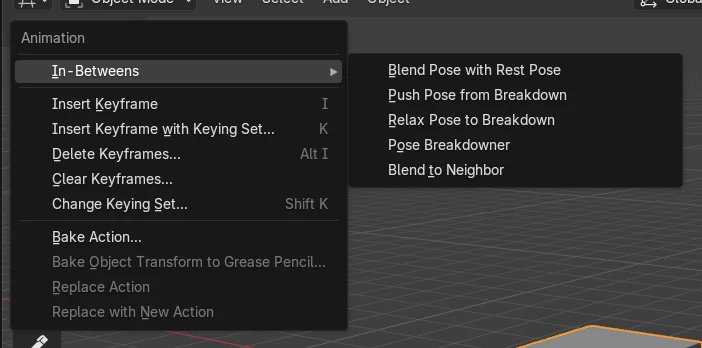
- Setzen Sie den Mauszeiger über das 3D Ansichtsfenster (3D Viewport) und drücken Sie I. Alternativ wählen Sie Objekt › Animation › Schlüsselbild einfügen (Object › Animation › Insert Keyframe).
- Um festzulegen, welche Eigenschaften ein Schlüsselbild erhalten, drücken Sie stattdessen K (oder Objekt › Animation › Insert Keyframe with Keying Set... (Object › Animation › Insert Keyframe with Keying Set...)) und wählen Sie im Menü ein Keying aus.Blender 4.2 LTS: In Blender 4.2 LTS heißt der Menüeintrag Schlüsselbild einfügen (Insert Keyframe) mit Keying (Keying Set), ohne die Auslassungspunkte.
Weitere Möglichkeiten
- Objekt › Animation › Schlüsselbild einfügen (Object › Animation › Insert Keyframe) in der Kopfleiste des 3D Ansichtsfenster (3D Viewport)
- Rechtsklickmenü im 3D Ansichtsfenster (3D Viewport): Schlüsselbild einfügen (Insert Keyframe)
- K: Menü Schlüsselbild einfügen (Insert Keyframe) mit Keying (Keying Set) (auch im Rechtsklickmenü)
Blender 4.2 LTS und Blender 5.x im Vergleich
| Was | Blender 4.2 LTS | Blender 5.x |
|---|---|---|
| Beschriftung des Menüeintrags mit Keying | Schlüsselbild einfügen (Insert Keyframe) mit Keying (Keying Set) | Schlüsselbild einfügen (Insert Keyframe) mit Keying (Keying Set)... |
| Schaltfläche Auto Keying und Feld Aktuelles Einzelbild (Current Frame) | Nicht im Bereich der Kopfleiste des Editors DopeSheet (Dope Sheet) zu finden | Angezeigt im Bereich Playhead der Kopfleiste des Editors DopeSheet (Dope Sheet) |
Häufige Stolpersteine
Maus über dem falschen Editor
Das Drücken von I bewirkt nichts Sinnvolles, wenn der Mauszeiger über einem anderen Editor steht. Bewegen Sie den Mauszeiger über das 3D Ansichtsfenster (3D Viewport) und drücken Sie erneut I.
Nichts ausgewählt
Ohne ausgewähltes Objekt gibt es nichts, was ein Schlüsselbild erhalten könnte. Klicken Sie zuerst auf das Objekt, damit es hervorgehoben ist.
Unerwartete Kanäle erhalten Schlüsselbilder
Blender setzt Schlüsselbilder für die Kanäle, die unter Benutzereinstellungen › Animation › Schlüsselbilder › Default Key Channels (Preferences › Animation › Keyframes › Default Key Channels) festgelegt sind. Ändern Sie sie dort oder drücken Sie K, um ein Keying auszuwählen.
Oder gib eine Zeile in AI Scene Builder ein
AI Scene Builder ist ein Blender-Add-on, das die Schritte für dich aus einer einzigen eingegebenen Anfrage erledigt. Gib für diese Aufgabe eine Anfrage wie diese ein und setze die Namen deiner eigenen Objekte ein:
Insert a location keyframe on the selected object at the current frame Eine abendliche Marktstraße, mit dem Add-on aus 11 getippten Anfragen gebaut. Alle Anfragen ansehen →
Fragen
Welches Tastenkürzel fügt in Blender ein Schlüsselbild ein?
Bewegen Sie den Mauszeiger über das 3D Ansichtsfenster (3D Viewport) und drücken Sie I. Drücken Sie K, um zuerst ein Keying auszuwählen.
Welche Eigenschaften setzt die Taste I als Schlüsselbild?
Ohne aktives Keying verwendet Blender Default Key Channels unter Benutzereinstellungen › Animation › Schlüsselbilder (Preferences › Animation › Keyframes): standardmäßig Location (Position), Rotation, Skalieren (Scale) und Benutzereigenschaften (Custom Properties).
Was die Bilder zeigen
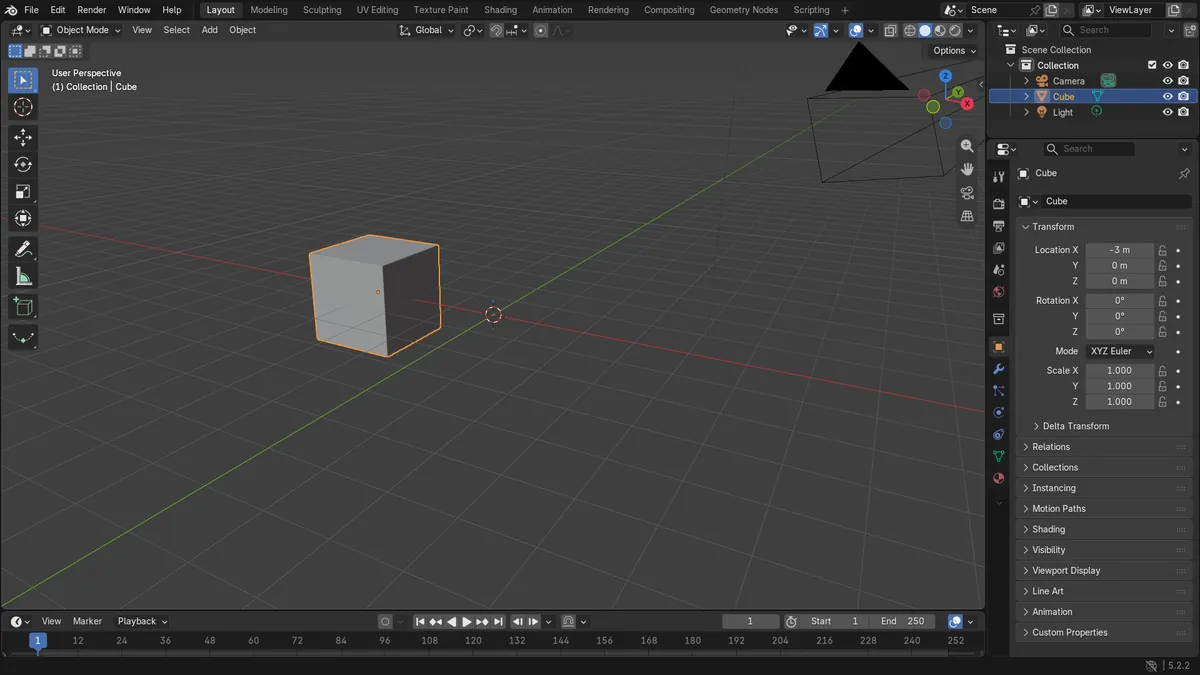
- Vorher: Der Würfel (Cube) bei X = -3 m hatte keine Animationsdaten (0 F-Kurven, 0 Schlüsselbilder).
- Nach dem Einfügen eines Schlüsselbilds für Position (Location) bei Einzelbild 1: Es gibt eine Action mit 3 F-Kurven (Position X (Location X), Y, Z) und 3 Schlüsselbildern.
- Der Würfel blieb bei Einzelbild 1 bei (-3, 0, 0) m, da das Setzen eines Schlüsselbilds den aktuellen Wert aufzeichnet.