Como selecionar vários objetos no Blender
Clique no primeiro objeto na Janela de Exibição 3D (3D Viewport), depois segure Shift e clique em cada um dos outros para adicioná-los à seleção. O último objeto em que você usar Shift + clique se torna o objeto ativo (contorno laranja-claro), o que importa para ferramentas que copiam configurações do objeto ativo. Pressione A para selecionar todos os objetos ou Alt + A para não selecionar nenhum.
- Modo
- Modo de objeto (Object Mode), Janela de Exibição 3D (3D Viewport)
- Menu
- Selecionar › Todos (Select › All) / Selecionar Caixa (Box Select)
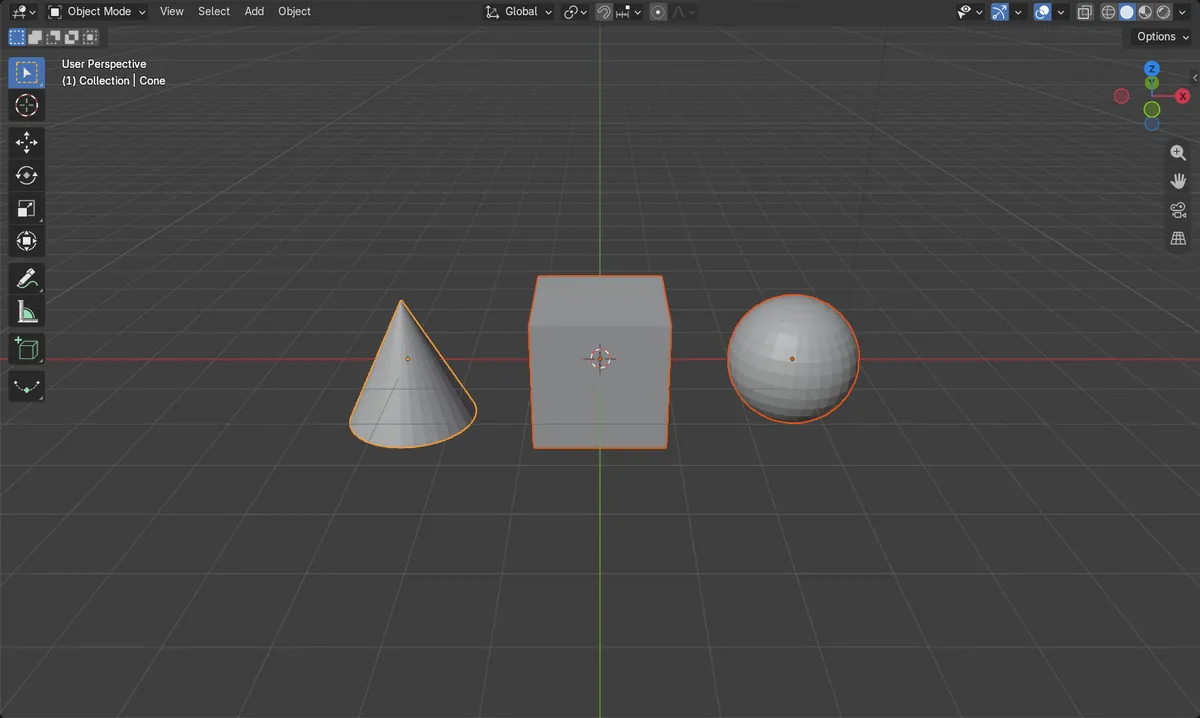
Shift + clique
Adiciona um objeto à seleção. Use Shift + clique no objeto ativo novamente para desmarcá-lo.
B para Selecionar Caixa (Box Select)
Arraste um retângulo para selecionar tudo o que estiver dentro dele. C pinta a seleção com Selecionar por círculo (Circle Select).
A / Alt + A
A seleciona todos os objetos, Alt + A não seleciona nenhum.
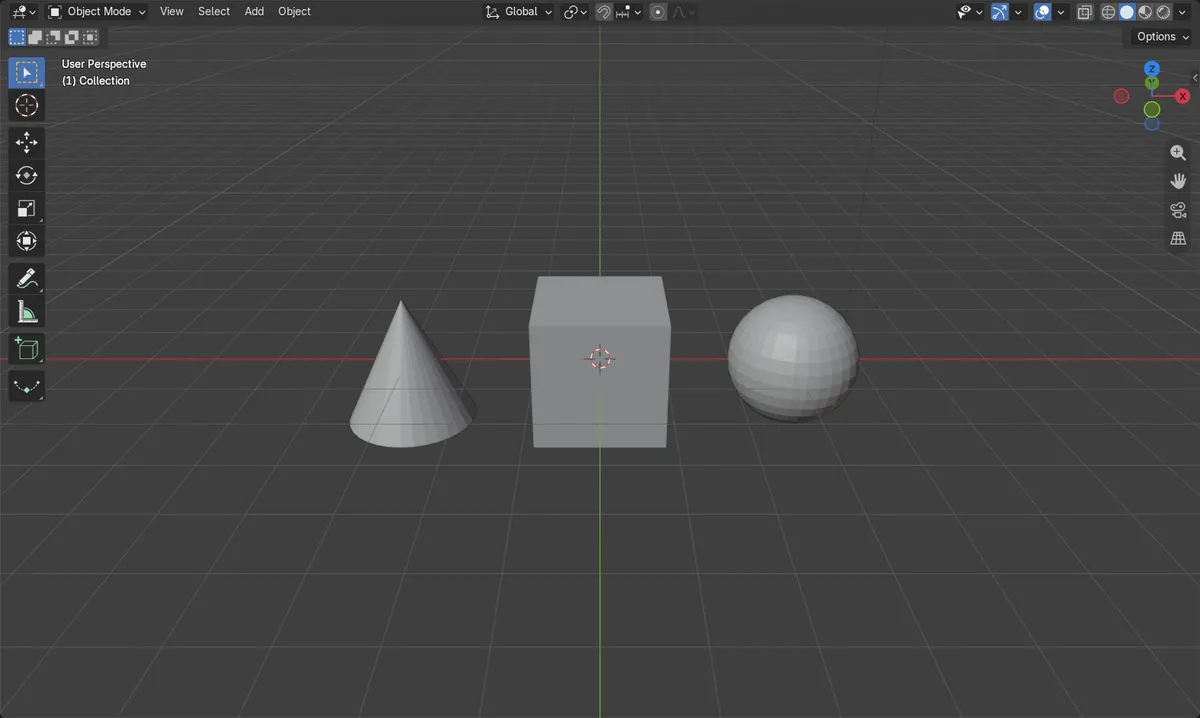
Antes e depois

AI Scene Builder é um add-on para o Blender. Você digita o que quer e ele monta tudo na sua cena: prédios, letreiros de neon, chão molhado, neblina e luzes. Nada nesta imagem foi modelado à mão.
Está no celular? O add-on roda no Blender em um computador. Mande o link para você mesmo e abra no computador.
Passo a passo (Blender 5.x)
- Verifique se a Janela de Exibição 3D (3D Viewport) está no Modo de objeto (Object Mode).
- Clique com o botão esquerdo no primeiro objeto. Isso o seleciona e limpa qualquer seleção anterior.
- Segure Shift e clique com o botão esquerdo no próximo objeto. Ele é adicionado à seleção.
- Continue segurando Shift e clique em cada objeto restante. O último em que você clicar se torna o objeto ativo.
- Para selecionar uma área inteira de uma vez, pressione B e arraste um retângulo ao redor dos objetos.
Outras maneiras de fazer
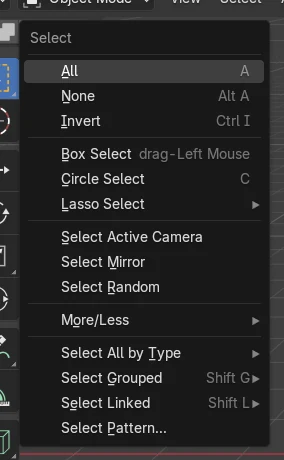
- Selecionar › Todos (Select › All) (A) no cabeçalho da Janela de Exibição 3D (3D Viewport) seleciona todos os objetos
- Selecionar › Selecionar Caixa (Select › Box Select) (B), ou C para Selecionar por círculo (Circle Select)
- No Esquematizador (Outliner), Ctrl + clique adiciona um item e Shift + clique seleciona um intervalo
Problemas comuns
Usar Shift + clique em um objeto o removeu da seleção
Shift + clique em um objeto que já está selecionado e ativo o desmarca. Se ele estiver selecionado, mas não ativo, o primeiro Shift + clique o torna ativo e um segundo o desmarca.
O objeto errado está ativo
O objeto ativo é o último em que você clicou. Use Shift + clique mais uma vez no objeto que você quer ativo para que ele receba o contorno laranja-claro.
Um clique simples perdeu minha seleção
Um clique sem Shift seleciona somente aquele objeto e desmarca os demais. Segure Shift em todos os cliques depois do primeiro.
Um add-on de IA para o Blender
O AI Scene Builder é um add-on do Blender que cria e edita sua cena a partir de um único pedido digitado. Os pedidos são escritos em inglês, por exemplo “a small wooden table with two chairs”. Cada pedido pode ser desfeito com um clique.
 Uma ilha com farol ao pôr do sol criada com o add-on a partir de 10 pedidos digitados. Ver todos os pedidos →
Perguntas
Como selecionar todos os objetos no Blender?
Passe o mouse sobre a Janela de Exibição 3D (3D Viewport) no Modo de objeto (Object Mode) e pressione A, ou use Selecionar › Todos (Select › All).
Como desmarcar um objeto de uma seleção?
Use Shift + clique nele até o contorno desaparecer: uma vez para torná-lo ativo, se não estiver, e outra vez para desmarcá-lo.
Como selecionar vários objetos no Esquematizador (Outliner)?
Clique no primeiro item e depois use Ctrl + clique para adicionar itens individuais ou Shift + clique para selecionar tudo entre dois itens.
O que as imagens mostram
- Antes: nenhum objeto estava selecionado.
- Depois de um clique na esfera e Shift + clique no cubo e no cone, os 3 objetos ficaram selecionados.
- O cone, o último objeto em que se usou Shift + clique, era o objeto ativo.
- Os resultados foram idênticos no Blender 4.2 LTS e no Blender 5.x.