Blenderで複数のオブジェクトを選択する方法
3Dビューポート(3D Viewport)で最初のオブジェクトをクリックし、Shiftを押しながら残りのオブジェクトを順にクリックすると、選択に追加されます。最後にShift + クリックしたオブジェクトがアクティブオブジェクト(明るいオレンジ色の輪郭)になります。アクティブなオブジェクトから設定をコピーするツールでは、これが重要です。Aで全オブジェクトを選択、Alt + Aで選択を解除できます。
- モード
- オブジェクトモード(Object Mode), 3Dビューポート(3D Viewport)
- メニュー
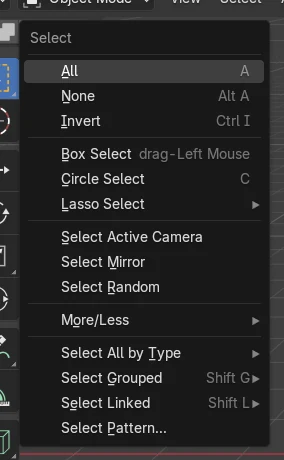
- 選択 › すべて(Select › All) / ボックス選択(Box Select)
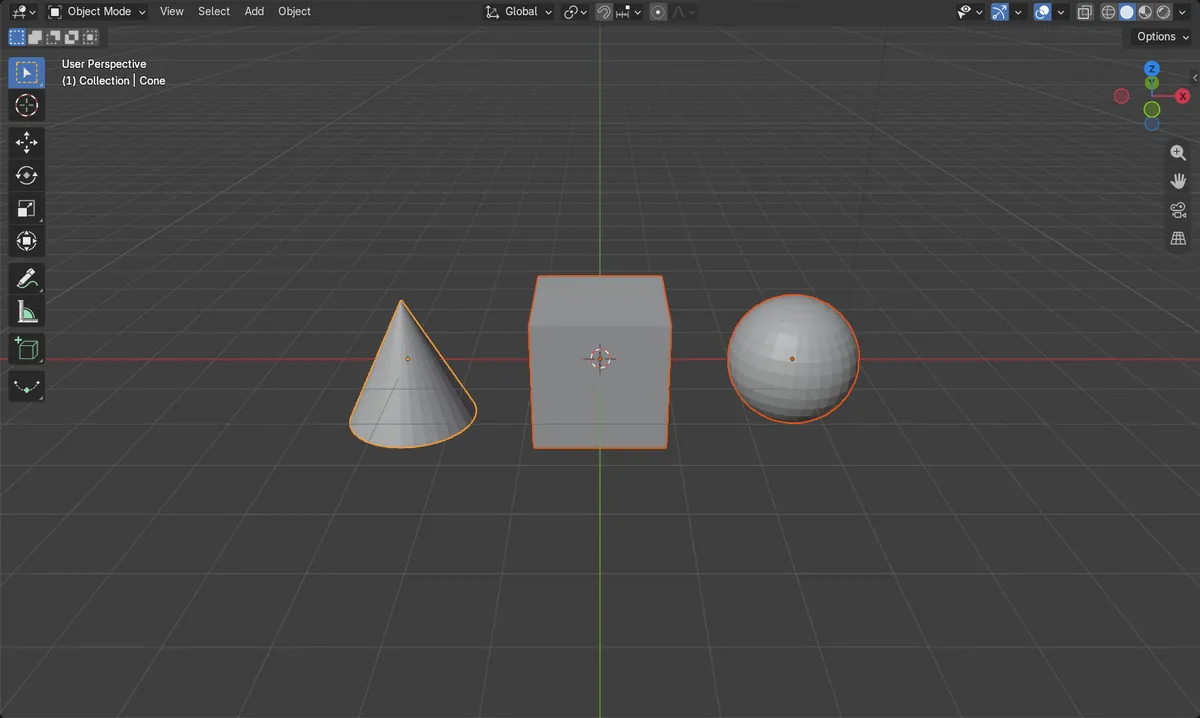
Shift + クリック
オブジェクトを選択に追加します。アクティブなオブジェクトをもう一度Shift + クリックすると、選択が解除されます。
Bでボックス選択(Box Select)
ドラッグして矩形を描くと、その内側をすべて選択できます。Cではサークル選択(Circle Select)で塗るように選択します。
A / Alt + A
Aで全オブジェクトを選択、Alt + Aで選択を解除します。
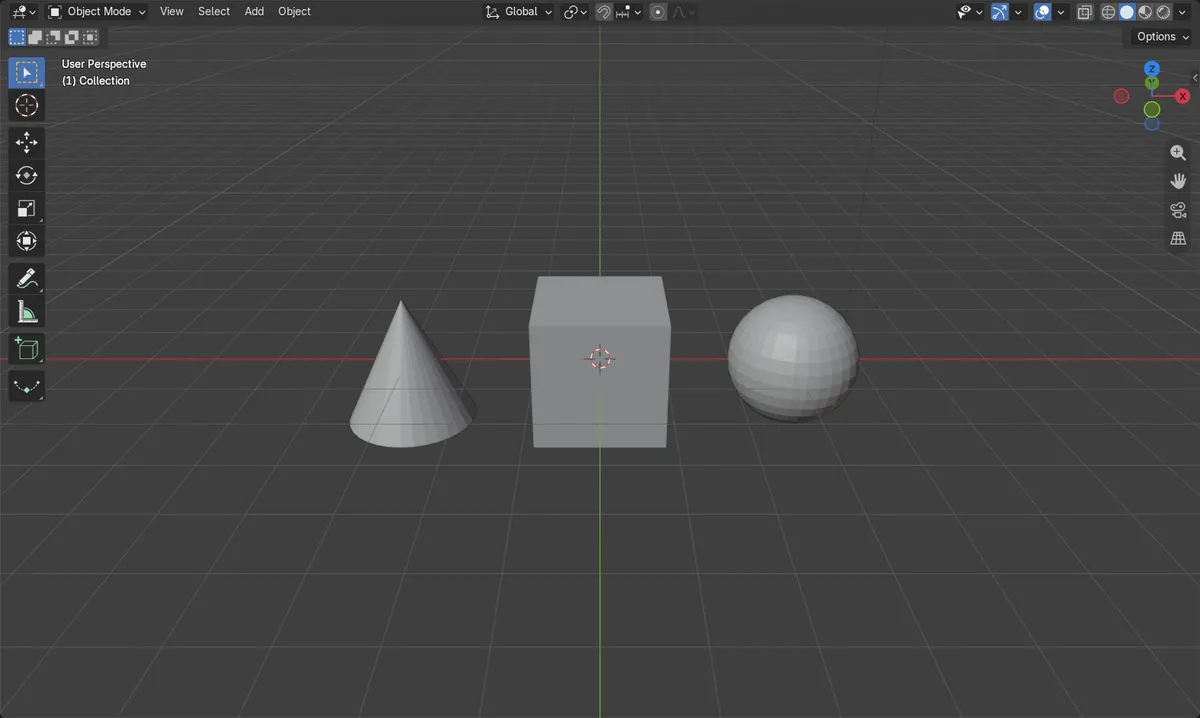
ビフォー・アフター

AI Scene Builder は Blender のアドオンです。作りたい物を文章で頼むと、建物・ネオン看板・濡れた路面・霧・光まで、シーンの中に組み立てます。この絵の中に、手でモデリングした所はありません。
スマホでご覧ですか? このアドオンはパソコンの Blender で動きます。リンクを自分に送って、パソコンで開いてください。
手順を順番に解説(Blender 5.x)
- 3Dビューポート(3D Viewport)がオブジェクトモード(Object Mode)になっていることを確認します。
- 最初のオブジェクトを左クリックします。これでそのオブジェクトが選択され、それまでの選択は解除されます。
- Shiftを押しながら、次のオブジェクトを左クリックします。選択に追加されます。
- Shiftを押したまま、残りのオブジェクトを順にクリックします。最後にクリックしたオブジェクトがアクティブオブジェクトになります。
- 範囲をまとめて選択するには、代わりにBを押し、オブジェクトを囲むようにドラッグして矩形を描きます。
ほかの方法
- 3Dビューポート(3D Viewport)のヘッダーにある選択 › すべて(Select › All)(A)で全オブジェクトを選択
- 選択 › ボックス選択(Select › Box Select)(B)、または C でサークル選択(Circle Select)
- アウトライナー(Outliner)では、Ctrl + クリックで項目を追加し、Shift + クリックで範囲を選択します
よくあるつまずき
Shift + クリックでオブジェクトが選択から外れた
すでに選択されていてアクティブなオブジェクトをShift + クリックすると、選択が解除されます。選択されていてもアクティブでない場合は、最初のShift + クリックでアクティブになり、2回目で選択解除されます。
意図しないオブジェクトがアクティブになっている
アクティブなオブジェクトは、最後にクリックしたオブジェクトです。アクティブにしたいオブジェクトをもう一度Shift + クリックすると、明るいオレンジ色の輪郭が付きます。
普通のクリックで選択が消えた
Shiftなしでクリックすると、そのオブジェクトだけが選択され、他は選択解除されます。最初のクリック以降は、毎回Shiftを押したままにしてください。
Blender の AI アドオン
AI Scene Builderは、入力した1つのリクエストから、シーンの作成や編集を行うBlenderアドオンです。リクエストは英語で入力します(例:“a small wooden table with two chairs”)。リクエストごとにワンクリックで元に戻せます。
 アドオンで作った夕焼けの灯台の島(入力した依頼は10回)。 依頼の全文を見る →
よくある質問
Blenderですべてのオブジェクトを選択するには?
オブジェクトモード(Object Mode)の3Dビューポート(3D Viewport)にマウスを重ねてAを押すか、選択 › すべて(Select › All)を使います。
選択中の1つのオブジェクトだけを選択解除するには?
輪郭が消えるまでShift + クリックします。アクティブでない場合は、1回目でアクティブにし、もう1回で選択解除します。
アウトライナー(Outliner)で複数のオブジェクトを選択するには?
最初の項目をクリックし、Ctrl + クリックで個別に追加するか、Shift + クリックで2つの項目の間をすべて選択します。
画像の説明
- 変更前:オブジェクトは何も選択されていませんでした。
- 球を1回クリックし、立方体とコーンをShift + クリックして、3つのオブジェクトすべてを選択しました。
- 最後にShift + クリックしたコーンがアクティブオブジェクトでした。
- 結果はBlender 4.2 LTSとBlender 5.xで同じでした。