Cómo seleccionar varios objetos en Blender
Haz clic en el primer objeto en la Vista 3D (3D Viewport), mantén pulsada Shift y haz clic en cada uno de los demás para añadirlos a la selección. El último objeto en el que hagas Shift + clic pasa a ser el objeto activo (contorno naranja claro), algo importante para las herramientas que copian ajustes del objeto activo. Pulsa A para seleccionar todos los objetos o Alt + A para no seleccionar ninguno.
- Modo
- Modo Objeto (Object Mode), Vista 3D (3D Viewport)
- Menú
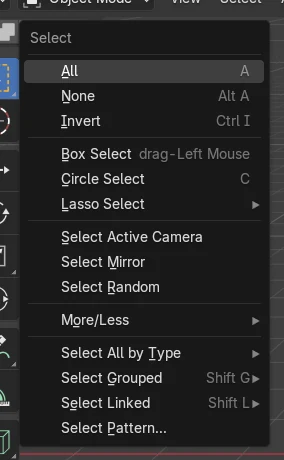
- Seleccionar › Todos (Select › All) / Seleccionar (Marco) (Box Select)
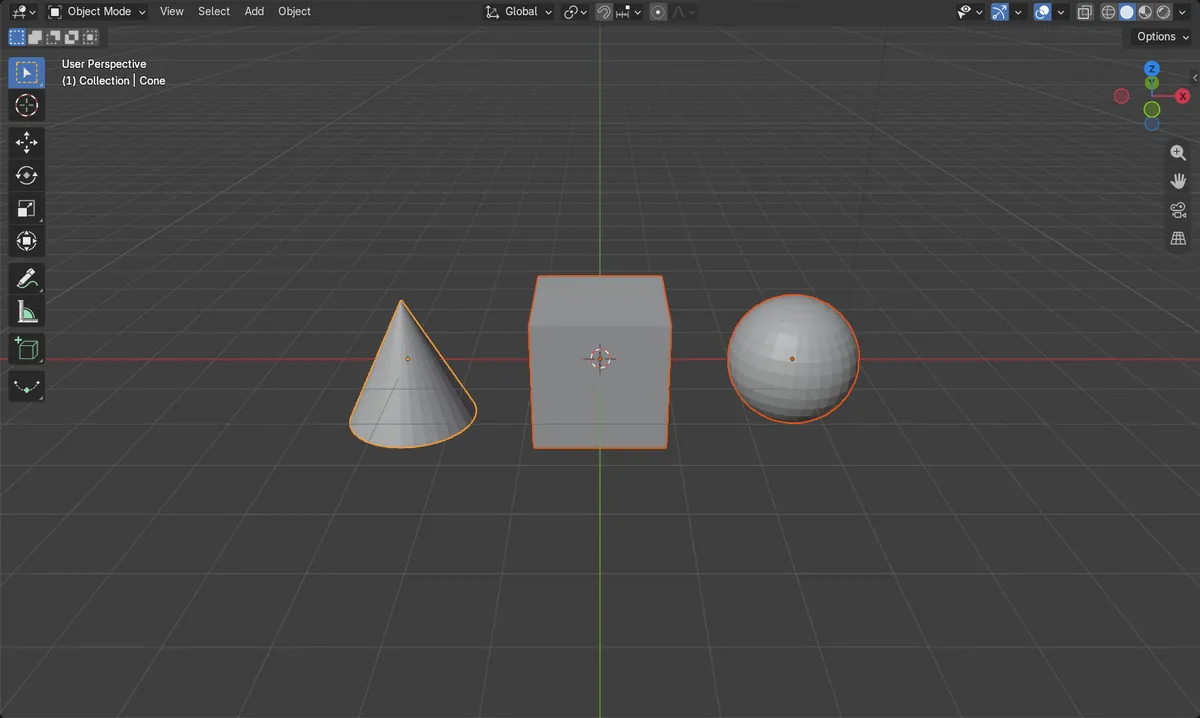
Shift + clic
Añade un objeto a la selección. Haz Shift + clic de nuevo en el objeto activo para deseleccionarlo.
B para Seleccionar (Marco) (Box Select)
Arrastra un rectángulo para seleccionar todo lo que quede dentro. C pinta la selección con Seleccionar (Círculo) (Circle Select).
A / Alt + A
A selecciona todos los objetos y Alt + A no selecciona ninguno.
Antes y después

AI Scene Builder es un complemento para Blender. Escribes lo que quieres y lo monta en tu escena: edificios, letreros de neón, pavimento mojado, niebla y luces. En esta imagen nada se modeló a mano.
¿Estás en el móvil? El complemento funciona en Blender en un ordenador. Envíate el enlace y ábrelo allí.
Paso a paso (Blender 5.x)
- Comprueba que la Vista 3D (3D Viewport) esté en Modo Objeto (Object Mode).
- Haz clic izquierdo en el primer objeto. Así se selecciona y se borra cualquier selección anterior.
- Mantén pulsada Shift y haz clic izquierdo en el siguiente objeto. Se añade a la selección.
- Sigue manteniendo Shift y haz clic en cada objeto restante. El último en el que hagas clic pasa a ser el objeto activo.
- Para seleccionar una zona entera de una vez, pulsa B y arrastra un rectángulo alrededor de los objetos.
Otras formas de hacerlo
- Seleccionar › Todos (Select › All) (A) en la cabecera de la Vista 3D (3D Viewport) selecciona todos los objetos
- Seleccionar › Seleccionar (Marco) (Select › Box Select) (B), o C para Seleccionar (Círculo) (Circle Select)
- En el Listado (Outliner), Ctrl + clic añade un elemento y Shift + clic selecciona un rango
Problemas habituales
Al hacer Shift + clic en un objeto se quitó de la selección
Shift + clic en un objeto que ya está seleccionado y activo lo deselecciona. Si está seleccionado pero no activo, el primer Shift + clic lo activa y un segundo clic lo deselecciona.
Está activo el objeto equivocado
El objeto activo es el último en el que hiciste clic. Haz Shift + clic una vez más en el objeto que quieras que sea el activo para que tenga el contorno naranja claro.
Un clic normal me hizo perder la selección
Un clic sin Shift selecciona solo ese objeto y deselecciona el resto. Mantén pulsada Shift en todos los clics después del primero.
Un add-on de IA para Blender
AI Scene Builder es un add-on de Blender que crea y edita tu escena a partir de una única petición escrita. Las peticiones se escriben en inglés, por ejemplo «a small wooden table with two chairs». Cada petición se puede deshacer con un clic.
 Una isla con faro al atardecer creada con el complemento a partir de 10 peticiones escritas. Ver todas las peticiones →
Preguntas
¿Cómo selecciono todos los objetos en Blender?
Coloca el cursor sobre la Vista 3D (3D Viewport) en Modo Objeto (Object Mode) y pulsa A, o usa Seleccionar › Todos (Select › All).
¿Cómo deselecciono un objeto de una selección?
Haz Shift + clic hasta que desaparezca su contorno: una vez para activarlo si no lo está y otra más para deseleccionarlo.
¿Cómo selecciono varios objetos en el Listado (Outliner)?
Haz clic en el primer elemento y después Ctrl + clic para añadir elementos sueltos o Shift + clic para seleccionar todo lo que hay entre dos elementos.
Qué muestran las imágenes
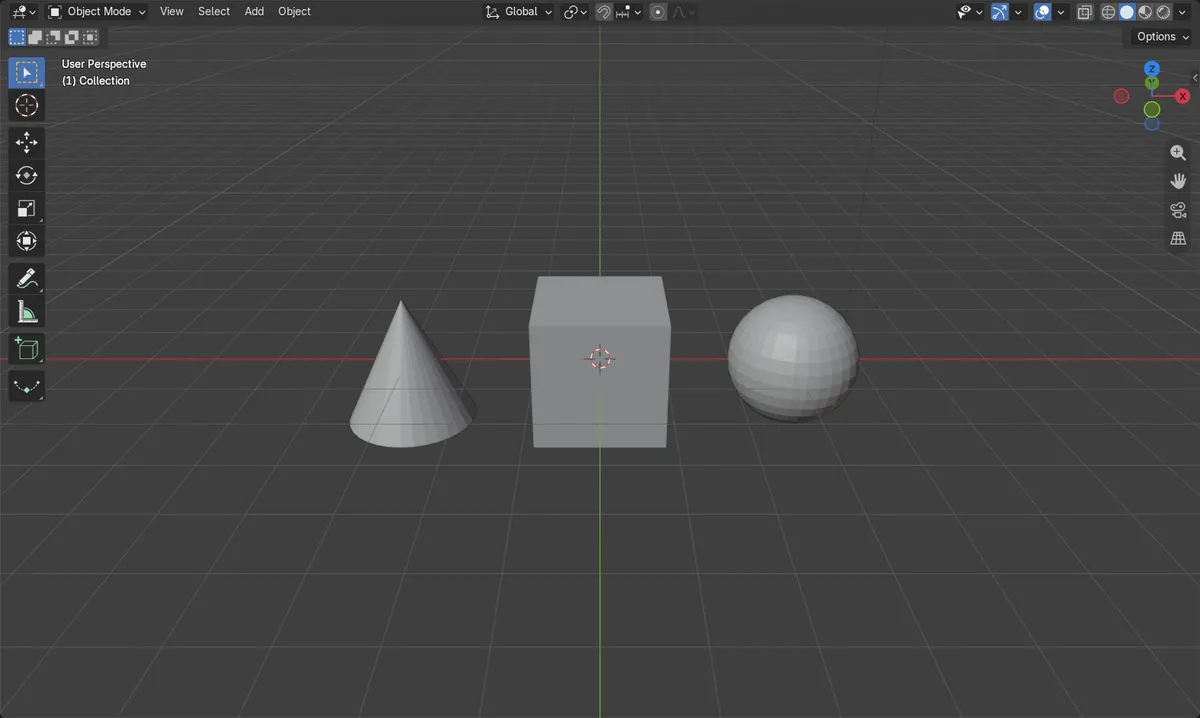
- Antes: no había ningún objeto seleccionado.
- Tras un clic en la esfera y Shift + clic en el cubo y en el cono, los 3 objetos quedaron seleccionados.
- El cono, el último objeto en el que se hizo Shift + clic, era el objeto activo.
- Los resultados fueron idénticos en Blender 4.2 LTS y Blender 5.x.