Mehrere Objekte in Blender auswählen
Klicken Sie im 3D Ansichtsfenster (3D Viewport) das erste Objekt an, halten Sie dann Shift gedrückt und klicken Sie jedes weitere an, um es zur Auswahl hinzuzufügen. Das Objekt, das Sie zuletzt mit Shift anklicken, wird zum aktiven Objekt (hellorange Umrandung). Das ist wichtig für Werkzeuge, die Einstellungen vom aktiven Objekt kopieren. Drücken Sie A, um jedes Objekt auszuwählen, oder Alt + A, um nichts auszuwählen.
- Modus
- Objektmodus (Object Mode), 3D Ansichtsfenster (3D Viewport)
- Menü
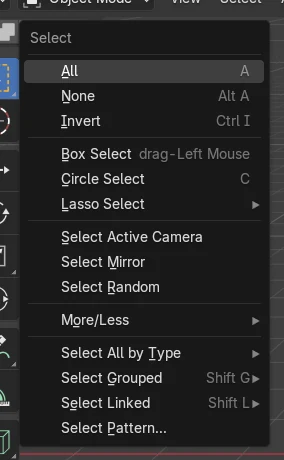
- Auswählen › Alle (Select › All) / Box auswählen (Box Select)
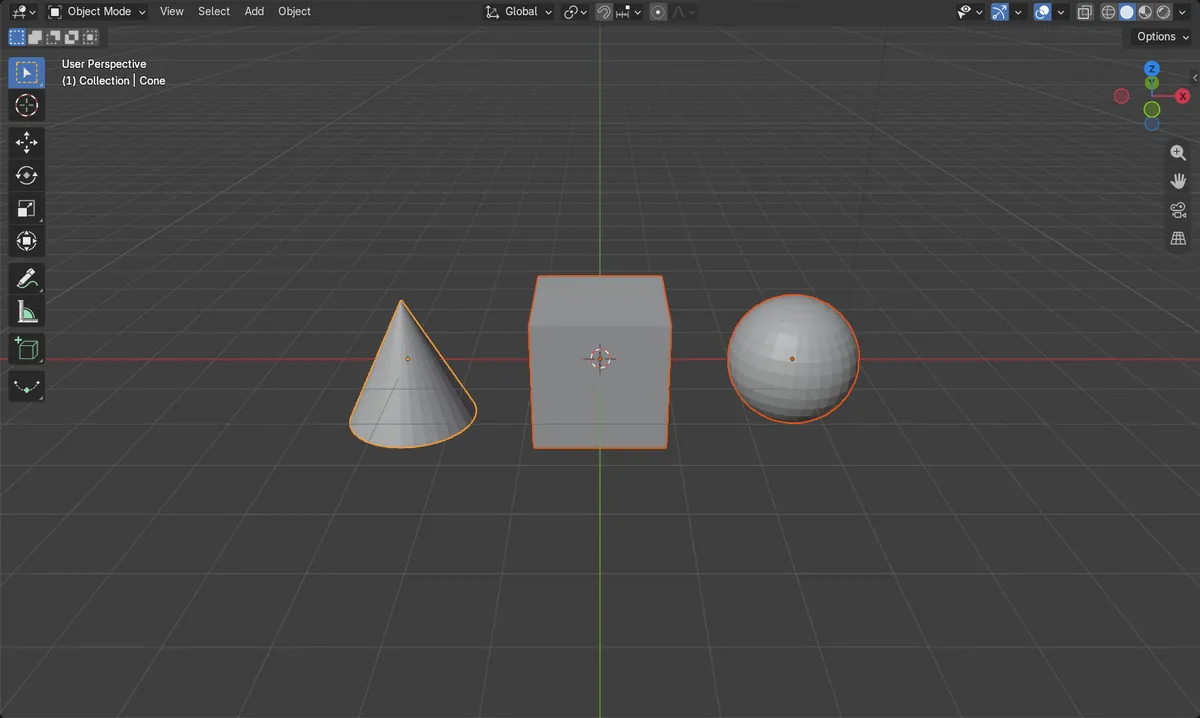
Shift + Klick
Fügt der Auswahl ein Objekt hinzu. Mit Shift + Klick auf das aktive Objekt wird es wieder abgewählt.
B: Box auswählen (Box Select)
Ziehen Sie ein Rechteck auf, um alles darin auszuwählen. Mit C malen Sie eine Auswahl per Kreisauswahl (Circle Select).
A / Alt + A
A wählt alle Objekte aus, Alt + A wählt nichts aus.
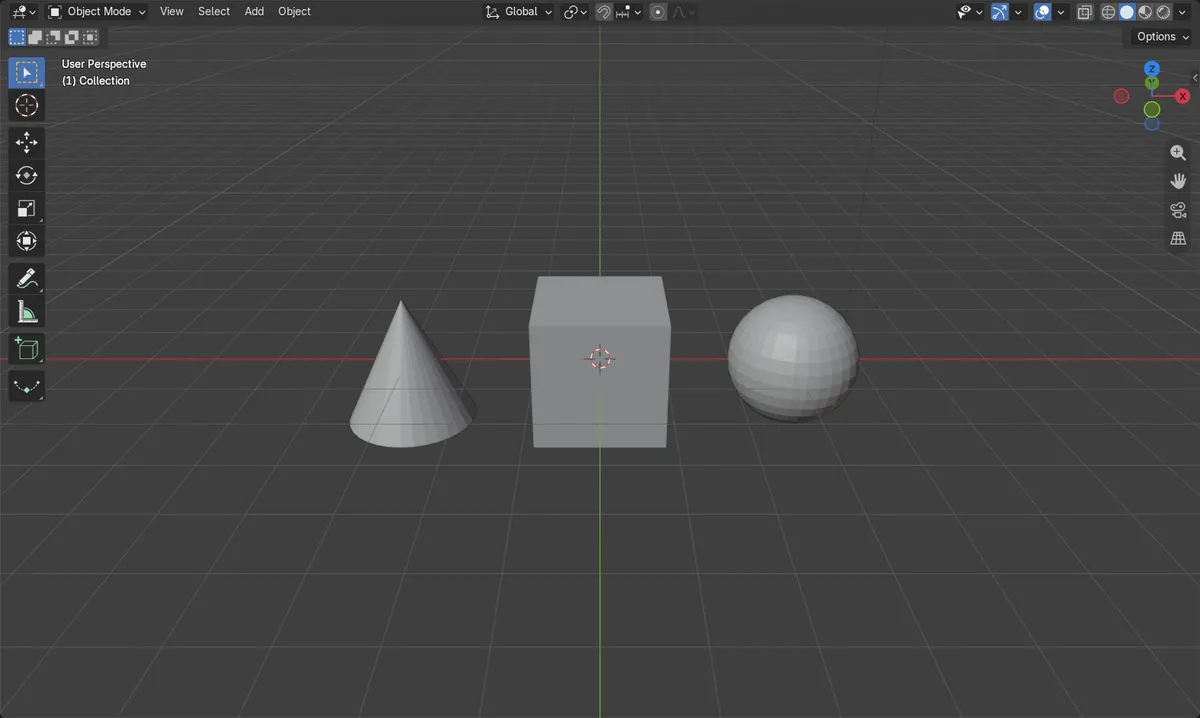
Vorher und nachher

AI Scene Builder ist ein Add-on für Blender. Du tippst ein, was du möchtest, und es baut es in deine Szene: Gebäude, Neonschilder, nasses Pflaster, Nebel und Lichter. Nichts in diesem Bild wurde von Hand modelliert.
Gerade am Handy? Das Add-on läuft in Blender auf einem Computer. Schick dir den Link und öffne ihn dort.
Schritt für Schritt (Blender 5.x)
- Stellen Sie sicher, dass sich das 3D Ansichtsfenster (3D Viewport) im Objektmodus (Object Mode) befindet.
- Klicken Sie mit der linken Maustaste auf das erste Objekt. Es wird ausgewählt und jede frühere Auswahl wird aufgehoben.
- Halten Sie Shift gedrückt und klicken Sie mit der linken Maustaste auf das nächste Objekt. Es wird zur Auswahl hinzugefügt.
- Halten Sie Shift weiter gedrückt und klicken Sie jedes übrige Objekt an. Das zuletzt angeklickte Objekt wird zum aktiven Objekt.
- Um einen ganzen Bereich auf einmal auszuwählen, drücken Sie stattdessen B und ziehen Sie ein Rechteck um die Objekte.
Weitere Möglichkeiten
- Auswählen › Alle (Select › All) (A) in der Kopfzeile des 3D Ansichtsfenster (3D Viewport) wählt jedes Objekt aus
- Auswählen › Box auswählen (Select › Box Select) (B) oder C für Kreisauswahl (Circle Select)
- Im Outliner fügt Ctrl + Klick ein Element hinzu und Shift + Klick wählt einen Bereich aus
Häufige Stolpersteine
Ein Shift-Klick auf ein Objekt hat es aus der Auswahl entfernt
Shift + Klick auf ein bereits ausgewähltes und aktives Objekt hebt dessen Auswahl auf. Ist es ausgewählt, aber nicht aktiv, macht der erste Shift + Klick es aktiv und ein zweiter hebt die Auswahl auf.
Das falsche Objekt ist aktiv
Das aktive Objekt ist das zuletzt angeklickte. Klicken Sie das gewünschte Objekt noch einmal mit Shift an, damit es die hellorange Umrandung erhält.
Ein einfacher Klick hat meine Auswahl aufgehoben
Ein Klick ohne Shift wählt nur dieses Objekt aus und hebt die Auswahl der übrigen auf. Halten Sie Shift bei jedem Klick nach dem ersten gedrückt.
Ein KI-Add-on für Blender
AI Scene Builder ist ein Blender-Add-on, das deine Szene aus einer eingegebenen Anfrage erstellt und bearbeitet. Anfragen schreibst du auf Englisch, zum Beispiel „a small wooden table with two chairs“. Jede Anfrage lässt sich mit einem Klick rückgängig machen.
 Eine Leuchtturminsel bei Sonnenuntergang, mit dem Add-on aus 10 getippten Anfragen gebaut. Alle Anfragen ansehen →
Fragen
Wie wähle ich in Blender alle Objekte aus?
Bewegen Sie die Maus über das 3D Ansichtsfenster (3D Viewport) im Objektmodus (Object Mode) und drücken Sie A, oder verwenden Sie Auswählen › Alle (Select › All).
Wie hebe ich die Auswahl eines einzelnen Objekts aus einer Auswahl auf?
Shift + Klick darauf, bis die Umrandung verschwindet: einmal, um es aktiv zu machen, falls es das nicht ist, und dann noch einmal, um die Auswahl aufzuheben.
Wie wähle ich im Outliner mehrere Objekte aus?
Klicken Sie das erste Element an, dann Ctrl + Klick, um einzelne Elemente hinzuzufügen, oder Shift + Klick, um alles zwischen zwei Elementen auszuwählen.
Was die Bilder zeigen
- Vorher: Keine Objekte waren ausgewählt.
- Nach einem Klick auf die Kugel und Shift + Klick auf den Würfel und den Kegel waren alle 3 Objekte ausgewählt.
- Der Kegel, das zuletzt mit Shift angeklickte Objekt, war das aktive Objekt.
- Die Ergebnisse waren in Blender 4.2 LTS und Blender 5.x identisch.