Como excluir vértices, arestas ou faces no Blender
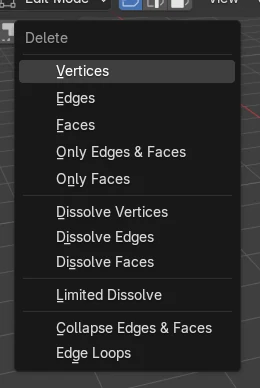
No Modo de edição (Edit Mode), selecione o que você quer remover e pressione X (ou a tecla Delete) para abrir o menu Apagar, depois escolha Vértices (Vertices), Arestas (Edges) ou Faces. Escolha Somente faces (Only Faces) para manter as arestas e os vértices ao redor de um buraco, ou use Dissolver vértices (Dissolve Vertices) para remover pontos sem deixar uma lacuna.
- Modo
- Modo de edição (Edit Mode), Janela de Exibição 3D (3D Viewport)
- Menu
- Malha › Apagar (Mesh › Delete)
- Atalho
- X
X ou Delete
Abre o menu Apagar para a seleção atual.
Escolha o que remover
Vértices, Arestas (Edges), Faces, Somente Arestas (Edges) e Faces ou Somente faces (Only Faces).
Ctrl + X dissolve
Remove a seleção, mas fecha a superfície sobre ela.
Antes e depois

AI Scene Builder é um add-on para o Blender. Você digita o que quer e ele monta tudo na sua cena: prédios, letreiros de neon, chão molhado, neblina e luzes. Nada nesta imagem foi modelado à mão.
Está no celular? O add-on roda no Blender em um computador. Mande o link para você mesmo e abra no computador.
Passo a passo (Blender 5.x)
- Selecione a malha e pressione Tab para entrar no Modo de edição (Edit Mode).
- Pressione 1, 2 ou 3 para alternar para o modo de seleção de Vértices (Vertex), Arestas (Edge) ou Faces (Face), depois clique nas partes a remover.
- Pressione X (ou a tecla Delete). O menu Apagar abre sob o mouse.
- Escolha Vértices (Vertices) para remover os pontos e todas as arestas e faces que os usam.
- Escolha Somente faces (Only Faces) se você quiser apenas abrir um buraco e manter o contorno.
Outras maneiras de fazer
- Malha › Apagar (Mesh › Delete) no cabeçalho da Janela de Exibição 3D (3D Viewport) no Modo de edição (Edit Mode)
- Ctrl + X (Dissolver seleção (Dissolve Selection)) remove a seleção e preenche a lacuna com as faces ao redor
Problemas comuns
Apareceu um buraco grande
Apagar vértices também remove todas as faces conectadas a eles. Para remover um ponto mantendo a superfície fechada, use Dissolver vértices (Dissolve Vertices) no mesmo menu, ou Ctrl + X.
Nada acontece ao pressionar X
No Modo de objeto (Object Mode), X apaga o objeto inteiro após uma confirmação. Pressione Tab antes para entrar no Modo de edição (Edit Mode).
Sobram arestas soltas
Somente faces (Only Faces) remove apenas as faces e deixa as arestas delas. Escolha Faces se você quiser que as arestas não compartilhadas com outras faces também sumam.
Um add-on de IA para o Blender
O AI Scene Builder é um add-on do Blender que cria e edita sua cena a partir de um único pedido digitado. Os pedidos são escritos em inglês, por exemplo “a small wooden table with two chairs”. Cada pedido pode ser desfeito com um clique.
 Uma rua de feira ao entardecer criada com o add-on a partir de 11 pedidos digitados. Ver todos os pedidos →
Perguntas
Como apago um vértice sem fazer um buraco no Blender?
Use Dissolver vértices (Dissolve Vertices) no menu Apagar, ou pressione Ctrl + X. O vértice some e as faces ao redor dele se unem em uma só.
Qual é a diferença entre Faces e Somente faces (Only Faces)?
Faces também remove arestas e vértices que nenhuma outra face usa. Somente faces (Only Faces) remove apenas as faces e mantém todas as arestas e vértices.
Como apago um anel de arestas no Blender?
Selecione o anel, pressione X e escolha Anéis de arestas (Edge Loops). O anel é removido e as faces dos dois lados se unem.
O que as imagens mostram
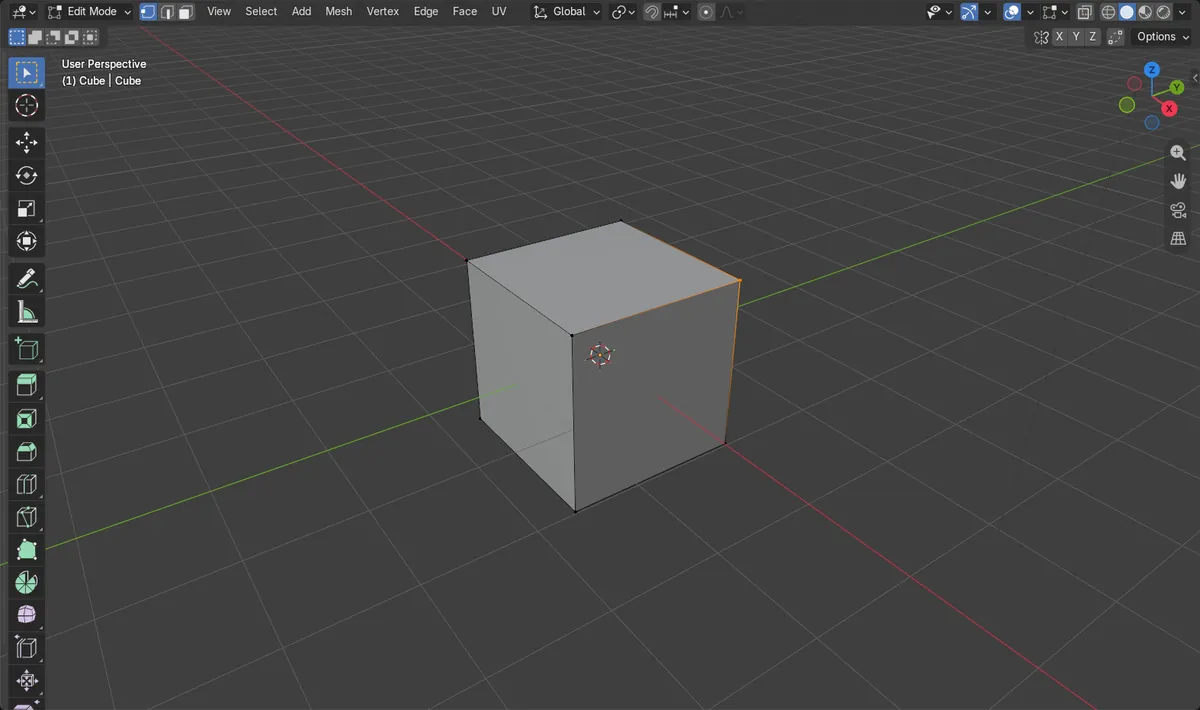
- Antes: um cubo com 8 vértices, 12 arestas e 6 faces, com um vértice de canto selecionado.
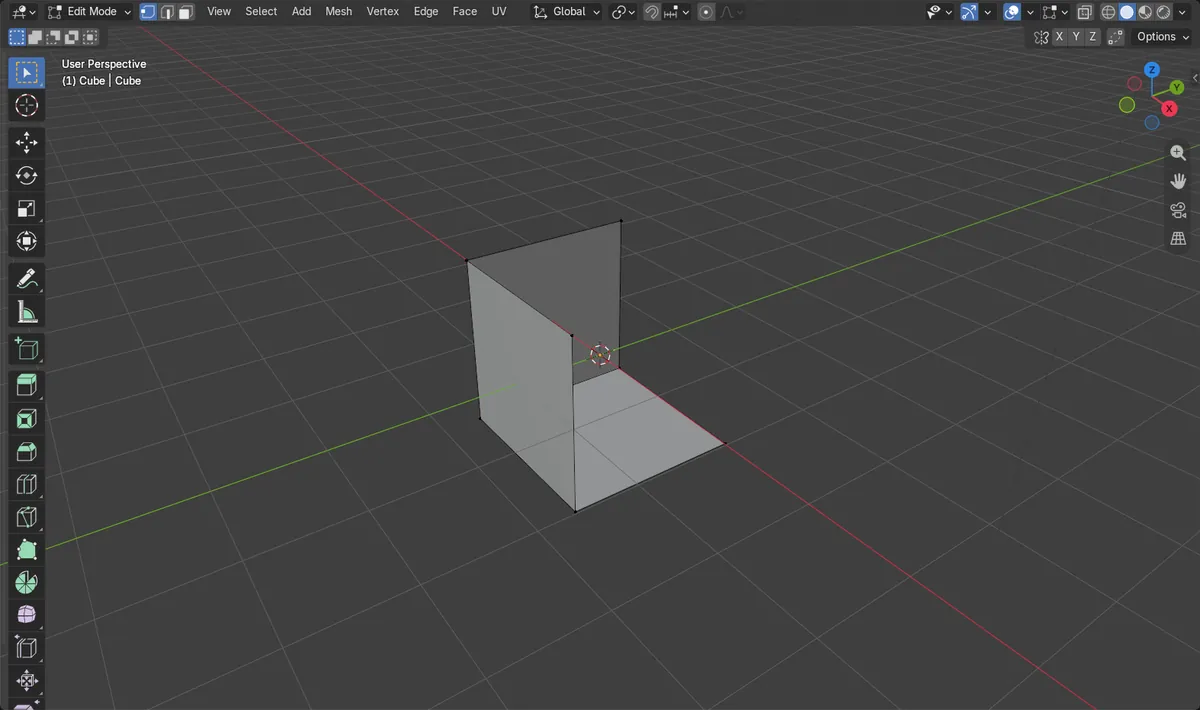
- Depois de X > Vértices (Vertices): restam 7 vértices, 9 arestas e 3 faces; as 3 arestas e 3 faces daquele canto sumiram.
- Os resultados foram idênticos no Blender 4.2 LTS e no Blender 5.x.